
Ratgeber
Ein PDF so klein machen, dass es per E-Mail passt
Hänge das PDF in „Mail“ auf dem iPhone trotzdem an: Liegt es über dem Limit deines E-Mail-Accounts, bietet „Mail“ Mail Drop an, das es in iCloud hochlädt und einen Download-Link sendet, für Anhänge bis 5 GB. Um die Datei selbst zu verkleinern, öffne sie in „Vorschau“ (iOS 26 und neuer), tippe auf das Aktionsmenü, dann auf „Exportieren“, wähle PDF und nutze die Größenoptionen. iCloud Mail erlaubt 20 MB pro Nachricht, Gmail 25 MB, bleib also deutlich darunter.

Wie groß ist zu groß
Jeder E-Mail-Dienst begrenzt die Größe einer Nachricht, und die Grenze gilt für die ganze Nachricht samt Anhängen. Das sind die Limits, wie die Anbieter sie veröffentlichen:
| Worüber die E-Mail läuft | Limit pro Nachricht | Was darüber passiert |
|---|---|---|
| iCloud Mail | 20 MB | „Mail“ bietet Mail Drop an, bis 5 GB |
| Gmail, persönlicher Account | 25 MB | Gmail ersetzt die Datei durch einen Google-Drive-Link |
| Gmail für Arbeit oder Schule | Vom Administrator festgelegt | Frag deine IT |
| Die empfangende Person | Ihre eigene App erlaubt womöglich weniger | Die Nachricht kommt womöglich nicht an |
Auf den letzten Punkt weist Apples Seite zu Mail Drop hin: Auch wenn deine Nachricht hinausgeht, kann die E-Mail-App des Empfängers ein niedrigeres Limit haben, das die Zustellung des Anhangs verhindert. Bleib also deutlich unter dem Limit, nicht nur knapp. Ein paar Seiten Text brauchen selten mehr als ein paar Megabyte.
Upload-Formulare auf Websites (Bewerbungen, Visaportale, Versicherungsmeldungen) haben oft eigene, kleinere Limits. Die Wege unten, ein PDF zu verkleinern, helfen auch dort.
Trotzdem senden mit Mail Drop
Ist das PDF zu groß für deinen Account, kann „Mail“ auf dem iPhone es stattdessen über iCloud senden.
- Öffne Mail und beginne eine neue Nachricht.
- Tippe in die Nachricht und dann über der Tastatur auf die Taste Anhangsaktionen einfügen.
- Tippe auf Datei anhängen und suche das PDF in „Dateien“.
- Sende die Nachricht. Liegt die Datei über dem Limit deines E-Mail-Accounts, folge den Anweisungen auf dem Bildschirm, um sie mit Mail Drop zu senden.
Die Person bekommt einen Link zum Herunterladen der Datei. Apples Limits:
- Anhänge bis 5 GB.
- Der Empfänger hat 30 Tage zum Herunterladen.
- Mail Drop hat ein Speicherlimit von 1 TB, und jeder Anhang läuft nach 30 Tagen ab.
Mail Drop ist die richtige Antwort für eine große Datei an eine Person. Es ist die falsche, wenn das PDF selbst angehängt sein muss, etwa wenn du es an ein Büro schickst, das den Anhang ablegt, oder wenn du es auf eine Website hochladen musst. Mach dann die Datei kleiner.
Das PDF in „Vorschau“ verkleinern
„Vorschau“, Apples PDF-App auf dem iPhone ab iOS 26, kann eine kleinere Kopie sichern. Die Schritte unterscheiden sich zwischen iOS 26 und iOS 27.
In iOS 27
- Öffne die App Vorschau und das PDF.
- Tippe auf die Taste Aktionsmenü neben dem Dateinamen und dann auf Exportieren.
- Wähle PDF als Format.
- Schalte Bilder für Bildschirm optimieren ein. Laut Apple verringert das die Bildauflösung für die Ansicht am Bildschirm und ergibt eine kleinere Datei.
- Schalte Bilder als JPEG sichern ein, für eine noch kleinere Datei.
- Tippe auf die Taste Fertig, wähle, wo die Kopie gesichert wird, benenne sie bei Bedarf um und tippe auf Sichern.
In iOS 26
- Öffne das PDF in Vorschau.
- Tippe auf die Taste Aktionsmenü neben dem Dateinamen und dann auf Exportieren.
- Wähle PDF und passe die Dateigröße mit dem Regler an.
So oder so sichert „Vorschau“ eine neue Kopie und lässt das Original in Ruhe. Öffne die Kopie, zoome in den kleinsten Druck und prüfe, dass er lesbar bleibt, bevor du sie sendest. Für den Bildschirm gesicherte Bilder können beim Ausdrucken weich wirken, behalte also das Original in voller Größe zum Drucken.
Einen Link statt einer Datei teilen
Bei etwas Langem, etwa einem Mietvertrag mit allen Nachträgen, ist ein Link oft besser als ein Anhang.
- Gmail macht das von selbst, wenn du aus der Gmail-App sendest: Gehen deine Anhänge über 25 MB, entfernt Gmail sie und fügt einen Google-Drive-Link hinzu.
- iCloud Drive: Liegt das PDF in iCloud Drive, kannst du laut Apple Personen zum Ansehen einladen, statt eine Kopie zu senden. Lege in „Dateien“ den Finger auf die Datei und tippe auf Teilen.
Die Anleitung zum Senden eines PDFs vom iPhone behandelt „Mail“, „Nachrichten“, AirDrop und Links nebeneinander.
Warum eine ZIP-Datei selten hilft
Die App „Dateien“ hat den Befehl Komprimieren, der eine ZIP-Datei erstellt, und Apple schlägt ihn vor, um eine kleinere Version einer Datei zu senden. Bei einem gescannten PDF spart das meist wenig, weil die Seiten bereits komprimierte Bilder sind. Außerdem muss die Person es entpacken, bevor sie es lesen kann, ein zusätzlicher Schritt, den man auf dem Telefon leicht falsch macht. Verkleinere stattdessen das PDF selbst.
Mach den nächsten Scan von Anfang an kleiner
Die Größe eines Scans kommt vor allem von seinen Bildern: wie viele Seiten, ob farbig und wie scharf. Ein paar Gewohnheiten halten Dateien klein.
- Scanne Text in Graustufen oder Schwarzweiß. Ein Farbscan eines schwarz-weißen Briefs trägt Farbe, die er nicht braucht. Die Anleitung zum Scannen in Schwarzweiß zeigt, wie.
- Schneide auf die Seite zu. Der Schreibtisch um das Papier ist verschwendeter Platz.
- Sende nur die verlangten Seiten. Will das Büro Seite 1 und die Unterschriftsseite, teile das PDF auf und sende diese beiden.
- Entferne leere Seiten. Die Rückseite eines einseitigen Formulars macht die Datei größer und sonst nichts.
Wo Scanner One hilft und wo nicht
Mail Drop und „Vorschau“ erledigen das meiste kostenlos. Bringt Mail Drop deine Datei zu einer Person, brauchst du nichts weiter.
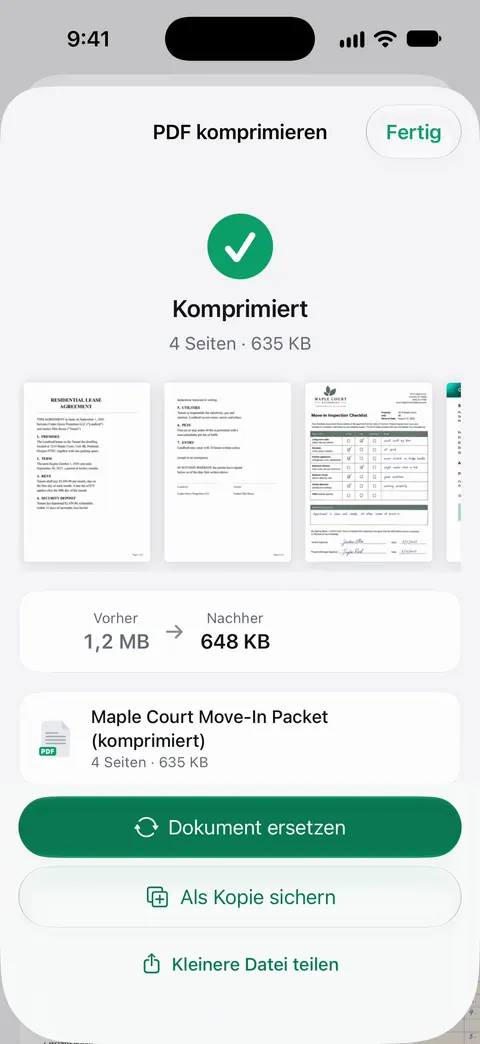
Scanner One hilft, wenn das PDF selbst klein sein muss und du das Ergebnis vor dem Senden sehen willst. Die PDF-Werkzeuge fügen zusammen, teilen auf, komprimieren, schützen mit Passwort, fügen Seitenzahlen und Wasserzeichen hinzu und extrahieren Text. Komprimieren zeigt die neue Größe neben der alten, sodass du weißt, dass die Datei passt, bevor du sie anhängst.
Auch beim Scannen hilft die App. Scans gibt es mit den Filtern „Automatisch“, „Farbe“, „Graustufen“ und „Kassenbon“. Graustufen passen zu den meisten Briefen und Formularen, der Filter Kassenbon zu Belegen.
Die Grenzen, offen gesagt:
- Gratis kannst du die PDF-Werkzeuge und den Export nach Word, Excel und CSV 3-mal pro Woche nutzen, aus einem gemeinsamen Kontingent. Pro entfernt alle Limits.
- In der Gratisversion tragen Seiten, die du teilst, druckst oder exportierst, unten rechts einen kleinen Hinweis „Gescannt mit Scanner One“. Pro entfernt ihn.
- Komprimieren kann einen Farbscan mit 200 Seiten nicht winzig machen. Bei langen Dateien sind Mail Drop oder ein geteilter Link weiterhin der bessere Weg.
Die Seite zu den PDF-Werkzeugen zeigt Komprimieren neben Zusammenfügen, Aufteilen und den anderen.
Fragen und Antworten
Wie groß darf ein Anhang sein, den ich vom iPhone per E-Mail schicke?
Das hängt von deinem E-Mail-Anbieter ab. Apple nennt 20 MB pro Nachricht für iCloud Mail, Google 25 MB für persönliche Gmail-Accounts. Mit Mail Drop kann „Mail“ Anhänge bis 5 GB als Download-Link senden.
Was bekommt die Person bei Mail Drop?
Sie bekommt deine E-Mail mit einem Link zum Herunterladen des Anhangs statt der Datei selbst. Apple gibt ihr 30 Tage zum Herunterladen, danach funktioniert der Link nicht mehr.
Wie sehe ich auf dem iPhone, wie groß ein PDF ist?
Öffne es in „Vorschau“ und tippe auf die Taste „Info“: Sie zeigt Größe, Namen und Erstellungsdatum der Datei. In der App „Dateien“ kannst du einen Ordner auch nach Größe sortieren.
Wird mein Scan durch das Komprimieren schwer lesbar?
Er kann es werden, wenn du zu stark verkleinerst. Kleine Schrift und Unterschriften werden zuerst weich. Zoome nach dem Export einer kleineren Kopie in den kleinsten Druck, bevor du sie sendest, und behalte das Original.
Macht ein ZIP ein PDF kleiner?
Meist nicht viel. Ein PDF aus gescannten Seiten besteht fast nur aus bereits komprimierten Bildern, und die Person muss die Datei erst entpacken, bevor sie sie lesen kann. Das PDF selbst zu verkleinern funktioniert besser.
Quellen
Was diese Seite über Scanner One sagt, wurde am in der App geprüft.
- Mail Drop-Grenzwerte — Mail Drop sendet Anhänge bis 5 GB; Empfänger haben 30 Tage; Speicherlimit von 1 TB; die E-Mail-App des Empfängers kann ein niedrigeres Limit haben; veröffentlicht am 18.03.2025
- Größen- bzw. Mengenbeschränkungen für das Postfach und das Senden von Nachrichten in iCloud — iCloud-Mail-Nachrichten bis 20 MB, bis zu 5 GB mit Mail Drop; veröffentlicht am 17.03.2025
- PDF-Dateien und Bilder in der App „Vorschau“ auf dem iPhone exportieren oder komprimieren — „Exportieren“ in „Vorschau“: der Größenregler (iOS 26) sowie „Bilder für Bildschirm optimieren“ und „Bilder als JPEG sichern“ (iOS 27); Handbuchseite für iOS 26 und 27 ohne Datum, gelesen am 13.11.2026
- E-Mail-Anhänge in der App „Mail“ auf dem iPhone hinzufügen — eine Datei in „Mail“ anhängen und die Mail-Drop-Aufforderung bei Dateien über dem Limit des Accounts; Handbuchseite für iOS 26 und 27 ohne Datum, gelesen am 13.11.2026
- Gmail Help, Send attachments with your Gmail message (iPhone and iPad) — persönliche Gmail-Accounts: 25 MB; größere Anhänge werden zu einem Google-Drive-Link; ohne Datum, gelesen am 13.11.2026
- Scanner One im App Store — die eigene Seite der App im App Store: die PDF-Werkzeuge, auch Komprimieren
Scanner One laden
Scanner One ist kostenlos, mit großzügigen Limits: Scannen, saubere PDFs und die Textsuche sind nie begrenzt.

Scanner OneScannen, signieren & KI fragen
Scanner One ist kostenlos, mit großzügigen Limits: Scannen, saubere PDFs und die Textsuche sind nie begrenzt.