
ツール
PDFを1つのファイルに結合する
PDFを2つ以上選び、矢印で順番を並べて、「PDFを結合」をタップします。すべてのファイルのすべてのページがその順番で1つの新しいPDFにコピーされ、ブラウザがダウンロードとして保存します。ファイルはお使いの端末の中でこのページが開くだけで、アップロードはされず、タブを閉じると何も残りません。パスワード付きのPDFは、ここでは開けません。

PDFを1つに結合する
このツールはブラウザの中で動き、ページはネットワーク接続を一切開けないよう制限されているため、追加したものがどこかに送信されることはありません。 何も保存されません。タブを閉じるとすべて消えます。
またはここにドロップします。PDFを2つ以上選んでください。あとからいつでも追加できます。
PDFはまだありません。
使い方
- PDFを選択をタップするか、ファイルをボックスにドロップします。あとからいつでも追加でき、同じファイルを2回追加することもできます。
- 矢印でファイルの順番を並べます。最初のファイルのページが先頭になります。各ファイルのページ数は、名前の横に表示されます。
- 間違えて追加したファイルは、×で取り除きます。
- 新しいファイルに名前を付け、PDFを結合をタップします。ブラウザが、ほかのダウンロードと同じように保存します。
すべてのファイルのすべてのページが入ります。ファイルの一部のページだけが必要なら、先にPDF分割ツールで取り出してから、その部分を結合してください。
ファイルがどう扱われるか
ブラウザが各ファイルを端末のメモリに読み込みます。このページに組み込まれたPDFライブラリのpdf-libがファイルを開き、そのページを1ページずつ、新しい空のPDFへそのままコピーします。文字は文字のまま、スキャンしたページは画像のままで、圧縮も描き直しもしません。できあがったファイルは、ダウンロードとしてブラウザに渡されます。
このページは、通信を一切開けないようにするセキュリティルールを付けて配信されています。そのため、コードがやろうとしてもファイルは外に出ません。タブを閉じると、ファイルはページから消えます。
できないこと
- パスワード付きのPDFは開けません。先に、パスワードがわかるアプリで解除してください。
- しおり(PDFのサイドバーにある目次)は引き継がれません。入力欄は、アプリによっては入力できなくなることがあります。フォームは、結合する前に入力して保存してください。
- デジタル署名は、ファイルを変更すると検証できなくなります。先に結合して、結合したファイルに署名してください。
- **サイズ:**結合したファイルは、追加した部分の合計とほぼ同じ大きさです。メールやアップロードには大きすぎるなら、PDFを小さくしてください。
iOS 26以降のiPhoneなら、Webサイトは要らないかもしれません。「プレビュー」で最初のPDFを開いてサムネールを表示し、1つをタッチして押さえたまま、ファイルから挿入をタップします。詳しい手順と、ほかの標準の方法はiPhoneでPDFを結合する方法にあります。
Scanner Oneが役立つこと、役立たないこと
このページは、すでにあるPDFをつなぎます。Scanner Oneは紙から始めて、結果を保管します。1回のスキャンに複数のページを含めることができ、並べ替えもできます。PDFツールで、結合、分割、圧縮、パスワード保護、ページ番号や透かしの追加、テキストの抽出ができます。Scanner Oneは検索可能なPDFを作成します。
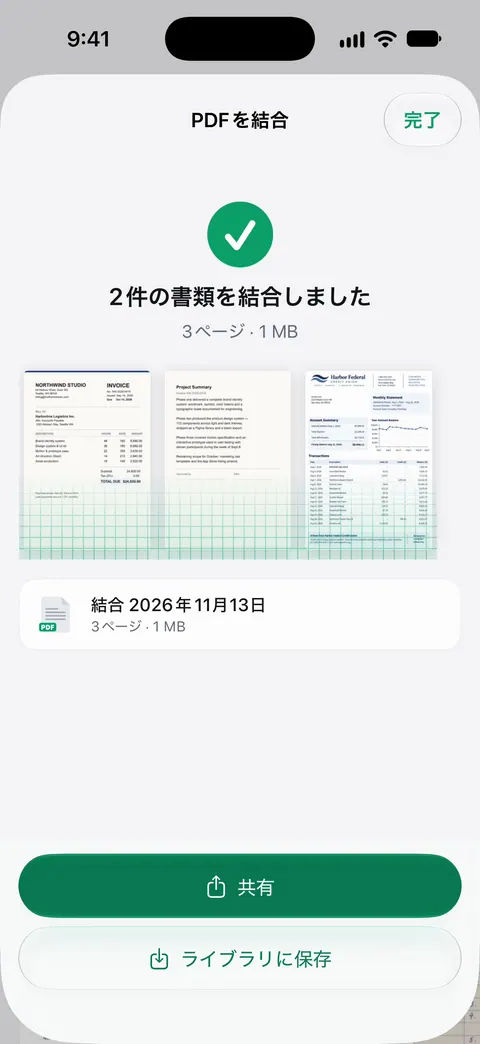
無料版では、PDFツールとWord、Excel、CSVへの書き出しを、共通の枠で週に3回まで使えます。無料版では、共有、印刷、書き出しをしたページの右下に「Scanner Oneでスキャン」という小さなラベルが入ります。Proにするとこのラベルはなくなります。Scanner Oneは無料で使え、利用上限にもゆとりがあります。スキャン、きれいなPDF作成、テキスト検索はずっと無制限です。
Scanner OneはiPhoneとiPadだけで動きます。いくつかのPDFを1回つなぐだけなら、どのパソコンやスマートフォンでも、この無料ページで十分です。
よくある質問
PDFはサーバにアップロードされますか?
いいえ。このツールはブラウザの中で動き、ページはネットワーク接続を一切開けないよう制限されているため、追加したものがどこかに送信されることはありません。何も保存されません。タブを閉じるとすべて消えます。
これでiPhoneのPDFを結合できますか?
できます。このページをSafariで開き、「PDFを選択」をタップして、「ファイル」Appからファイルを選びます。結合したPDFはダウンロードとして提供され、Safariが「ファイル」Appの「ダウンロード」に保存します。iOS 26以降なら、「プレビュー」でWebサイトなしに、PDFの中へ別のPDFを挿入することもできます。
開けないPDFがあるのはなぜですか?
パスワードで保護されているか、変更できないようロックされている可能性が高く、このページでは開けません。パスワードがわかるアプリで開き、パスワードなしのコピーを保存してから、そのコピーを追加してください。PDFに見えるだけのファイルや、壊れているファイルも受け付けられません。
ファイルやページの数に上限はありますか?
決まった上限はありません。処理はすべて端末のメモリの中で行うので、非常に大きなファイル(合計で約150 MB以上)ではページが遅くなり、古い端末では動かなくなることもあります。その場合は2回に分けて結合してください。
結合したPDFでも、入力できる欄やしおりは残りますか?
いつもとは限りません。ページ、文字、画像はそのままコピーされますが、しおりはコピーされず、入力欄はアプリによっては入力できなくなることがあります。ファイルにデジタル署名があると、結合を含めどんな変更でも、その署名は検証できなくなります。
出典
このページに書かれたScanner Oneに関する内容は、にAppで確認したものです。
- pdf-lib, Create and modify PDF documents in any JavaScript environment — このページがPDFを読み取り、ページ(copyPages)を新しい1つのファイルにコピーするのに、ブラウザの中で使っているオープンソースのライブラリ。このサイトはバージョン1.17.1を組み込んでいる。2026年11月13日確認
- MDN Web Docs, Content-Security-Policy: connect-src — このページに付けられている規則('none')。スクリプトが外部への接続を開くのを防ぐ。2026年11月13日確認
- iPhoneの「プレビュー」でPDFページを追加する/削除する/回転する/移動する/切り取る — iPhoneに標準で備わった方法:サムネールをタッチして押さえたままにし、「ファイルから挿入」をタップする。日付のないガイドページ、2026年11月13日確認
- Scanner One on the App Store — アプリ自身の掲載ページ:PDFツール(結合を含む)
Scanner Oneを入手
Scanner Oneは無料で使え、利用上限にもゆとりがあります。スキャン、きれいなPDF作成、テキスト検索はずっと無制限です。

Scanner Oneスキャン・署名・AIに何でも質問
Scanner Oneは無料で使え、利用上限にもゆとりがあります。スキャン、きれいなPDF作成、テキスト検索はずっと無制限です。