
Ratgeber
PDFs auf dem iPhone zusammenfügen
Öffne das erste PDF in „Vorschau“ (iOS 26 und neuer) und zeige die Seitenminiaturen an. Halte die letzte Miniatur gedrückt, tippe auf „Aus Datei einfügen“ und wähle das nächste PDF. Wiederhole das für jede Datei, ziehe die Miniaturen in die richtige Reihenfolge und tippe zum Sichern auf „Zurück“. Dupliziere die erste Datei vorher, wenn sie unverändert bleiben soll. Für ein gelegentliches Zusammenfügen reicht „Vorschau“.

PDFs mit „Vorschau“ ab iOS 26 zusammenfügen
„Vorschau“ ist ab iOS 26 Apples PDF-App auf dem iPhone. Sie hat keine Taste „Zusammenfügen“, aber über ihre Seitenminiaturen kannst du ein ganzes PDF in das geöffnete einfügen, was dasselbe ist. Diese Schritte stammen aus Apples iPhone-Benutzerhandbuch.
- Öffne die App Vorschau und das PDF, das an erster Stelle stehen soll.
- Zeige die Seitenminiaturen an. Tippe unter iOS 27 auf die Taste Seitenleiste einblenden (siehst du sie nicht, tippe auf das PDF). Tippe unter iOS 26 auf die Seitenzahl (erscheint sie nicht, ziehe zwei Finger auf der Seite zusammen oder auseinander).
- Halte die letzte Miniatur gedrückt und tippe auf Aus Datei einfügen.
- Suche das zweite PDF im Dateibrowser und tippe darauf. Seine Seiten werden dem geöffneten Dokument hinzugefügt.
- Wiederhole Schritt 3 und 4 für jede weitere Datei.
- Prüfe die Reihenfolge. Um eine Seite zu bewegen, halte ihre Miniatur gedrückt, bis das Menü erscheint, und ziehe sie über oder unter eine andere.
- Tippe auf die Taste Zurück, um die Datei zu sichern.
Das ist ein zusammengefügtes PDF. Für einen klaren Namen tippst du neben dem Dateinamen auf die Taste Aktionsmenü und dann auf Umbenennen.
Die erste Datei unverändert lassen
„Vorschau“ sichert die eingefügten Seiten in das PDF, das du geöffnet hast. Brauchst du diese Datei auch einzeln, mache vor Schritt 3 eine Kopie: Tippe neben dem Dateinamen auf die Taste Aktionsmenü, dann auf Duplizieren, und füge in der Kopie zusammen.
Gleich noch ein Foto oder eine Papierseite hinzufügen
Dasselbe Miniaturmenü bietet zwei weitere Wege, Seiten hinzuzufügen:
- Aus Datei einfügen nimmt auch Bilder, ein Foto eines Kassenbons oder ein Bildschirmfoto kann also ins PDF. Der Ratgeber zum Umwandeln von Fotos in ein PDF behandelt ganze Bilderserien.
- Seiten scannen öffnet den Scanner. Scanne das Papier, tippe auf Fertig, und die neuen Seiten kommen ins Dokument.
Wenn die gewünschte Datei nicht in der Liste ist
„Aus Datei einfügen“ öffnet einen Dateibrowser und sieht deshalb nur Dateien, die auf deinem iPhone oder an einem Ort wie iCloud Drive liegen. Ein PDF, das nur als Mail-Anhang oder als Download-Link in Safari existiert, muss zuerst dort gesichert werden. Öffne in Safari das PDF, tippe auf die Taste Seitenmenü, tippe auf Teilen, dann auf In „Dateien“ sichern und auf Sichern. Öffne einen Mail-Anhang und sichere mit der Taste Teilen eine Kopie in „Dateien“. Gehe dann zurück zu „Vorschau“ und füge es dort ein.
Die Seiten in die richtige Reihenfolge bringen
Zusammenfügen geht schnell, bei der Reihenfolge geht die meiste Zeit drauf. Ein paar Gewohnheiten helfen.
- Lege die Reihenfolge vorher fest. Öffne die Datei, die zuerst kommen soll, und füge den Rest der Reihe nach ein. Wer der Reihe nach einfügt, muss hinterher weniger ziehen.
- Sieh dir jede Miniatur einmal an. Scrolle vor dem Sichern die Seitenleiste von oben nach unten durch. Ein doppelt eingefügter Auszug oder eine Seite auf dem Kopf fällt in einer langen Datei leicht durch.
- Einzelne Seiten danach korrigieren. Steht eine Seite an der falschen Stelle, ziehe sie. Gehört eine gar nicht hinein, halte sie gedrückt und tippe auf Seite löschen. Der Ratgeber zum Löschen oder Neuordnen von PDF-Seiten zeigt alle Möglichkeiten.
- Benenne die Datei für die Person, die sie bekommt. „Müller, Mietbewerbung, alle Unterlagen“ sagt mehr als „Scan 14“.
Bevor du das zusammengefügte PDF sendest
Eine zusammengefügte Datei ist die Summe ihrer Teile, und Scans summieren sich schnell. Willst du sie per E-Mail schicken, prüfe zuerst die Größe: Tippe in „Vorschau“ auf die Taste Info, um sie zu sehen. Viele Mail-Dienste lehnen große Anhänge ab, und der Ratgeber zum PDF klein genug für die E-Mail machen erklärt die Limits und wie du darunter kommst.
Zum Senden tippst du in „Vorschau“ auf die Taste Teilen, wählst die Option zum Senden einer Kopie und dann Mail, Nachrichten oder einen anderen Weg.
Brauchst du das Gegenteil, ein PDF in mehrere Teile zerlegt, siehe PDF auf dem iPhone aufteilen.
Auf einem iPhone ohne „Vorschau“
Apples Benutzerhandbuch behandelt „Vorschau“ für iOS 26 und iOS 27. Läuft auf deinem iPhone eine frühere Version, hast du die App nicht und brauchst einen anderen Weg, Dateien zu kombinieren, etwa eine PDF-App oder einen Computer.
Hast du die Papiere noch in der Hand, musst du vielleicht gar nicht zusammenfügen: Scanne sie von Anfang an zusammen in eine Datei. Der Ratgeber zum Scannen mehrerer Seiten in ein PDF zeigt, wie.
Wo Scanner One hilft und wo nicht
Für ein gelegentliches Zusammenfügen macht „Vorschau“ das gut, kostet nichts und lässt deine Seiten unberührt. Hast du iOS 26 oder neuer, fang dort an.
Scanner One hilft, wenn die Dateien, die du kombinieren willst, schon darin liegen, etwa Scans der letzten Tage. Die PDF-Werkzeuge fügen zusammen, teilen auf, komprimieren, schützen mit Passwort, fügen Seitenzahlen und Wasserzeichen hinzu und extrahieren Text. Du wählst die Dokumente aus und fügst sie zu einem PDF zusammen.
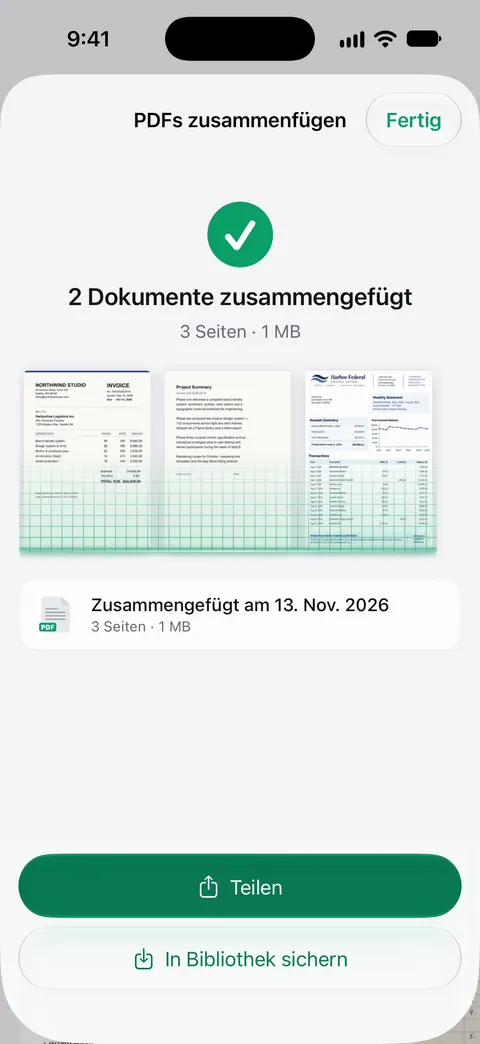
Du kannst auch in der Bibliothek beginnen: Wähle Dokumente aus, und „Zusammenfügen“ erscheint neben Teilen, Bewegen, Tags, Favorit und Löschen. Ein Scan kann viele Seiten haben, und du kannst sie neu anordnen.
Die Grenzen, offen gesagt:
- Gratis kannst du die PDF-Werkzeuge und den Export nach Word, Excel und CSV 3-mal pro Woche nutzen, aus einem gemeinsamen Kontingent.
- Pro entfernt alle Limits.
- In der Gratisversion tragen Seiten, die du teilst, druckst oder exportierst, unten rechts einen kleinen Hinweis „Gescannt mit Scanner One“. Pro entfernt ihn. Der eingebaute Weg fügt keinen Hinweis hinzu.
- Scanner One läuft auf iPhone und iPad. Dateien, die auf einem Computer liegen, müssen erst auf dein iPhone gelangen.
Die Seite zu den PDF-Werkzeugen listet alles weitere, was neben „Zusammenfügen“ steht.
Fragen und Antworten
Kann ich auf dem iPhone PDFs ohne App zusammenfügen?
Ja, ab iOS 26. „Vorschau“, Apples PDF-App, kann über „Aus Datei einfügen“ in den Seitenminiaturen ein PDF in ein anderes einfügen. Das ist gratis und verändert deine Seiten nicht.
Kann ich einem PDF ein Foto oder eine Papierseite hinzufügen?
Ja. „Aus Datei einfügen“ nimmt Bilder genauso wie PDFs, und „Seiten scannen“ im selben Menü scannt Papier direkt in das geöffnete PDF.
Verändert das Zusammenfügen die Originaldateien?
„Vorschau“ sichert die eingefügten Seiten in das PDF, das du geöffnet hast. Die Dateien, aus denen du eingefügt hast, bleiben unverändert. Tippe zuerst auf die Taste „Aktionsmenü“ und „Duplizieren“, wenn die erste Datei unberührt bleiben soll.
Wie viele PDFs kann ich in Scanner One gratis zusammenfügen?
Gratis kannst du die PDF-Werkzeuge und den Export nach Word, Excel und CSV 3-mal pro Woche nutzen, aus einem gemeinsamen Kontingent. Ein Zusammenfügen ist einer dieser Durchläufe. Pro entfernt alle Limits.
Quellen
Was diese Seite über Scanner One sagt, wurde am in der App geprüft.
- PDF-Seiten in der App „Vorschau“ auf dem iPhone hinzufügen, löschen, drehen, bewegen oder zuschneiden — „Aus Datei einfügen“, „Seiten scannen“ und das Bewegen von Seiten; die Fassung für iOS 26 zeigt Miniaturen über die Seitenzahl, die für iOS 27 über die Taste „Seitenleiste einblenden“; Handbuchseite für iOS 26 und 27 ohne Datum, gelesen am 13.11.2026
- PDF-Dateien und Bilder in der App „Vorschau“ auf dem iPhone sichern, umbenennen oder bewegen — Sichern mit der Taste „Zurück“, „Umbenennen“ und „Duplizieren“; Handbuchseite für iOS 26 und 27 ohne Datum, gelesen am 13.11.2026
- PDF-Dateien und Bilder in der App „Vorschau“ auf dem iPhone teilen — die zusammengefügte Datei per Mail oder Nachrichten senden; Handbuchseite für iOS 26 und 27 ohne Datum, gelesen am 13.11.2026
- PDF aus Safari auf dein iPhone laden — ein PDF aus Safari mit „Teilen“ und „In ‚Dateien‘ sichern“ sichern; Handbuchseite für iOS 26 und 27 ohne Datum, gelesen am 13.11.2026
- Scanner One im App Store — die eigene Seite der App: die PDF-Werkzeuge, darunter „Zusammenfügen“
Scanner One laden
Scanner One ist kostenlos, mit großzügigen Limits: Scannen, saubere PDFs und die Textsuche sind nie begrenzt.

Scanner OneScannen, signieren & KI fragen
Scanner One ist kostenlos, mit großzügigen Limits: Scannen, saubere PDFs und die Textsuche sind nie begrenzt.