
Ratgeber
Mehrere Seiten in ein PDF scannen
Starte einen Scan in Notizen, Dateien oder Vorschau und mach einfach weiter: Halte nach jeder erfassten Seite die nächste unter die Kamera, statt auf „Fertig“ zu tippen. Tippe erst nach der letzten Seite auf „Fertig“, dann liegen alle Seiten in einem PDF. Eine vergessene Seite fügst du in Vorschau hinzu: PDF öffnen, Miniaturen einblenden, eine Miniatur gedrückt halten und „Seiten scannen“ tippen. Die Reihenfolge änderst du per Ziehen der Miniaturen.

Alle Seiten in einem Durchgang scannen
Jeder eingebaute Scanner auf dem iPhone behandelt eine Scan-Sitzung als ein Dokument. Der Trick: Tippe erst nach der letzten Seite auf „Fertig“.
- Starte den Scan:
- Notizen: Tippe in einer Notiz auf die Anhang-Taste, dann auf Dokumente scannen.
- Dateien: Öffne einen Ordner, tippe auf die Mehr-Taste, dann auf Dokumente scannen.
- Vorschau (ab iOS 26): Tippe auf dem Startbildschirm auf Dokumente scannen.
- Halte Seite 1 unter die Kamera. Das iPhone erfasst sie automatisch, sobald es die Ränder erkennt, und unten erscheint eine Miniatur.
- Nimm Seite 1 weg, leg Seite 2 an dieselbe Stelle und warte auf die nächste Erfassung. Mach so weiter.
- Tippe nach der letzten Seite auf Fertig. In Dateien wählst du einen Speicherort und tippst auf Sichern.
Du bekommst ein PDF mit allen Seiten in der Reihenfolge, in der du sie gescannt hast. Notizen behält es in der Notiz, Dateien und Vorschau sichern es als Datei.
Lange Dokumente leichter machen
- Stapel die Seiten mit der Vorderseite nach oben auf eine Seite und lege jede fertige Seite mit der Vorderseite nach unten auf die andere. So scannst du nie eine Seite doppelt und lässt keine aus.
- Halte das Handy an einem Platz. Stütze die Ellbogen auf den Tisch und bewege nur das Papier. Dann erfasst das iPhone jede Seite in ein oder zwei Sekunden.
- Wechsle zur manuellen Aufnahme, wenn die automatische Erfassung eine Seite schnappt, bevor du sie ausgerichtet hast. In Vorschau tippst du auf Automatisch, sodass dort Manuell steht; in Notizen und Dateien schaltest du die automatische Erfassung aus und nutzt die Auslösertaste.
- Prüfe die Miniaturen unterwegs. Tippe auf eine, um sie zuzuschneiden, zu drehen oder umzufärben, bevor du fertig bist.
Für beidseitig bedruckte Seiten gibt es eine Reihenfolge, die dir späteres Sortieren erspart: siehe Doppelseitige Seiten scannen.
Eine vergessene Seite hinzufügen
Das passiert: Die Seite mit der Unterschrift lag unter der Kaffeetasse. Vorschau kann einem bestehenden PDF Seiten hinzufügen.
- Öffne das PDF in Vorschau.
- Tippe auf die Taste zum Einblenden der Seitenleiste, um die Seitenminiaturen zu zeigen. Siehst du sie nicht, tippe zuerst auf die Seite.
- Halte die Miniatur gedrückt, hinter der die neue Seite stehen soll.
- Tippe auf Seiten scannen, scanne die Seite und tippe dann auf Fertig.
Im selben Menü gibt es Aus Datei einfügen, um ein vorhandenes PDF oder Bild hinzuzufügen, und Leere Seite einfügen.
Liegt der Scan in Notizen, teile ihn zuerst nach Dateien (tippe auf die Menütaste am Scan, dann auf „Teilen“, dann auf In „Dateien“ sichern) und öffne diese Kopie in Vorschau. Apples aktuelle Anleitung zu Notizen nennt für einen Scan Seitenaktionen wie Links drehen, Rechts drehen, Filter, Seite zuschneiden und Leere Seite einfügen, aber kein Hinzufügen einer neu gescannten Seite.
Die Seiten in die richtige Reihenfolge bringen
- Öffne das PDF in Vorschau und blende die Miniaturen ein.
- Halte eine Miniatur gedrückt, bis das Menü erscheint.
- Ziehe sie vor oder hinter eine andere Miniatur.
Um eine leere Rückseite oder ein Duplikat zu entfernen, halte die Miniatur gedrückt und tippe auf Seite löschen. Eine Änderung machst du rückgängig, indem du auf die Mehr-Taste und dann auf Widerrufen tippst. Mehr dazu in PDF-Seiten löschen oder umordnen.
Schon einzeln gescannte PDFs zusammenfügen
Hast du einen Vertrag als 3 getrennte PDFs gescannt, musst du nicht neu scannen. Öffne in Vorschau das erste, halte seine letzte Miniatur gedrückt, tippe auf Aus Datei einfügen und wähle das nächste PDF. Wiederhole das, bis alles in einer Datei ist, und benenne sie dann um. Andere Wege und worauf du achten solltest, stehen in PDFs auf dem iPhone zusammenfügen.
Bevor du ein langes PDF verschickst
- Zähle die Seiten gegen das Original. Vorschau zeigt die Seitenzahl, wenn du auf den Bildschirm tippst.
- Prüfe die Größe. Jede Seite ist ein Bild, deshalb kann ein Scan mit 20 Seiten für manche E-Mail-Konten zu groß sein. Siehe PDF klein genug zum Mailen machen.
- Benenne es nach seinem Inhalt, nicht mit dem Standardnamen. Der Empfänger wird es dir danken, und du findest es wieder.
Ein PDF oder mehrere?
Ein PDF pro Dokument ist die Regel, die alles auffindbar hält: der ganze Mietvertrag in einer Datei, die ganze Steuererklärung in einer anderen. Füge keine unzusammenhängenden Papiere zusammen, nur weil du sie zusammen gescannt hast; eine Datei „Scans Dienstag“ mit 30 Seiten lässt sich schlecht in Teilen verschicken. Verlangt jemand „alles in einer Datei“, füge Kopien für ihn zusammen und halte deine eigenen Dokumente getrennt.
Wo Scanner One hilft und wo nicht
Bei vielen Seiten spart eine eigene App am meisten Zeit. Ein Scan kann viele Seiten haben, und du kannst sie neu anordnen. Scanner One erkennt die Ränder der Seite automatisch und korrigiert die Perspektive. Beim Sichern liest sie den Text jeder Seite, sodass ein langes Dokument von Anfang an durchsuchbar ist: Die Suche durchsucht den Text jedes Dokuments und zeigt die passende Zeile und Seite.
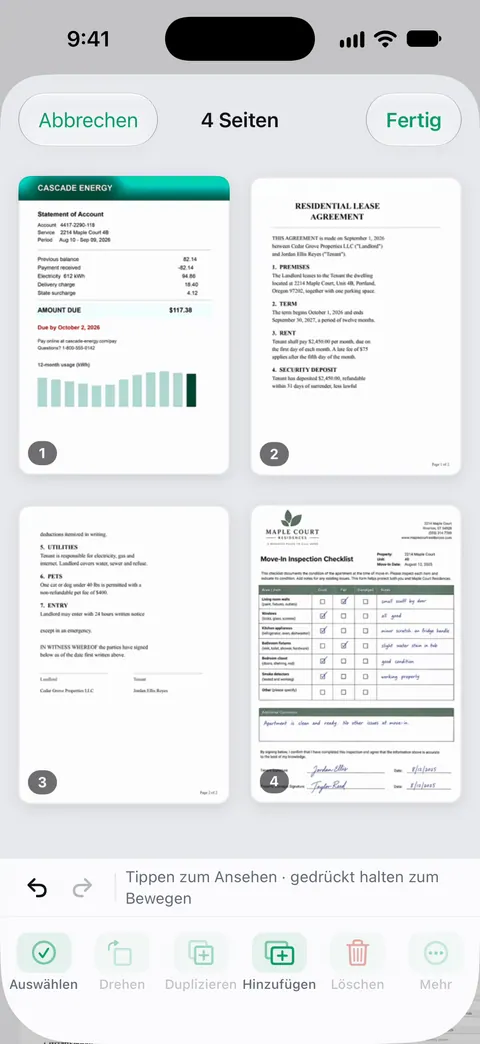
Auch PDFs, die du schon hast, lassen sich zusammenfügen. Die PDF-Werkzeuge fügen zusammen, teilen auf, komprimieren, schützen mit Passwort, fügen Seitenzahlen und Wasserzeichen hinzu und extrahieren Text. In der Bibliothek kannst du zwei Dokumente auswählen und auf „Zusammenfügen“ tippen.
Die Gratis-Limits dazu: Scanner One ist kostenlos, mit großzügigen Limits: Scannen, saubere PDFs und die Textsuche sind nie begrenzt. Zusammenfügen, Aufteilen und die übrigen PDF-Werkzeuge zählen allerdings gegen ein Kontingent: Gratis kannst du die PDF-Werkzeuge und den Export nach Word, Excel und CSV 3-mal pro Woche nutzen, aus einem gemeinsamen Kontingent. In der Gratisversion tragen Seiten, die du teilst, druckst oder exportierst, unten rechts einen kleinen Hinweis „Gescannt mit Scanner One“. Pro entfernt ihn.
Wann das Eingebaute reicht: Wenn du nur ab und zu ein langes Dokument scannst, erledigen Notizen, Dateien oder Vorschau das gut, und die Seitenwerkzeuge von Vorschau decken Hinzufügen und Umordnen ab. Weitere Anleitungen zu PDFs und Seiten findest du unter RatgeberEN, die komplette Liste der Werkzeuge auf der Seite PDF-Werkzeuge.
Fragen und Antworten
Wie viele Seiten passen in ein PDF, das ich mit dem iPhone scanne?
Apple nennt für Notizen, Dateien und Vorschau keine Seitengrenze. Lange Dokumente ergeben allerdings große Dateien: Prüfe bei 30 Seiten oder mehr die Größe, bevor du sie per E-Mail verschickst.
Ich habe jede Seite als eigenes PDF gescannt. Wie füge ich sie zusammen?
Öffne das erste PDF in Vorschau, blende die Miniaturen ein, halte die letzte gedrückt und tippe auf „Aus Datei einfügen“, um das nächste PDF anzuhängen. Wiederhole das für jede Datei. Weitere Wege zeigt unsere Anleitung zum Zusammenfügen von PDFs.
Wie ändere ich die Reihenfolge gescannter Seiten?
Öffne das PDF in Vorschau, tippe auf die Taste zum Einblenden der Seitenleiste, um Miniaturen zu sehen, halte dann eine Miniatur gedrückt und ziehe sie vor oder hinter eine andere.
Kann ich einem Scan in Notizen später eine Seite hinzufügen?
Apples aktuelle Anleitung zu Notizen nennt für einen Scan „Leere Seite einfügen“, aber kein Einfügen eines neuen Scans. Am verlässlichsten teilst du den Scan nach Dateien, öffnest ihn in Vorschau und nutzt „Seiten scannen“.
Quellen
Was diese Seite über Scanner One sagt, wurde am in der App geprüft.
- iPhone-Benutzerhandbuch (iOS 27): Text und Dokumente mit der iPhone-Kamera in der App „Notizen“ scannen — weitere Seiten scannen, dann „Fertig“; als ein PDF in der Notiz gesichert; gelesen am 2026-11-13
- iPhone-Benutzerhandbuch (iOS 27): Text und Dokumente in der App „Vorschau“ auf dem iPhone scannen — den Scan für jede Seite wiederholen, dann „Fertig“; gelesen am 2026-11-13
- iPhone-Benutzerhandbuch (iOS 27): PDF-Seiten in der App „Vorschau“ auf dem iPhone hinzufügen, löschen, drehen, bewegen oder zuschneiden — „Seiten scannen“, „Aus Datei einfügen“, „Seite löschen“ und Ziehen der Miniaturen zum Umordnen; gelesen am 2026-11-13
- iPhone-Benutzerhandbuch (iOS 27): Mit PDFs in der App „Notizen“ auf dem iPhone arbeiten — Seitenaktionen für einen Scan in einer Notiz: Links drehen, Rechts drehen, Filter, Seite zuschneiden, Leere Seite einfügen; gelesen am 2026-11-13
- Scanner One im App Store — das eigene Listing der App
Scanner One laden
Scanner One ist kostenlos, mit großzügigen Limits: Scannen, saubere PDFs und die Textsuche sind nie begrenzt.

Scanner OneScannen, signieren & KI fragen
Scanner One ist kostenlos, mit großzügigen Limits: Scannen, saubere PDFs und die Textsuche sind nie begrenzt.