
Situation
Du musst heute ein unterschriebenes Formular senden und hast keinen Drucker
Kam das Formular als PDF, öffne es auf dem iPhone in Dateien oder Vorschau, tippe auf die Markierungstaste, fülle die Felder aus, tippe auf „Unterschrift hinzufügen“, unterschreibe mit dem Finger und zieh die Unterschrift auf die Linie. Teile es dann per E-Mail zurück. Liegt das Formular auf Papier vor, unterschreibe es mit einem Stift, scanne es mit „Dokumente scannen“ in Notizen oder Dateien und sende das PDF. Prüfe vor dem Senden jede Seite, das Datum und etwaige Paraphen, und frag nach, ob eine Unterschrift vom Handy akzeptiert wird.

Erst klären, was du hast
Sieh dir an, wie das Formular zu dir kam, bevor du etwas anfasst. Davon hängt der Weg ab.
- Ein PDF in einer E-Mail oder ein Download. Du kannst es auf dem iPhone ausfüllen und unterschreiben. Das ist der schnellste Fall.
- Ein Papierformular in der Hand. Unterschreibe es mit einem Stift und mach mit der iPhone-Kamera ein PDF daraus.
- Ein Foto eines Formulars oder ein Formular auf einer Webseite. Sichere es zuerst in der Dateien-App und behandle es dann wie ein PDF.
- Ein E-Signatur-Link (eine E-Mail, die dich bittet zu „prüfen und zu unterschreiben“). Nutze den Link. Der Absender hat einen Dienst gewählt, und ein per E-Mail gesendetes unterschriebenes PDF zählt womöglich nicht.
Stell dann eine kurze Frage, wenn du unsicher bist: „Ist eine Unterschrift vom Handy in Ordnung, oder braucht ihr Tinte?“ Die meisten, die ein Formular noch heute zurückwollen, sind mit einem unterschriebenen PDF zufrieden. Bei manchen Dokumenten reicht das nicht, etwa wenn ein Notar nötig ist.
Das Formular ist ein PDF: auf dem iPhone ausfüllen und unterschreiben
Apples eigene Werkzeuge machen das gut. Das sind die Schritte aus Apples iPhone-Benutzerhandbuch:
- Öffne das Formular auf dem iPhone. Wirst du dazu aufgefordert, öffne es in der Dateien-App und tippe auf Sichern.
- Tippe auf die Markierungstaste, tippe auf ein leeres Feld und schreib. Tippe weiter auf leere Felder und schreib. In iOS 27 und neuer erscheinen beim Tippen Vorschläge von „Automatisch ausfüllen“ über der Tastatur.
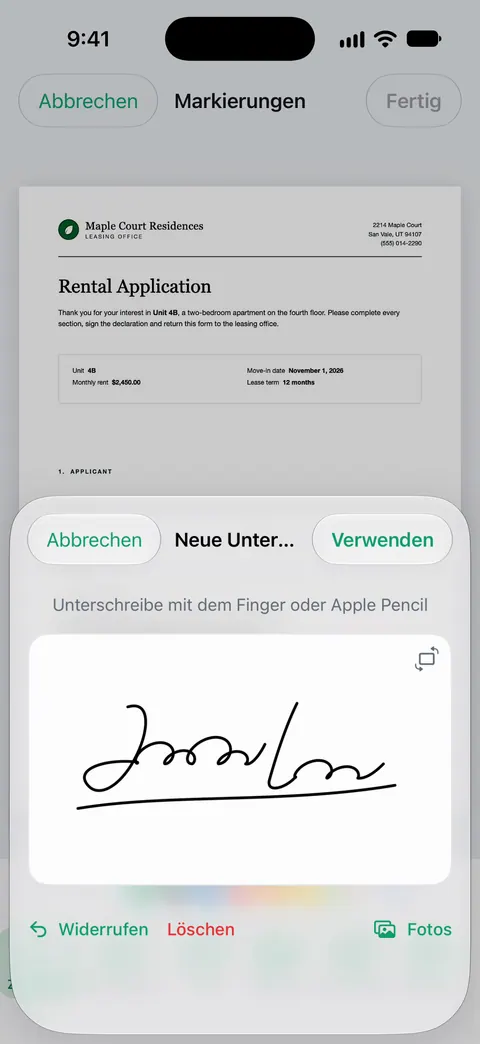
- Zum Unterschreiben tippst du auf die Taste zum Hinzufügen und dann auf Unterschrift hinzufügen. Schreib deinen Namen mit dem Finger und tippe auf Fertig. Zieh die Unterschrift auf die Linie und ändere ihre Größe mit den blauen Punkten.
- Für eine Stelle ohne Feld, etwa das Datum, tippst du auf die Taste zum Hinzufügen, dann auf Formulartextfeld hinzufügen, ziehst das Feld an die richtige Stelle und schreibst.
- Bist du fertig, tippe auf Exportieren, Drucken oder die Teilen-Taste, um das fertige Formular zu senden.
Die App Vorschau erledigt dasselbe: Öffne dort das PDF-Formular, tippe auf die Markierungstaste, fülle die Felder aus und tippe auf die Taste zum Hinzufügen, um eine Unterschrift oder ein Formulartextfeld einzufügen.
Dein iPhone speichert die Unterschrift, beim nächsten Mal tippst du sie nur noch an. Du kannst mehrere behalten, etwa deine volle Unterschrift und deine Paraphe. Die Ratgeber PDF auf dem iPhone signieren und PDF-Formular ausfüllen gehen jeden Schritt genauer durch.
Das Formular liegt auf Papier vor: unterschreiben, dann scannen
- Fülle es aus und unterschreibe mit einem dunklen Stift. Blaue oder schwarze Tinte scannt klarer als Bleistift oder ein blasser Gelstift.
- Leg die Seite auf eine flache, einfarbige Fläche bei gutem Licht, weg von deinem eigenen Schatten.
- Scanne sie. Öffne in Notizen eine Notiz, tippe auf die Taste Anhang und wähle Dokumente scannen. Tippe in Dateien auf die Taste Mehr und wähle Dokumente scannen. Im Modus „Automatisch“ wird die Seite von selbst erfasst, sonst tippe auf den Auslöser, passe die Ecken an und tippe auf Scan behalten.
- Scanne alle Seiten des Formulars in der Reihenfolge in dasselbe Dokument und tippe dann auf Fertig. Wähle in Dateien einen Speicherort und tippe auf Sichern.
Ab iOS 26 kannst du beim Scannen den Blitz und einen Bildfilter wählen. Ein Schwarz-Weiß-Look hält ein unterschriebenes Formular klar. Hast du noch nie gescannt, findest du im Ratgeber Dokument auf dem iPhone als PDF scannen alles von Anfang an.
Bevor du auf Senden tippst
Die meisten Formulare kommen aus kleinen Gründen zurück. Nimm dir zwei Minuten:
- Jede Unterschriftenzeile. Manche Formulare wollen eine Unterschrift auf Seite 1 und noch einmal auf der letzten Seite.
- Paraphen. Verträge und Mietverträge wollen oft Paraphen am Fuß jeder Seite.
- Das Datum. Schreib es neben deine Unterschrift, in dem Format, das das Formular nutzt.
- Gedruckter Name. Viele Formulare wollen deinen Namen in Großbuchstaben unter der Unterschrift.
- Alle Seiten. Sende das ganze Formular, nicht nur die Seite, die du unterschrieben hast, außer es heißt anders.
- Eine Datei mit klarem Namen. „Mueller_unterschriebener_Antrag.pdf“ ist für die Gegenseite leichter als „IMG_4182“.
- Größe. Wird die E-Mail zurückgewiesen, ist das PDF zu groß. Der Ratgeber PDF verkleinern für den E-Mail-Versand löst das.
Sende es als Anhang an die Adresse, die dir der Absender genannt hat, und behalte eine Kopie dessen, was du geschickt hast. Ist es wichtig, bitte um eine Empfangsbestätigung. Die verschiedenen Wege zum Senden zeigt der Ratgeber PDF vom iPhone senden.
Wenn eine Unterschrift vom Handy nicht reicht
Manche Fälle brauchen mehr als ein unterschriebenes PDF:
- Ein Notar. Der Notar muss dir beim Unterschreiben zusehen. Frag, ob ein Notar aus der Ferne akzeptiert wird, oder such einen vor Ort.
- Tinte auf Papier. Manche Stellen wollen weiter das Originalpapier per Post. Frag nach der Adresse und behalte einen Scan dessen, was du abschickst.
- Deren E-Signatur-Dienst. Hat der Absender einen Signaturdienst genutzt, erledige es dort. Er hält fest, wer wann unterschrieben hat.
- Ein Fax. Bestehen sie darauf, hilft die Seite Was tun, wenn jemand ein Fax will.
Diese Seite ist eine allgemeine Information, keine Rechtsberatung. Ob eine auf dem Handy erzeugte Unterschrift akzeptiert wird, hängt vom Dokument und von der Person oder Stelle ab, die sie verlangt. Wenn es darauf ankommt, frag dort nach.
Wo Scanner One hilft und wo nicht
Für ein einzelnes Formular reicht die Dateien-App oder Vorschau. Beides ist kostenlos und fügt der Seite nichts hinzu.
Scanner One hilft, wenn das Formular auf Papier beginnt oder du oft mit Formularen zu tun hast. Richte die Kamera auf ein beliebiges Blatt Papier. Scanner One findet die Ränder, begradigt die Seite, bereinigt sie und sichert ein echtes PDF. Du kannst Dokumente unterschreiben und mit Anmerkungen versehen. Mit Formular ausfüllen tippst du in die Felder eines PDF-Formulars. Die unterschriebene Kopie bleibt bei deinen übrigen Dokumenten, du findest sie also auch nächsten Monat.
Die Grenzen, ganz offen:
- Gratis kannst du 3 Dokumente im Monat unterschreiben und markieren. Pro entfernt alle Limits.
- In der Gratisversion tragen Seiten, die du teilst, druckst oder exportierst, unten rechts einen kleinen Hinweis „Gescannt mit Scanner One“. Pro entfernt ihn. Stört ein kleiner Hinweis auf der Seite bei dem Formular, das du zurückschickst, unterschreibe es stattdessen mit den eingebauten Werkzeugen.
- Scanner One sendet keine Faxe und ist kein zertifizierter E-Signatur-Dienst. Verlangt ein Absender eines von beiden, nutze, was er verlangt.
Die Seite Signieren und markieren zeigt die übrigen Markierungswerkzeuge.
Fragen und Antworten
Kann ich ein PDF auf dem iPhone ohne eine heruntergeladene App unterschreiben?
Ja. Öffne das PDF in der Dateien-App oder in Vorschau, tippe auf die Markierungstaste, dann auf „Unterschrift hinzufügen“. Unterschreibe mit dem Finger, tippe auf „Fertig“ und zieh die Unterschrift auf die Linie. Dein iPhone merkt sich die Unterschrift für das nächste Mal.
Ist eine auf dem Handy gezeichnete Unterschrift rechtlich gültig?
Oft wird sie akzeptiert, aber es hängt vom Dokument und vom Empfänger ab. Viele Arbeitgeber, Vermieter und Ämter nehmen ein unterschriebenes PDF an. Manche Papiere brauchen Tinte, einen Notar oder einen bestimmten E-Signatur-Dienst. Frag die Person, die dir das Formular geschickt hat, bevor du dich darauf verlässt.
Wie unterschreibe ich ein Papierformular, wenn ich weder Drucker noch Scanner habe?
Unterschreibe das Papier mit einem dunklen Stift und scanne es mit dem iPhone: Tippe in Notizen auf die Taste „Anhang“ und wähle „Dokumente scannen“, oder tippe in Dateien auf die Taste „Mehr“ und wähle „Dokumente scannen“. Sichere es als ein PDF und schick es per E-Mail zurück.
Was, wenn sie verlangen, dass ich es faxe?
Frag zuerst, ob E-Mail oder ein Upload-Portal reicht, viele Stellen nehmen ein PDF. Muss es ein Fax sein, kann ein Online-Faxdienst oder ein Copyshop dein unterschriebenes PDF senden. Dein iPhone hat keine eigene Faxfunktion.
Kann ich ins Formular tippen, bevor ich unterschreibe?
Hat das PDF Formularfelder, tippe nach der Markierungstaste auf ein leeres Feld und schreib. Hat es keine Felder, setze mit „Formulartextfeld hinzufügen“ Text dorthin, wo du ihn brauchst, etwa das Datum neben deine Unterschrift.
Quellen
Was diese Seite über Scanner One sagt, wurde am in der App geprüft.
- Formulare ausfüllen, Dokumente signieren und Unterschriften auf dem iPhone erstellen (iPhone-Benutzerhandbuch) — die eingebauten Schritte: Markierungstaste, Unterschrift hinzufügen, Formulartextfeld hinzufügen, dann Exportieren, Drucken oder Teilen; Vorschläge von „Automatisch ausfüllen“ in iOS 27; kein Datum angegeben, gelesen am 13.11.2026
- PDF-Formulare in der App „Vorschau“ auf dem iPhone ausfüllen und unterzeichnen — ein PDF-Formular ausfüllen und in der App Vorschau eine Unterschrift oder ein Formulartextfeld hinzufügen; kein Datum angegeben, gelesen am 13.11.2026
- Dokumente auf einem iPhone oder iPad scannen (Artikel 108963) — Dokumente scannen in Notizen und Dateien, Scan behalten und einen Scan in Notizen mit „Markieren“ unterschreiben; veröffentlicht am 18.02.2026
- Scanner One im App Store — das eigene Angebot der App: Scannen, Signieren, Formular ausfüllen, Teilen
Scanner One laden
Scanner One ist kostenlos, mit großzügigen Limits: Scannen, saubere PDFs und die Textsuche sind nie begrenzt.

Scanner OneScannen, signieren & KI fragen
Scanner One ist kostenlos, mit großzügigen Limits: Scannen, saubere PDFs und die Textsuche sind nie begrenzt.