
Ratgeber
Deine Unterschrift scannen und auf Dokumenten verwenden
Unterschreibe mit schwarzer Tinte auf glattem weißem Papier, fotografiere oder scanne sie bei gutem Licht, öffne das Foto, lege den Finger auf die Unterschrift und tippe auf „Sticker hinzufügen“, um sie vom Hintergrund zu lösen. Füge den Sticker in „Markieren“ auf einem PDF hinzu und ziehe ihn an die Stelle. Brauchst du deine echte Stiftunterschrift nicht, lässt dich „Unterschrift hinzufügen“ in „Markieren“ eine mit dem Finger zeichnen und speichert sie für das nächste Mal.

Diese Seite handelt davon, aus deiner echten Stiftunterschrift ein Bild zu machen, das du wiederverwenden kannst. Musst du nur ein PDF unterschreiben und stört dich eine mit dem Finger gezeichnete Unterschrift nicht, geht ein PDF auf dem iPhone unterschreiben schneller.
Zuerst: Brauchst du überhaupt deine Stiftunterschrift?
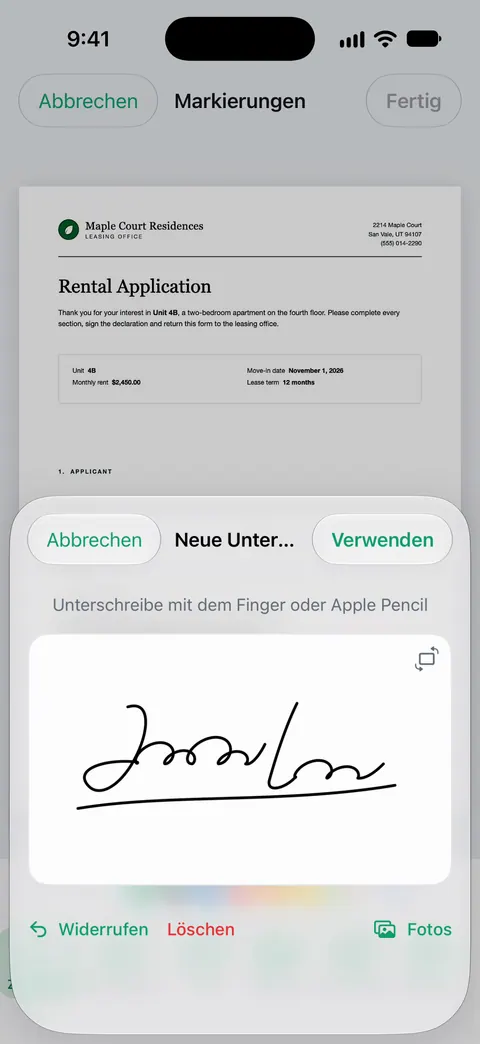
Das iPhone hat schon ein Unterschriftswerkzeug. In „Markieren“, in Notizen, Dateien, Mail, Vorschau und anderen Apps, die es unterstützen, tippst du auf die Taste „Hinzufügen“, dann auf Unterschrift hinzufügen, unterschreibst mit dem Finger und tippst auf „Fertig“. Apple weist darauf hin, dass das iPhone die Unterschrift für das nächste Mal speichert und dass du mehrere anlegen kannst, etwa deinen vollen Namen und deine Initialen, und sie benennen.
Das genügt für die meisten Formulare, Lieferscheine und Erlaubnisschreiben. Eine gescannte Stiftunterschrift lohnt die zusätzlichen Schritte, wenn:
- die Unterschrift zu der auf deinem Ausweis, deinen Schecks und früheren Verträgen passen soll;
- deine Fingerunterschrift deiner echten überhaupt nicht ähnelt;
- du Briefe auf Briefpapier unterschreibst und sie handunterschrieben aussehen sollen.
Schritt 1: auf Papier unterschreiben
- Nimm schlichtes weißes Papier ohne Linien und einen schwarzen Stift mit mittlerer Spitze. Ein feiner Kugelschreiber kann blass werden, ein dicker Filzstift verläuft.
- Unterschreibe ein paar Mal in der Größe, in der du üblicherweise unterschreibst. Wähle die beste.
- Lass Platz um sie herum, damit nichts anderes im Bild ist.
Schritt 2: aufnehmen
Beide Wege funktionieren:
- Fotografiere sie. Öffne die Kamera, halte das iPhone direkt über das Papier bei hellem, gleichmäßigem Licht und fülle den größten Teil des Bildes mit der Unterschrift. Vermeide deinen eigenen Schatten: Tageslicht von einem Fenster neben dir ist ideal.
- Scanne sie. Nutze „Dokumente scannen“ in Notizen oder Dateien (tippe in Dateien auf die Taste „Mehr“, dann auf Dokumente scannen). Ab iOS 26 kannst du auf dem Scanbildschirm einen Bildfilter wählen: Ein Schwarzweiß- oder Graustufenfilter macht das Papier rein weiß und die Tinte dunkel.
Schritt 3: den Hintergrund entfernen
Eine Unterschrift auf einem weißen Rechteck wirkt aufgeklebt. Löse sie stattdessen vom Papier.
- Öffne das Foto im Vollbild in Fotos (bei einem Scan öffne das PDF oder sichere die Seite zuerst als Bild).
- Lege den Finger auf die Unterschrift. Wenn ein Rahmen um sie erscheint, wähle:
- Sticker hinzufügen, um sie als Sticker zu behalten, den du in „Markieren“ platzieren kannst;
- Motiv kopieren (oder Kopieren), um sie in eine E-Mail, eine Notiz oder ein Dokument einzusetzen;
- Teilen, um das freigestellte Bild zu sichern oder zu senden.
Apple beschreibt das als Ablösen des Motivs vom Hintergrund. Es funktioniert am besten bei dunkler Tinte und schlichtem Papier. Erfasst der Rahmen nur einen Teil einer hellen Unterschrift, unterschreibe noch einmal mit einem dunkleren Stift.
Willst du eine Datei statt eines Stickers, nutze Teilen auf der gelösten Unterschrift, um sie zu sichern oder zu senden. Wenn du ein Bild aus der Vorschau exportierst, behält die Wahl von PNG bei eingeschaltetem Alpha die Transparenz, wie Apples Exportoptionen es beschreiben. Unser kostenloser Unterschrift-Generator macht in deinem Browser ebenfalls aus einem Foto deiner Unterschrift ein transparentes Bild.
Schritt 4: auf ein Dokument setzen
- Öffne das PDF in der Vorschau, in Dateien oder einer anderen App mit „Markieren“.
- Tippe auf die Taste „Markieren“, dann auf die Taste „Hinzufügen“. Wähle Sticker und deinen Unterschrifts-Sticker. (In der Vorschau führt Apple Sticker neben Unterschriften, Formen und Text auf.)
- Ziehe ihn auf die Unterschriftslinie und ziehe oder greife die Eckpunkte, um die Größe anzupassen.
- Tippe auf „Fertig“ und teile oder sichere dann das unterschriebene PDF.
Bei einem Vertrag, der auf jeder Seite Paraphen braucht, setze den Sticker einmal pro Seite, oder lege unter „Unterschrift hinzufügen“ eine Unterschrift mit Initialen an. Siehe jede Seite eines PDFs paraphieren.
Wird ein Unterschriftsbild akzeptiert?
Das hängt vom Dokument und der Person ab, die es erhält. Viele Stellen akzeptieren ein Formular mit eingesetzter Unterschrift. Manche verlangen Tinte, eine notarielle Beglaubigung oder einen bestimmten E-Signatur-Dienst. Ein Bild deiner Unterschrift ist eine elektronische Unterschrift im alltäglichen Sinn, was nicht dasselbe ist wie eine kryptografische digitale Signatur: Siehe elektronische und digitale Unterschrift. Ob eine bestimmte elektronische Unterschrift rechtlich gültig ist, behandelt sind elektronische Unterschriften rechtsgültig. Frag den Empfänger vor dem Senden, wenn es darauf ankommt.
Halte dein Unterschriftsbild privat
Ein sauberes Bild deiner Unterschrift kann jeder, der es hat, in beliebige Dokumente einsetzen. Deshalb:
- bewahre den Sticker oder die Datei auf deinem eigenen Gerät auf, nicht in einem geteilten Album oder Ordner;
- sende unterschriebene Dokumente als PDFs, nie das Unterschriftsbild allein;
- lösche die Übungsfotos aus Fotos und aus „Zuletzt gelöscht“.
Wo Scanner One hilft und wo nicht
Du kannst Dokumente unterschreiben und mit Anmerkungen versehen. Das Bildschirmfoto zeigt eine handschriftliche Unterschrift, die auf einer Seite platziert und ausgewählt ist, sodass sie sich bewegen und in der Größe ändern lässt. Gratis kannst du 3 Dokumente im Monat unterschreiben und markieren.
Zum Aufnehmen der Stiftunterschrift auf Papier: Scans gibt es mit den Filtern „Automatisch“, „Farbe“, „Graustufen“ und „Kassenbon“. Graustufen halten die Tinte dunkel und das Papier sauber.
Nach dem Unterschreiben: In der Gratisversion tragen Seiten, die du teilst, druckst oder exportierst, unten rechts einen kleinen Hinweis „Gescannt mit Scanner One“. Pro entfernt ihn. Eine unterschriebene Seite, die du mit der Gratisversion sendest, trägt also diesen Hinweis, Pro entfernt ihn. Pro entfernt alle Limits.
Was die App nicht kann: Sie erzeugt keine kryptografische digitale Signatur, führt keine Unterzeichnung mit anderen Personen durch und beglaubigt nichts. Wann der integrierte Weg reicht: Decken „Unterschrift hinzufügen“ in „Markieren“ und ein Sticker aus Fotos deine Formulare ab, brauchst du keine weitere App. Was die Werkzeuge der App leisten, siehst du unter Unterschreiben und markieren.
Fragen und Antworten
Wie mache ich auf dem iPhone ein transparentes PNG meiner Unterschrift?
Fotografiere deine Unterschrift auf weißem Papier, öffne das Foto, lege den Finger auf die Unterschrift und tippe auf „Motiv kopieren“ oder „Sticker hinzufügen“. Die gelöste Unterschrift hat keinen Hintergrund. Setze sie in ein Dokument ein oder behalte den Sticker für „Markieren“.
Ist eine gescannte Unterschrift rechtlich gültig?
Das hängt vom Dokument und vom Empfänger ab. Viele alltägliche Formulare akzeptieren ein Bild einer Unterschrift, manche rechtlichen, Bank- und Behördenpapiere brauchen aber Tinte, einen Notar oder einen bestimmten E-Signatur-Dienst. Frag den Empfänger, wenn es darauf ankommt.
Soll ich eine gescannte Unterschrift nehmen oder mit dem Finger zeichnen?
Eine Fingerunterschrift mit „Unterschrift hinzufügen“ in „Markieren“ ist schnell und für die meisten Formulare in Ordnung. Eine gescannte Stiftunterschrift sieht aus wie die auf deinem Ausweis und deinen Schecks, was manche für Briefe und Verträge vorziehen.
Ist es sicher, ein Bild meiner Unterschrift aufzubewahren?
Bewahre es privat auf, nicht in einem geteilten Album oder einem öffentlichen Ordner. Jeder mit dem Bild könnte es in ein Dokument einsetzen, sende also nie die Bilddatei selbst an jemanden.
Warum hat meine gescannte Unterschrift einen grauen Kasten um sich?
Schatten und Struktur des Papiers kamen mit der Tinte. Löse die Unterschrift mit „Sticker hinzufügen“ oder „Motiv kopieren“ vom Hintergrund oder scanne sie mit einem Schwarzweißfilter und mehr Licht.
Quellen
Was diese Seite über Scanner One sagt, wurde am in der App geprüft.
- Formulare ausfüllen, Dokumente signieren und Unterschriften auf dem iPhone erstellen — „Unterschrift hinzufügen“ in „Markieren“, gesicherte und mehrere Unterschriften, bewegen und Größe ändern; gelesen am 13.11.2026
- Motiv vom Hintergrund eines Fotos oder Videos auf dem iPhone ablösen — Finger auf das Motiv legen, dann „Motiv kopieren“ oder „Sticker hinzufügen“, um es in „Markieren“ zu verwenden; gelesen am 13.11.2026
- PDF-Datei oder Bild in der App „Vorschau“ auf dem iPhone annotieren — einem PDF in der Vorschau einen Sticker, eine Unterschrift, eine Form oder Text hinzufügen; gelesen am 13.11.2026
- PDF-Dateien und Bilder in der App „Vorschau“ auf dem iPhone exportieren oder komprimieren — PNG-Export und die Einstellung „Alpha“ für Transparenz; gelesen am 13.11.2026
- Dokumente auf einem iPhone oder iPad scannen — „Dokumente scannen“ in Notizen und Dateien, mit Bildfiltern unter iOS 26; Seite vom 18.02.2026
- Scanner One im App Store — die eigene Seite der App im App Store
Scanner One laden
Scanner One ist kostenlos, mit großzügigen Limits: Scannen, saubere PDFs und die Textsuche sind nie begrenzt.

Scanner OneScannen, signieren & KI fragen
Scanner One ist kostenlos, mit großzügigen Limits: Scannen, saubere PDFs und die Textsuche sind nie begrenzt.