
Ratgeber
Ein PDF auf dem iPhone unterschreiben
Öffne das PDF auf deinem iPhone (in der Dateien-App oder ab iOS 26 in Vorschau), tippe auf die Hinzufügen-Taste und dann auf „Unterschrift hinzufügen“. Unterschreibe mit dem Finger, tippe auf „Fertig“ und ziehe die Unterschrift an die Stelle. Das iPhone sichert deine Unterschrift fürs nächste Mal. Teile die unterschriebene Kopie dann per Mail, Nachrichten oder AirDrop. Für ein Formular ab und zu reicht dieser eingebaute Weg völlig.

Ein PDF mit der Dateien-App und „Markieren“ unterschreiben
Apples eigener Weg funktioniert bei jedem PDF auf deinem iPhone: einem, das per Mail oder Nachrichten kam, einem heruntergeladenen oder einem, das du gescannt hast. Das sind die Schritte aus Apples iPhone-Benutzerhandbuch für iOS 27.
- Öffne das PDF auf deinem iPhone. Wirst du dazu aufgefordert, öffne das Dokument in der Dateien-App und tippe auf Sichern.
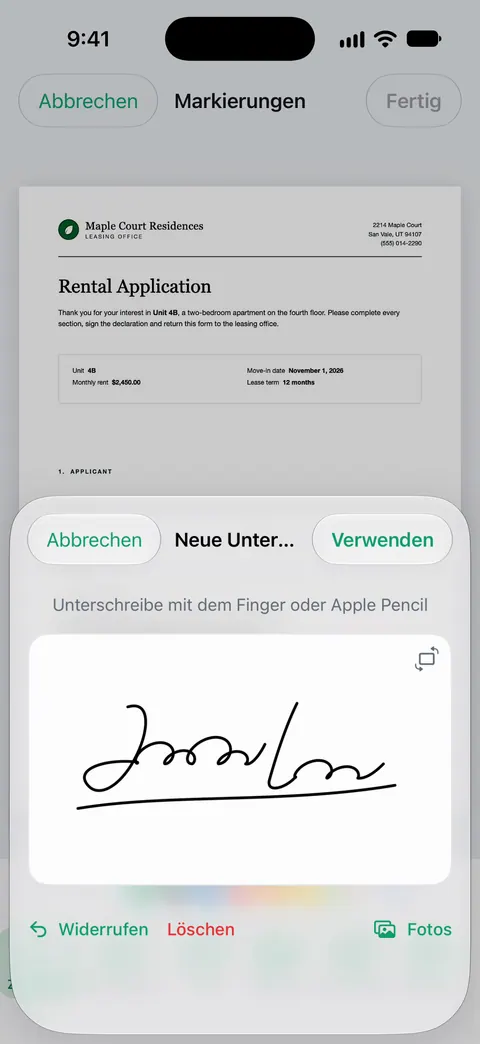
- Tippe auf die Taste Hinzufügen (das Plus) und dann auf Unterschrift hinzufügen.
- Schreibe deinen Namen mit dem Finger und tippe auf Fertig. Um neu anzufangen, tippe auf Löschen und unterschreibe noch einmal. Wenn du das iPhone drehst, hast du mehr Platz.
- Ziehe die Unterschrift auf die Linie, auf die sie gehört. Ziehe an einem blauen Punkt an ihrem Rahmen, um sie größer oder kleiner zu machen.
- Um ein Datum oder deinen gedruckten Namen einzutragen, tippe noch einmal auf die Taste Hinzufügen, dann auf Formulartextfeld hinzufügen, ziehe das Feld an die Stelle und tippe den Text.
- Wenn du fertig bist, tippe auf die Taste Menü und dann auf Exportieren, Drucken oder die Taste Teilen. Tippe auf die Zurück-Taste, um die unterschriebene Datei zu sichern.
Unter iOS 26 ist der letzte Schritt einfacher: Tippe auf die Taste Teilen, um das fertige Dokument per Mail, Nachrichten oder AirDrop zu senden, und tippe dann auf Fertig, um es zu schließen.
Hat das PDF Formularfelder, füllt die Taste Automatisch ausfüllen sie vor dem Unterschreiben aus deiner Karte in Kontakte. Diesen Teil behandelt die Anleitung zum Ausfüllen eines PDF-Formulars.
In Vorschau ab iOS 26 unterschreiben
Vorschau ist ab iOS 26 Apples PDF-App auf dem iPhone. Sie ist praktisch bei Formularen mit einem echten Unterschriftsfeld.
- Öffne die App Vorschau und öffne das PDF-Formular.
- Tippe auf die Taste zum Ausfüllen von Formularen.
- Tippe auf ein Feld und tippe Text oder tippe auf den Vorschlag „Automatisch ausfüllen“ über der Tastatur.
- Unterschreibe in einem Unterschriftsfeld mit dem Finger. Beim iPhone Duo kannst du auch den Apple Pencil (USB-C) nutzen.
- Um eine Unterschrift dort hinzuzufügen, wo das Formular kein Feld hat, tippe auf die Taste Hinzufügen und wähle eine Unterschrift oder ein Textfeld.
Vorschau sichert die Datei an Ort und Stelle. Von dort kannst du sie teilen, drucken oder mit einem Passwort sperren. Die Anleitung Ein PDF mit Passwort schützen hat diese Schritte.
Deine Unterschriften behalten, beschriften und löschen
„Markieren“ merkt sich deine Unterschrift, das zweite Formular dauert also Sekunden.
- Eine weitere Unterschrift hinzufügen: Tippe auf die Taste Hinzufügen, tippe auf Unterschrift hinzufügen, dann auf Unterschrift hinzufügen oder entfernen und dann auf die Taste Hinzufügen. Viele behalten eine volle Unterschrift und ein Kürzel für Seiten, die abgezeichnet werden müssen.
- Beschriften (iOS 27): Tippe beim Unterschreiben neben „Neue Unterschrift“ auf die Taste Menü und wähle ein Label wie Initialen oder Spitzname.
- Eine löschen: Tippe auf Unterschrift hinzufügen, dann auf Unterschrift hinzufügen oder entfernen und dann auf die Taste Löschen neben der, die weg soll.
Eine Unterschrift, die gut aussieht
Eine Unterschrift mit dem Finger kann anfangs wackelig aussehen. Ein paar Gewohnheiten helfen.
- Unterschreibe groß, dann verkleinere. Nutze die ganze Unterschriftsfläche und ziehe dann an den blauen Punkten, bis sie auf die Linie passt. Klein gezeichnete kleine Unterschriften sehen zittrig aus.
- Zoome hinein, bevor du sie platzierst. Ziehe auf der Seite mit zwei Fingern auseinander, damit du die Unterschrift an der Linie ausrichtest und nicht quer über den Text.
- Prüfe jede Seite. Verträge verlangen oft Paraphen auf jeder Seite und eine volle Unterschrift auf der letzten. Scrolle einmal durch, bevor du sendest.
- Öffne die Kopie, die du sendest. Öffne nach dem Exportieren oder Teilen die neue Datei und prüfe, ob die Unterschrift darauf ist. Eine Unterschrift, die du einer Kopie hinzugefügt hast, erscheint nicht in einer anderen.
- Behalte eine eigene Kopie. Sichere die unterschriebene Datei, bevor du sie sendest, dort, wo du sie findest, etwa in einem Ordner „Unterschrieben“ in Dateien.
Ein Papier unterschreiben, das dir jemand gegeben hat
Ist das Formular auf Papier, brauchst du zuerst ein PDF davon. Scanne es mit Notizen, Dateien oder Vorschau (die Anleitung zum Scannen als PDF hat die Schritte) und unterschreibe den Scan wie oben. Ist das Formular heute fällig und du hast keinen Drucker, führt diese Schritt-für-Schritt-Seite durch Scannen, Unterschreiben und Senden in einem Zug.
Manche Absender verlangen einen bestimmten E-Signatur-Dienst, eine zertifizierte digitale Signatur oder Tinte auf Papier. Eine gezeichnete Unterschrift ist nicht dasselbe. Nennen die Vorgaben eine Methode, nutze diese.
Wo Scanner One hilft und wo nicht
Für ein einzelnes Formular erledigt die Dateien-App oder Vorschau die Arbeit, kostet nichts und fügt der Seite nichts hinzu. Nutze sie.
Scanner One hilft, wenn das Unterschreiben ein Schritt in einer längeren Aufgabe mit Papier ist. Richte die Kamera auf ein beliebiges Blatt Papier. Scanner One findet die Ränder, begradigt die Seite, bereinigt sie und sichert ein echtes PDF. Du kannst Dokumente unterschreiben und mit Anmerkungen versehen. Du unterschreibst an derselben Stelle, an der du gescannt hast, und die unterschriebene Kopie wird zu deinen anderen Dokumenten abgelegt, du musst sie später also nicht in Dateien suchen.
Mit Formular ausfüllen tippst du in die Felder eines PDF-Formulars. Das deckt Formulare mit echten Feldern ab, die du dann in derselben App unterschreiben kannst.
Die Grenzen, ganz offen:
- Gratis kannst du 3 Dokumente im Monat unterschreiben und markieren. Pro entfernt alle Limits.
- In der Gratisversion tragen Seiten, die du teilst, druckst oder exportierst, unten rechts einen kleinen Hinweis „Gescannt mit Scanner One“. Pro entfernt ihn. Kommt es bei einem Formular, das du sendest, auf den Hinweis an, hat der eingebaute Weg keinen.
- Verlangt ein Absender einen bestimmten Signaturdienst oder eine zertifizierte digitale Signatur, nutze, was er verlangt.
Die Seite zu Unterschreiben und Markieren zeigt die übrigen Markierungswerkzeuge.
Fragen und Antworten
Kann ich auf dem iPhone ein PDF unterschreiben, ohne eine App zu laden?
Ja. „Markieren“, das sich aus der Dateien-App und anderen Apple-Apps öffnet, hat „Unterschrift hinzufügen“, und mit Vorschau (ab iOS 26) unterschreibst du im Unterschriftsfeld eines Formulars. Beides ist gratis und hinterlässt keinen Hinweis auf der Seite.
Wo bewahrt das iPhone meine gesicherte Unterschrift auf?
„Markieren“ sichert jede Unterschrift, die du erstellst, und bietet sie beim nächsten Tippen auf „Unterschrift hinzufügen“ an. Du kannst mehrere behalten, etwa deinen vollen Namen und deine Initialen, und sie unter „Unterschrift hinzufügen oder entfernen“ löschen.
Warum sehe ich „Unterschrift hinzufügen“ nicht?
Öffne das PDF zuerst in der Dateien-App. Laut Apples Schritten öffnest du das Dokument, wenn du dazu aufgefordert wirst, in Dateien und tippst auf „Sichern“, bevor du etwas hinzufügen kannst. Tippe in anderen Apps auf die Taste „Markieren“, um die Symbolleiste zu zeigen, und dann auf die Hinzufügen-Taste.
Wird eine am Telefon gezeichnete Unterschrift akzeptiert?
Das hängt davon ab, wer sie verlangt. Viele Absender akzeptieren eine auf ein PDF gezeichnete Unterschrift, andere verlangen einen bestimmten E-Signatur-Dienst oder Tinte auf Papier. Ihre Vorgaben entscheiden, frage also nach, wenn sie nichts sagen.
Ist das Unterschreiben in Scanner One gratis?
Gratis kannst du 3 Dokumente im Monat unterschreiben und markieren. Pro entfernt alle Limits.
Quellen
Was diese Seite über Scanner One sagt, wurde am in der App geprüft.
- Apple iPhone-Benutzerhandbuch, Formulare ausfüllen, Dokumente signieren und Unterschriften auf dem iPhone erstellen — die Schritte zum Unterschreiben in Dateien und mit „Markieren“, gesicherte Unterschriften, Labels und das Löschen einer Unterschrift; Fassungen des Handbuchs für iOS 27 und iOS 26, ohne Datum, gelesen am 13.11.2026
- Apple iPhone-Benutzerhandbuch, PDF-Formulare in der App „Vorschau“ auf dem iPhone ausfüllen und unterzeichnen — die Schritte in Vorschau: Taste zum Ausfüllen von Formularen, Unterschriftsfelder, Hinzufügen-Taste; Handbuchseite ohne Datum für iOS 26 und 27, gelesen am 13.11.2026
- Apple iPhone-Benutzerhandbuch, Einführung in die App „Vorschau“ auf dem iPhone — die Unterschriftsfelder in Vorschau nehmen eine Unterschrift mit dem Finger an; Handbuchseite ohne Datum für iOS 26 und 27, gelesen am 13.11.2026
- Scanner One im App Store — die eigene Seite der App: Unterschreiben und Markieren
Scanner One laden
Scanner One ist kostenlos, mit großzügigen Limits: Scannen, saubere PDFs und die Textsuche sind nie begrenzt.

Scanner OneScannen, signieren & KI fragen
Scanner One ist kostenlos, mit großzügigen Limits: Scannen, saubere PDFs und die Textsuche sind nie begrenzt.