
Comparación
Scanner One vs Expensify para recibos
Expensify es software de gastos: su página del App Store dice que SmartScan saca los datos de la foto de un recibo, los gastos se envían para aprobación, los reembolsos le pagan a los empleados y se sincroniza con QuickBooks, Xero y NetSuite. Su sitio dice que es gratis para personas. Scanner One es un escáner: filtro Recibo, PDF con búsqueda, exportación a CSV y búsqueda en el dispositivo, sin informes ni reembolsos. Usa Expensify si una empresa te reembolsa por ahí; Scanner One si solo necesitas conservar recibos legibles y fáciles de encontrar.

Scanner One es nuestra app. Los datos de Expensify vienen de su página del App Store de México y de su página principal, leídas el 13 de noviembre de 2026.
Esta página compara Expensify y Scanner One para un solo trabajo: qué hacer con los recibos que tienes en la cartera. Para un repaso de escáneres de recibos, mira la mejor app de escaneo para recibos.
Son dos tipos distintos de app
Expensify es administración de gastos. Su descripción en el App Store trata de todo el camino que sigue un recibo en el trabajo: tomas una foto, SmartScan extrae los datos, el gasto se envía solo según una programación, un jefe lo aprueba y el reembolso te lo paga. Se sincroniza con QuickBooks, Xero, Sage Intacct, NetSuite y más, y tiene su propia tarjeta, la Expensify Card.
Scanner One es un escáner de documentos. Convierte un recibo en un PDF limpio y legible, lee el texto que tiene y te deja encontrarlo después. No envía, aprueba ni reembolsa nada.
Así que la pregunta honesta no es cuál es mejor, sino si necesitas la parte del reembolso.
Cuándo Expensify es la respuesta correcta
- Tu empleador reembolsa con Expensify. Úsalo. Los recibos tienen que llegar donde mira quien aprueba, y la página principal de Expensify dice que los reembolsos pueden llegar a tu banco en tan solo un día hábil.
- Manejas los gastos de un equipo. Aprobaciones, revisión de políticas, tarjetas corporativas y sincronización contable son el trabajo de Expensify. Su página principal lista planes de empresa desde 5 USD por miembro.
- Quieres que los recibos se lean en campos. SmartScan extrae los datos de una foto, según la descripción del App Store, y la página principal dice que también puedes reenviar recibos a una dirección de correo o subir un archivo.
Cuándo basta un escáner
Si nadie te reembolsa, un sistema completo de gastos es más de lo que necesitas. Quien trabaja por cuenta propia y guarda recibos para los impuestos, los hogares que guardan recibos de garantía y cualquiera con una cuenta de gastos médicos de Estados Unidos (HSA o FSA) casi siempre necesita tres cosas: una copia legible, un nombre sensato y un lugar donde encontrarla después.
El iPhone hace la primera parte gratis. Los pasos de Apple en Notas:
- Abre Notas y selecciona una nota o crea una nueva.
- Toca el botón Archivo adjunto y luego toca Escanear documentos.
- Coloca el recibo en el visor de la cámara. En iOS 26 también puedes elegir el flash o un filtro de imagen.
- En modo automático el recibo se escanea solo; si no, ajusta las esquinas y toca Conservar.
- Toca Listo, o agrega más recibos al mismo escaneo.
Para un puñado de recibos al mes, eso basta. La guía para escanear recibos cubre la luz, el papel arrugado y los recibos largos.
Lo que agrega Scanner One para los recibos
Los escaneos incluyen los filtros Limpieza automática, Color, Escala de grises y Recibo. La captura muestra lo que hace el filtro Recibo: texto negro nítido sobre una página blanca.
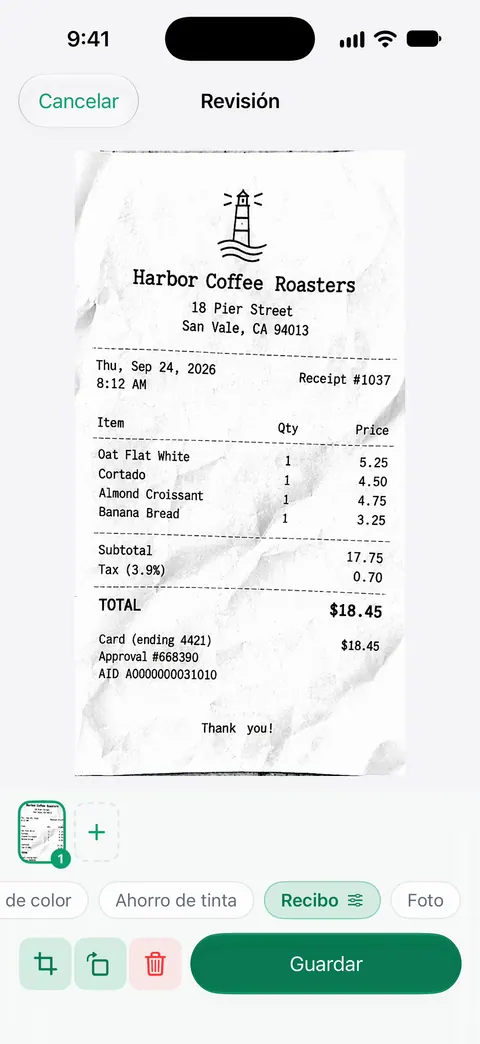
- Leer. El reconocimiento de texto funciona en el dispositivo, en 29 idiomas. La búsqueda revisa el texto de todos los documentos y muestra la línea y la página donde aparece.
- Archivar. Después lee el texto, le pone nombre al documento, lo etiqueta y lo manda a la carpeta correcta.
- Preguntar. Pregunta lo que quieras a tus documentos. ¿Cuándo termina el contrato de renta? ¿Cuánto gasté en la tienda? La respuesta llega con la página de donde salió.
- Exportar. Scanner One exporta a Word, conservando títulos, listas y tablas, y a Excel y CSV. Un CSV va a una hoja de cálculo o a tu contador.
- Muchos recibos a la vez. Un escaneo puede tener muchas páginas, y puedes reordenarlas.
Lado a lado, a 13 de noviembre de 2026
| Expensify | Scanner One | |
|---|---|---|
| Qué es | Administración de gastos: recibos, envíos, aprobaciones, reembolsos | App de escaneo y PDF |
| Modelo de precio | Gratis para personas según su página principal; planes de empresa desde 5 USD por miembro; el App Store de México lista una suscripción mensual de $99 MXN | Descarga gratis. Pro a $99 al mes, $599 al año o $1,299 una sola vez |
| Límites gratis | No se indican en la página del App Store | Scanner One es gratis y con límites generosos: escanear, los PDF limpios y la búsqueda de texto nunca se detienen. Exportaciones: 3 por semana |
| Captura de recibos | SmartScan extrae los datos de una foto; reenvío por correo y carga de archivos | Los escaneos incluyen los filtros Limpieza automática, Color, Escala de grises y Recibo. |
| Informes y reembolsos | Sí | No |
| Contabilidad | Se sincroniza con QuickBooks, Xero, Sage Intacct, NetSuite | Exportación a CSV, Excel y Word |
| Etiqueta de privacidad | Vinculados a ti: Compras, Información financiera, Ubicación, Información de contacto, Contenido del usuario, Identificadores, Datos de uso, Diagnósticos | Sin cuenta, sin rastreo |
| Plataformas | iPhone, iPad, Apple Vision; iOS 16.4 o posterior | iPhone y iPad; iOS 17 o posterior |
Privacidad, según las etiquetas
La etiqueta de Expensify lista Información financiera, Ubicación e Información de contacto entre los datos vinculados a ti, algo lógico en una app que maneja pagos y reembolsos, y no muestra ninguna sección de Datos usados para rastrearte. La postura de Scanner One: Los documentos se quedan en tu iPhone, a menos que los compartas o actives la sincronización con iCloud. Scanner One no necesita cuenta y no hace ningún rastreo.
Un sistema sencillo sin software de gastos
- Escanea cada recibo el día que lo recibes. El papel térmico se desvanece; mira qué es el papel térmico.
- Ponle como nombre la fecha, la tienda y el monto, o deja que una app lo nombre.
- Guarda una carpeta por año, o por cliente si facturas gastos.
- A la hora de los impuestos, exporta una lista o envía la carpeta. La guía de recibos para un negocio pequeño tiene un esquema de carpetas, y cuánto tiempo guardar los recibos cubre los plazos del IRS de Estados Unidos.
Cuál elegir
- Tu empresa reembolsa con Expensify: Expensify, sin duda.
- Manejas los gastos de otras personas: Expensify u otro sistema de gastos.
- Guardas recibos para impuestos, garantías o una HSA o FSA: Notas para unos pocos, Scanner One para muchos, con filtro Recibo y búsqueda.
- Necesitas una hoja de cálculo de recibos para tu contador: la exportación a CSV de Scanner One, o Expensify si tu contador usa su sincronización contable.
Dónde ayuda Scanner One y dónde no
Dónde ayuda: Los escaneos incluyen los filtros Limpieza automática, Color, Escala de grises y Recibo. La búsqueda revisa el texto de todos los documentos y muestra la línea y la página donde aparece. Después lee el texto, le pone nombre al documento, lo etiqueta y lo manda a la carpeta correcta. Los documentos se quedan en tu iPhone, a menos que los compartas o actives la sincronización con iCloud.
Dónde no:
- No tiene informes de gastos, aprobaciones, reembolsos ni tarjetas corporativas. Si alguna de esas cosas es el trabajo, usa Expensify o el sistema de tu empleador.
- No se sincroniza con programas de contabilidad. Scanner One exporta archivos; no se conecta a QuickBooks ni a Xero.
- Los límites gratis y la etiqueta. Las cuentas gratis pueden usar las herramientas PDF y las exportaciones a Word, Excel y CSV 3 veces por semana, con un mismo cupo compartido. Con una cuenta gratis, las páginas que compartes, imprimes o exportas llevan una pequeña etiqueta “Escaneado con Scanner One” abajo a la derecha. Pro la quita. Los recibos que mandes a un cliente o a un empleador llevan la etiqueta en una cuenta gratis.
- Cuando basta Notas. Para unos pocos recibos al mes, el escáner integrado guarda una copia legible sin costo.
Preguntas y respuestas
¿Expensify es gratis?
La página principal de Expensify dice que es completamente gratis para personas, y que los planes de empresa empiezan en 5 USD por miembro. El App Store de México lista una compra dentro de la app, una suscripción mensual a $99 MXN.
¿Scanner One puede hacer informes de gastos?
No. No tiene informes, aprobaciones ni reembolsos. Sí puede exportar lo que lee: Scanner One exporta a Word, conservando títulos, listas y tablas, y a Excel y CSV. Un CSV puede ir a una hoja de cálculo que le mandes a tu contador.
¿Necesito una app de gastos solo para guardar recibos para los impuestos?
Normalmente no. Un escaneo o PDF claro de cada recibo, guardado en una carpeta con un nombre sensato, es lo que la mayoría necesita. Nuestra guía sobre escanear recibos para los impuestos explica qué conservar y por cuánto tiempo.
¿Por qué se desvanecen mis recibos?
La mayoría de los recibos de tienda se imprimen en papel térmico, que se oscurece y se desvanece con el calor y la luz. Escanéalos poco después de recibirlos y conserva el escaneo en lugar de confiar en el papel.
Fuentes
Lo que esta página dice sobre Scanner One se comprobó en la app el .
- Expensify - Travel & Expense en el App Store de México — la compra dentro de la app en pesos mexicanos, la versión 9.5.36 y el requisito de iOS 16.4; SmartScan, envíos, reembolsos, sincronización contable y etiqueta de privacidad vienen de la descripción de la ficha; leída el 2026-11-13
- Página principal de Expensify — gratis para personas, planes de empresa desde 5 USD por miembro, reenvío de recibos, plazos del reembolso; leída el 2026-11-13
- Soporte técnico de Apple, Cómo escanear documentos en el iPhone o iPad (artículo 108963) — los pasos para escanear en Notas y Archivos; página publicada el 2026-02-18
- Scanner One en el App Store — la ficha de la propia app
Descarga Scanner One
Scanner One es gratis y con límites generosos: escanear, los PDF limpios y la búsqueda de texto nunca se detienen.

Scanner OneEscanea, firma y pregunta
Scanner One es gratis y con límites generosos: escanear, los PDF limpios y la búsqueda de texto nunca se detienen.