
Comparación
Apps de PDF a Word para iPhone, comparadas
El iPhone no tiene un botón de PDF a Word: Vista Previa solo exporta imágenes y PDF. Acrobat Reader y PDF Expert convierten en sus planes Premium de pago; iLovePDF y Smallpdf convierten gratis dentro de un límite diario, y Smallpdf dice que borra los archivos subidos 1 hora después de procesarlos; Prizmo exporta archivos de Word que conservan el diseño. Scanner One, nuestra app, exporta a Word con títulos, listas y tablas, 3 por semana en la versión gratis, con una pequeña etiqueta en las páginas exportadas.

Scanner One es nuestra app y es una de las seis opciones de abajo, con sus límites a la vista. Los datos de las otras apps salen de sus propias fichas del App Store de México, leídas el 13 de noviembre de 2026.
Esta página te ayuda a elegir una app. Si solo necesitas los pasos, incluido el truco gratis con Pages, nuestra guía de PDF a Word en el iPhone te los explica.
Primero, qué tipo de PDF tienes
Dos archivos muy distintos terminan en .pdf, y la app adecuada depende de cuál tengas:
- Un PDF de texto se hizo en una computadora: desde Word, un sitio web o un sistema de facturas. Sus palabras son texto real. Lo notas presionando una palabra en Vista Previa: si puedes seleccionarla, es texto. Cualquier conversor de esta página lo maneja.
- Un PDF escaneado es una foto de papel. No tiene palabras, solo una imagen de palabras. Para obtener un archivo de Word editable, el conversor primero tiene que leer la página con reconocimiento de texto (OCR). Sin OCR, obtienes un archivo de Word con una imagen adentro.
Si tienes escaneos, mira la columna “Lee escaneos” de abajo.
Lo que el iPhone hace sin una app
Vista Previa, la app de PDF de Apple en iOS 26 y 27, exporta a HEIC, JPEG, PDF, PNG y TIFF, según la guía de Apple. No hay una opción de Word. El truco es copiar el texto del PDF y pegarlo en Pages, luego tocar el botón Compartir, tocar Exportar y enviar y elegir Word, como describe el artículo de Apple sobre Pages. Conservas las palabras pero pierdes el diseño: las tablas, las columnas y los títulos quedan como párrafos simples.
Eso alcanza para unos cuantos párrafos. Para un formulario, una tabla o un documento largo, usa una app.
Apps de PDF a Word, comparadas
Revisado el 13 de noviembre de 2026 en el App Store de México.
| App | PDF a Word | Lee escaneos | Gratis | De pago, según la lista | Usado para rastrearte | Requiere |
|---|---|---|---|---|---|---|
| Acrobat Reader | Premium; “conserva fuentes y formato” | OCR en Premium | Leer, rellenar, firmar | Premium, compras integradas de $39 a $1,599 MXN; prueba gratis de 7 días | Identificadores | iOS 18.3 |
| PDF Expert | Premium | No se indica para la conversión | Leer, rellenar, firmar | Compras integradas de $195 a $1,949 MXN, incluida una para Mac e iOS | Ninguno listado | iOS 16.0 |
| iLovePDF | Sí | OCR listado | Tareas diarias limitadas | Compras integradas de $105 a $889 MXN | Ninguno listado | iOS 18.0 |
| Smallpdf | Sí | OCR listado | Dentro de un límite diario de tareas | Compras integradas de $179 a $2,499 MXN | Identificadores | iOS 15.6 |
| Prizmo | DOCX, conserva el diseño | OCR en el dispositivo | Para probar | Paquete Premium $325 MXN una vez | Datos no recopilados | iOS 17.5 |
| Scanner One (la nuestra) | Scanner One exporta a Word, conservando títulos, listas y tablas, y a Excel y CSV. | El reconocimiento de texto funciona en cada página para todos, con la versión gratis o con Pro. | 3 por semana | $99 al mes, $599 al año, $1,299 una sola vez | Sin cuenta, sin rastreo | iOS 17 o posterior |
Cada app, con franqueza
Acrobat Reader: si ya pagas Acrobat
La descripción de Adobe dice que Premium convierte PDF a Word, Excel, PowerPoint o archivos de imagen, conservando fuentes y formato, y pasa los documentos escaneados a texto editable y con búsqueda mediante OCR. Premium empieza con una prueba gratis de 7 días. Leer, rellenar y firmar son gratis. La etiqueta indica Identificadores como datos usados para rastrearte.
Elige Acrobat si tu oficina ya usa Acrobat, o si el diseño debe coincidir con mucha fidelidad.
PDF Expert: para quien usa mucho los PDF
PDF Expert, de Readdle, menciona “Convertir PDF a Word, Excel, PowerPoint, JPG, PNG y TXT” entre sus funciones Premium, junto con editar texto y combinar. Una sola suscripción Premium cubre iPhone, iPad y Mac. La etiqueta no muestra datos usados para rastrearte.
Elige PDF Expert si editas PDF cada semana, no solo los conviertes.
iLovePDF y Smallpdf: gratis, unos cuantos al día
Las dos incluyen PDF a Word en sus apps. iLovePDF dice, en una respuesta en su ficha del App Store, que los usuarios gratis tienen tareas diarias limitadas, que se renuevan cada día. Smallpdf dice que es gratis dentro de un límite diario de tareas, ofrece una prueba gratis de Pro de 7 días y borra los archivos subidos 1 hora después de procesarlos, a menos que los guardes. La etiqueta de Smallpdf indica Identificadores como datos usados para rastrearte; la de iLovePDF no indica ninguno.
Elige una de estas para la conversión ocasional cuando no quieras pagar.
Prizmo: para escaneos cuyo diseño quieres conservar
La descripción de Prizmo dice que exporta archivos de Word DOCX que conservan el diseño original, además de PDF con búsqueda, y que ejecuta OCR en el dispositivo en 30 idiomas. El Paquete Premium es un solo pago de $325 MXN. Su etiqueta dice Datos no recopilados.
Elige Prizmo para escaneos, con un solo pago y lectura en el dispositivo.
Scanner One: escanear, leer y exportar en un solo lugar
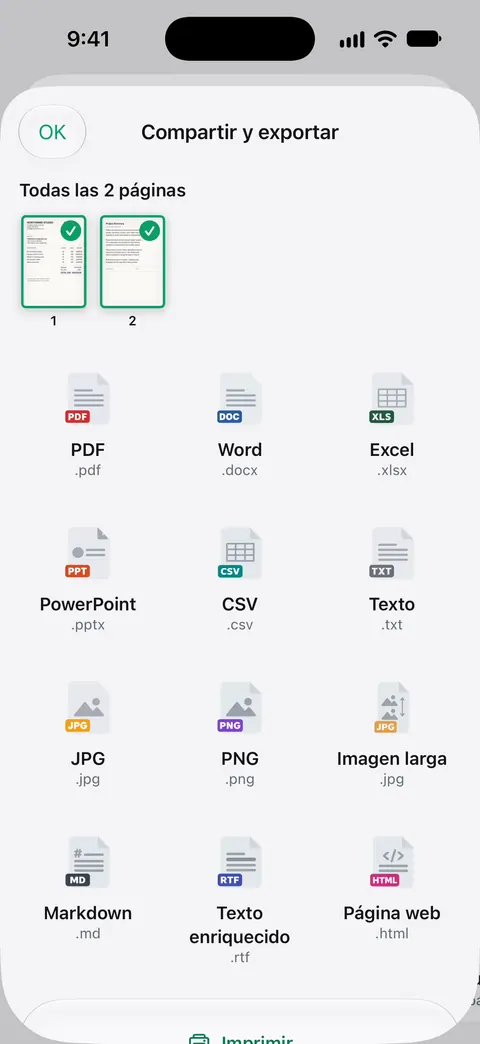
Scanner One exporta a Word, conservando títulos, listas y tablas, y a Excel y CSV. El reconocimiento de texto funciona en cada página para todos, con la versión gratis o con Pro. La herramienta A PDF convierte archivos y fotos en PDF.
Qué elegir según el caso
- Unos cuantos párrafos, una sola vez: copia en Pages y exporta como Word.
- Unos cuantos archivos al mes, gratis: iLovePDF o Smallpdf.
- Escaneos, con un solo pago y en el dispositivo: Prizmo, o Scanner One De por vida a $1,299 una sola vez.
- Editas PDF como parte de tu trabajo: Acrobat o PDF Expert.
- Empiezas desde papel: mira escanear a Word en el iPhone.
Dónde ayuda Scanner One y dónde no
Dónde ayuda: Scanner One exporta a Word, conservando títulos, listas y tablas, y a Excel y CSV. El reconocimiento de texto funciona en cada página para todos, con la versión gratis o con Pro. Los documentos se quedan en tu iPhone, a menos que los compartas o actives la sincronización con iCloud. Puedes pasar de una página de papel a un archivo de Word sin subirla a ningún lado. Mira Word, Excel y CSV para saber qué conserva cada exportación.
Dónde no: Las cuentas gratis pueden usar las herramientas PDF y las exportaciones a Word, Excel y CSV 3 veces por semana, con un mismo cupo compartido. Si conviertes muchos archivos por semana, ese cupo se acaba rápido. Con una cuenta gratis, las páginas que compartes, imprimes o exportas llevan una pequeña etiqueta “Escaneado con Scanner One” abajo a la derecha. Pro la quita. Así que los archivos de Word exportados desde una cuenta gratis llevan esa etiqueta. Los diseños muy complejos, con muchas columnas o texto sobre imágenes, pueden moverse en cualquier conversor, el nuestro incluido, así que revisa el archivo antes de enviarlo. Pro quita todos los límites. Scanner One funciona en iPhone y iPad.
Preguntas y respuestas
¿Puedo convertir un PDF a Word en el iPhone gratis?
Sí, con límites. iLovePDF da a los usuarios gratis un número limitado de tareas diarias, y Smallpdf es gratis dentro de un límite diario de tareas. Sin una app, puedes copiar el texto desde Vista Previa, pegarlo en Pages y exportarlo como Word, lo que conserva las palabras pero no el diseño. Las cuentas gratis pueden usar las herramientas PDF y las exportaciones a Word, Excel y CSV 3 veces por semana, con un mismo cupo compartido.
¿Por qué mi archivo de Word convertido sale como una imagen?
Lo más probable es que el PDF sea un escaneo: una foto de una página sin texto real. El conversor necesita reconocimiento de texto (OCR) primero. Acrobat lo incluye en Premium; Prizmo y Scanner One leen el texto en el dispositivo. Mira nuestra guía para hacer que un PDF escaneado tenga búsqueda.
¿Se suben mis archivos cuando convierto?
Depende de la app. La descripción de Smallpdf dice que los archivos subidos se borran 1 hora después de procesarse, a menos que los guardes. La ficha de Prizmo dice que el desarrollador no accede a tus datos, ni los lee ni los aloja. Los documentos se quedan en tu iPhone, a menos que los compartas o actives la sincronización con iCloud.
¿Qué app conserva las tablas al convertir a Word?
Acrobat dice que conserva fuentes y formato, Prizmo dice que sus archivos de Word conservan el diseño original, y Scanner One exporta a Word, conservando títulos, listas y tablas, y a Excel y CSV. Los diseños complejos aún pueden moverse, así que revisa el archivo antes de enviarlo.
Fuentes
Lo que esta página dice sobre Scanner One se comprobó en la app el .
- Exportar o comprimir PDF e imágenes en Vista Previa en el iPhone — los formatos de exportación de Vista Previa: HEIC, JPEG, PDF, PNG, TIFF; guía de iOS 26 y 27, leída el 13 de noviembre de 2026
- Convertir archivos de Pages, Numbers o Keynote en Microsoft Word, Excel, PowerPoint, PDF y mucho más — Compartir, Exportar y enviar, Word (artículo 105050); publicado el 28 de enero de 2026
- Acrobat Reader en el App Store de México — PDF a Word y OCR en Premium, prueba gratis, compras integradas en pesos, etiqueta de privacidad, iOS 18.3; leído el 13 de noviembre de 2026
- PDF Expert en el App Store de México — convertir PDF a Word entre las funciones Premium, compras integradas en pesos, etiqueta de privacidad, iOS 16.0; leído el 13 de noviembre de 2026
- iLovePDF en el App Store de México — conversor de Office, tareas diarias limitadas para usuarios gratis (respuesta del desarrollador), precios de Premium en pesos, iOS 18.0; leído el 13 de noviembre de 2026
- Smallpdf en el App Store de México — PDF a Word, límite diario de tareas, archivos borrados 1 hora después de procesarlos, compras integradas en pesos, etiqueta de privacidad, iOS 15.6; leído el 13 de noviembre de 2026
- Prizmo en el App Store de México — exportación a DOCX que conserva el diseño, Paquete Premium de pago único a $325 MXN, Datos no recopilados; leído el 13 de noviembre de 2026
- Scanner One en el App Store — la ficha de la propia app
Descarga Scanner One
Scanner One es gratis y con límites generosos: escanear, los PDF limpios y la búsqueda de texto nunca se detienen.

Scanner OneEscanea, firma y pregunta
Scanner One es gratis y con límites generosos: escanear, los PDF limpios y la búsqueda de texto nunca se detienen.