
Función
Escaneo: bordes encontrados, página enderezada y limpia
Apunta la cámara a cualquier hoja de papel. Scanner One encuentra los bordes, endereza la página, la limpia y guarda un PDF de verdad. Scanner One encuentra los bordes de la página automáticamente y corrige la perspectiva. En Inicio, toca Escanear ahora y sostén el teléfono sobre la página hasta fijar las esquinas. Un escaneo puede tener muchas páginas, y puedes reordenarlas. El reconocimiento de texto funciona en cada página para todos, con la versión gratis o con Pro. Scanner One es gratis y con límites generosos: escanear, los PDF limpios y la búsqueda de texto nunca se detienen.

Qué hace el escáner
Apunta la cámara a cualquier hoja de papel. Scanner One encuentra los bordes, endereza la página, la limpia y guarda un PDF de verdad. En la práctica son varias tareas distintas, hechas en el momento en que tomas la foto:
- Encontrar la página. Scanner One encuentra los bordes de la página automáticamente y corrige la perspectiva. No tienes que alinear la página a la perfección ni recortarla después.
- Limpiarla. Los escaneos incluyen los filtros Limpieza automática, Color, Escala de grises y Recibo. Los pizarrones se limpian automáticamente.
- Papel especial. Las hojas de un libro abierto se dividen en dos páginas y las líneas curvas se aplanan. Las identificaciones y los pasaportes se escanean con ambos lados en una sola hoja imprimible.
- Muchas páginas. Un escaneo puede tener muchas páginas, y puedes reordenarlas.
- Leerla. El reconocimiento de texto funciona en el dispositivo, en 29 idiomas. Scanner One crea PDF con búsqueda.
- Clasificarla. Después lee el texto, le pone nombre al documento, lo etiqueta y lo manda a la carpeta correcta.
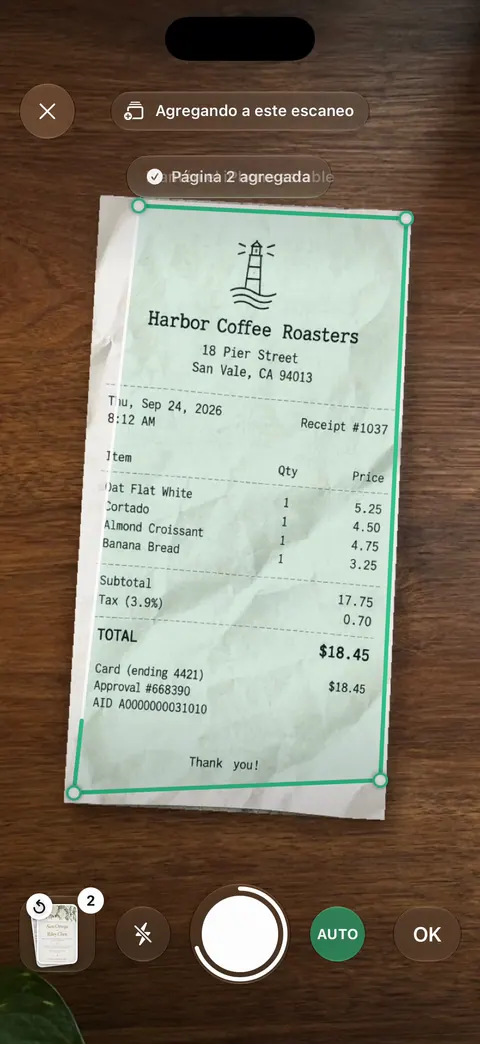
Cómo escanear un documento
- En Inicio, toca Escanear ahora.
- Sostén el teléfono sobre la página para que se vea toda la hoja. Cuando la cámara encuentra la página, sus esquinas se fijan en los bordes.
- Con poca luz, enciende la linterna desde la pantalla de la cámara. Si prefieres tomar cada página tú, apaga la captura automática en la misma pantalla.
- Agrega la página siguiente, y la siguiente. Las páginas se acumulan en el orden en que las escaneas.
- En Revisión, elige un filtro entre los botones debajo de la página. Si la página quedó mal recortada, abre Recortar: las esquinas vuelven a ajustarse a los bordes del papel.
- Guarda. Las páginas se leen mientras se guardan, así que el texto es buscable cuando el documento llega a tu Biblioteca.
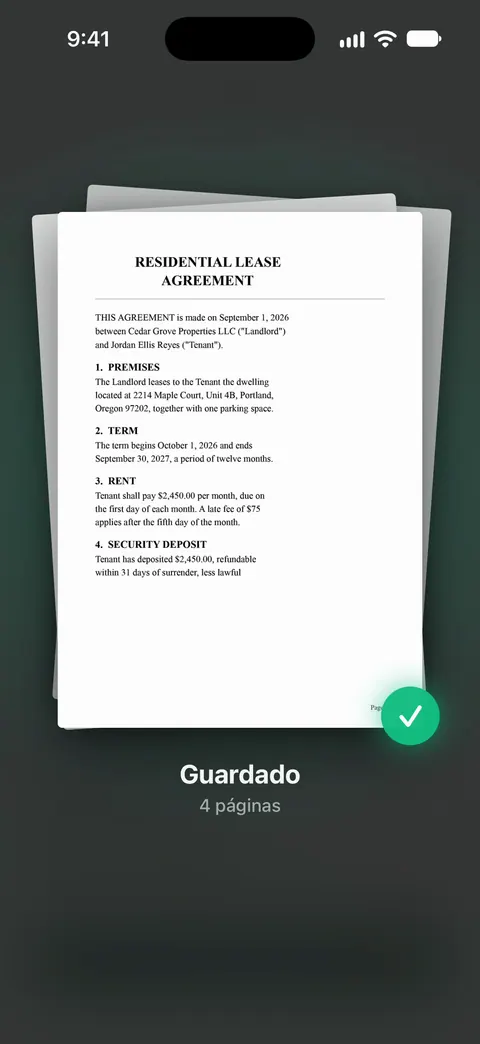
Si lo que quieres es un PDF para enviar y no un documento para guardar, la guía para escanear a PDF te lleva paso a paso hasta el momento de compartir, y varias páginas en un solo PDF cubre los documentos largos.
Cómo conseguir un escaneo limpio
El software puede enderezar y limpiar una página, pero una buena foto sigue siendo lo más importante:
- Pon el papel sobre una superficie oscura y lisa. Los bordes se encuentran mejor cuando la página resalta sobre lo que hay debajo.
- Usa luz pareja. Una luz de techo a tus espaldas proyecta la sombra del teléfono sobre la página. La luz de lado, o la luz del día de una ventana, funciona mejor. Nuestra guía sobre la mejor luz para escanear profundiza, y quitar las sombras ayuda cuando ya hay una.
- Sostén el teléfono plano sobre la página. La corrección de perspectiva arregla una inclinación, pero el borde lejano de una página muy inclinada tiene menos píxeles con los que trabajar.
- Mantén el teléfono quieto un momento. Una página borrosa no se puede limpiar hasta dejarla nítida. Por qué un escaneo sale borroso enumera las causas habituales.
Otras formas de traer papel
No todo empieza con la cámara. Desde Inicio puedes traer imágenes de Fotos y archivos de la app Archivos, o escanear una identificación. Otras apps pueden enviar un archivo a Scanner One con Guardar en Scanner One en su menú de compartir. La herramienta A PDF convierte archivos y fotos en PDF. Un PDF recibido por correo o una foto que tomaste la semana pasada acaban en la misma Biblioteca que tus escaneos, leídos y buscables de la misma forma.
Lo que no hace
- Es una cámara de teléfono, no un escáner de cama plana. Las hojas muy grandes, los carteles y los recibos largos necesitan más de una toma. Nuestra guía sobre documentos grandes y largos explica cómo resolverlo.
- Funciona en iPhone y iPad. No hay versión para Mac, Android ni web. Para escanear de tu iPhone a una Mac, consulta escanear en una Mac con tu iPhone.
- No puede recuperar lo que la foto no captó. Un reflejo que borra una línea, o un dedo sobre una esquina, significa volver a tomar la página.
Dónde ayuda Scanner One y dónde no
Para una página de vez en cuando, tu iPhone ya escanea. En Notas, toca el botón de archivo adjunto y elige Escanear documentos; en Archivos, el botón Más tiene la misma opción, y en ambos puedes arrastrar las esquinas y tocar Conservar. Los pasos de Apple están en nuestra guía para escanear documentos en el iPhone. Eso basta para un formulario suelto.
Scanner One ayuda cuando escanear es un hábito: Después lee el texto, le pone nombre al documento, lo etiqueta y lo manda a la carpeta correcta. La búsqueda revisa el texto de todos los documentos y muestra la línea y la página donde aparece. Scanner One es gratis y con límites generosos: escanear, los PDF limpios y la búsqueda de texto nunca se detienen. La clasificación inteligente es gratis para 10 documentos al mes. Con una cuenta gratis, las páginas que compartes, imprimes o exportas llevan una pequeña etiqueta “Escaneado con Scanner One” abajo a la derecha. Pro la quita. Si comparas escáneres lado a lado, consulta las apps de escaneo de documentos para iPhone, que dice desde el principio que Scanner One es nuestra.
Preguntas y respuestas
¿Scanner One escanea automáticamente cuando ve una página?
Scanner One encuentra los bordes de la página automáticamente y corrige la perspectiva. La cámara fija sus esquinas sobre la página que encuentra. La pantalla de la cámara también tiene un interruptor de captura automática, así que puedes apagarlo y tomar tú cada página.
¿Escanear es gratis en Scanner One?
Scanner One es gratis y con límites generosos: escanear, los PDF limpios y la búsqueda de texto nunca se detienen. El reconocimiento de texto funciona en cada página para todos, con la versión gratis o con Pro. En una cuenta gratis, las páginas que compartes llevan una pequeña etiqueta: Con una cuenta gratis, las páginas que compartes, imprimes o exportas llevan una pequeña etiqueta “Escaneado con Scanner One” abajo a la derecha. Pro la quita.
¿Puedo escanear muchas páginas en un solo PDF?
Sí. Un escaneo puede tener muchas páginas, y puedes reordenarlas. Sigue agregando páginas antes de guardar y luego arregla el orden en la pantalla Páginas si alguna quedó en el lugar equivocado.
¿Necesito una app para escanear en el iPhone?
No siempre. Notas y Archivos tienen Escanear documentos integrado, y para una página de vez en cuando bastan. Una app ayuda cuando escaneas seguido y quieres los escaneos con nombre, clasificados y buscables.
Fuentes
Lo que esta página dice sobre Scanner One se comprobó en la app el .
- Soporte técnico de Apple, Cómo escanear documentos en el iPhone o iPad — los pasos del escaneo integrado de Notas y Archivos (Escanear documentos, Conservar, Guardar); página publicada el 18 de febrero de 2026
- Scanner One en el App Store — la propia ficha de la app: detección de bordes, corrección de perspectiva, filtros y escaneos de varias páginas
Descarga Scanner One
Scanner One es gratis y con límites generosos: escanear, los PDF limpios y la búsqueda de texto nunca se detienen.

Scanner OneEscanea, firma y pregunta
Scanner One es gratis y con límites generosos: escanear, los PDF limpios y la búsqueda de texto nunca se detienen.