
Guía
Escanea un recibo para que se siga leyendo
Abre Notas, toca el botón Archivo adjunto en una nota y luego Escanear documentos. Pon el recibo plano sobre una superficie oscura con luz uniforme, deja que el iPhone lo capture y elige un filtro de blanco y negro o de escala de grises para que se note la impresión tenue. Escanéalo pronto: muchos recibos de caja son de papel térmico, que se borra con el calor y la luz. Guarda los recibos en un solo lugar, como una carpeta Recibos en Archivos, con la fecha y la tienda en el nombre.

Escanea un recibo con Notas
Notas ya está en tu iPhone y funciona bien con recibos.
- Abre Notas y abre una nota. Una nota llamada “Recibos 2026” los mantiene juntos.
- Toca el botón Archivo adjunto (el clip) y luego toca Escanear documentos.
- Antes de capturar, toca Filtros y elige un aspecto de blanco y negro o de escala de grises. La guía de Apple menciona color, escala de grises, blanco y negro y foto como filtros disponibles.
- Sostén el iPhone sobre el recibo. Lo captura automáticamente cuando encuentra los bordes. Si no los encuentra, captura a mano y arrastra las esquinas hasta los bordes del papel; luego toca Conservar.
- Escanea más recibos y toca Listo.
Cada recibo se guarda como una página PDF dentro de la nota. Si prefieres un archivo por recibo dentro de una carpeta, usa mejor la app Archivos: abre tu carpeta Recibos, toca el botón Más, luego Escanear documentos y guarda. Consulta escanear directamente en la app Archivos.
Haz que la impresión salga nítida
Los recibos son pequeños, angostos y a menudo están enrollados, lo que es difícil para cualquier escáner.
- Aplánalo primero. Pasa el recibo por el borde de una mesa, con la cara impresa hacia arriba, para quitarle la curvatura. Un recibo enrollado deforma el texto de arriba y de abajo.
- Usa un fondo oscuro y liso. Un papel blanco sobre una mesa oscura le da al escáner un borde limpio que encontrar.
- Luz brillante y uniforme, sin reflejo del flash. La superficie de un recibo térmico es un poco brillante. Si el flash deja una mancha blanca, apágalo y ponte junto a una ventana. Hay más en la mejor luz para escanear.
- Acércate lo suficiente. Un recibo es angosto; deja que llene el alto de la pantalla en lugar de verse pequeño en el centro.
- Elige el filtro adecuado. Blanco y negro oscurece la impresión gris tenue, que es lo que necesitan casi todos los recibos. Usa color cuando importe un sello, una propina escrita a mano o un logotipo.
Los recibos largos de supermercado que no caben en un solo encuadre se pueden escanear por secciones como páginas de un mismo PDF. Consulta escanear documentos largos y grandes.
Escanéalo antes de que se borre
Muchos recibos de caja, los lisos y algo brillantes, son de papel térmico: no hay tinta, y la impresora escribe calentando un papel con recubrimiento. Una guía para el personal de la Universidad Estatal de California en San Bernardino lo dice claro: resaltar un recibo térmico “básicamente destruye la información impresa”, la cinta adhesiva sobre la impresión la desvanece y el sol o una fuente de calor dañan el papel. Los Archivos Nacionales de Estados Unidos advirtieron en 1996 que las imágenes en papel térmico “pueden empezar a deteriorarse en tan solo seis meses” e indicaron a las oficinas federales que copiaran los faxes térmicos al recibirlos.
Qué significa para ti:
- Escanea el mismo día o la misma semana los recibos que necesites conservar. Una cartera, un coche caliente y un tablero al sol aceleran el desvanecimiento.
- No resaltes ni pegues cinta sobre la impresión. Marca el total en el escaneo.
- Mantén el papel lejos del calor si también necesitas el original, por ejemplo para una garantía o una devolución.
Guarda los recibos donde puedas encontrarlos
Un escaneo que no encuentras no es mejor que un recibo borrado.
- Un solo lugar. Una nota Recibos en Notas, o una carpeta Recibos en Archivos con una carpeta por año.
- Un nombre que se ordene. En Archivos, renombra cada escaneo con la fecha primero: “2026-11-13 Ferretería 48.20”. Así Archivos los ordena por fecha por sí solo. Hay más ideas para nombrar en nombrar documentos escaneados.
- Fotos encuentra fotos de recibos. Si ya sacaste fotos de recibos con la Cámara, Fotos las reúne: toca Colecciones, baja hasta Otros elementos y busca la colección de recibos.
Cuánto tiempo conservarlos depende de para qué sirvan: consulta cuánto tiempo conservar los recibos y, para uso en negocios e impuestos, escanear recibos para impuestos y reportes de gastos.
Recibos que llegan por correo
Cada vez más recibos nunca tocan el papel: pedidos en línea, viajes en auto compartido, cuentas de hotel. Guárdalos junto con los escaneados para tener un solo lugar donde buscar.
- En Mail, abre el correo del recibo.
- Si el recibo es un archivo adjunto, mantenlo presionado y elige Guardar en Archivos; luego elige tu carpeta Recibos.
- Si el recibo es el correo mismo, muévelo a una carpeta de Mail llamada Recibos o reenvíalo a una dirección que uses para tus registros.
Ponles nombre igual que a tus escaneos, con la fecha primero, para que la carpeta se ordene en una sola línea de tiempo.
Dónde ayuda Scanner One y dónde no
Los recibos son el caso para el que la app tiene un filtro. Los escaneos incluyen los filtros Limpieza automática, Color, Escala de grises y Recibo. La captura de abajo muestra un recibo con el filtro Recibo: texto negro nítido sobre blanco.
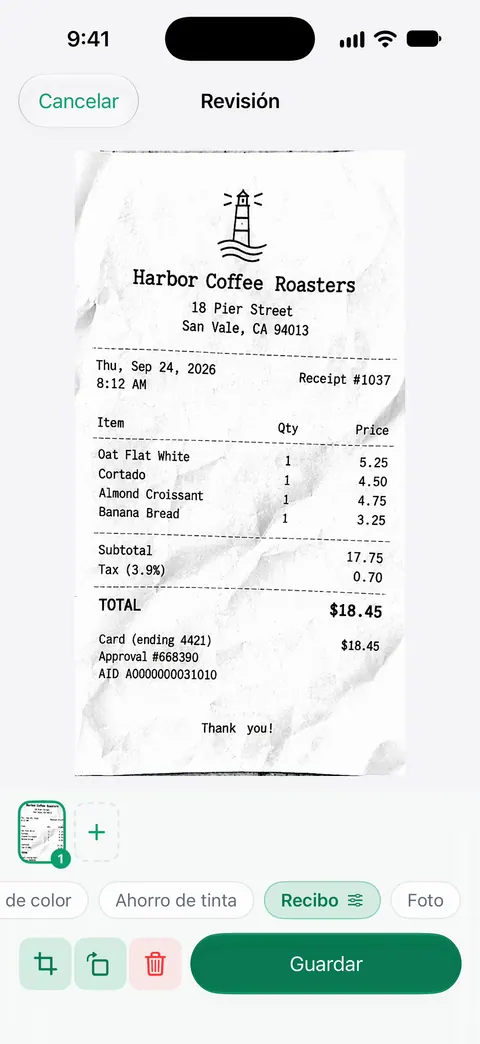
Escaneas el recibo y lo guardas. Después lee el texto, le pone nombre al documento, lo etiqueta y lo manda a la carpeta correcta. Así, un recibo queda con nombre y en su carpeta sin que escribas nada. La búsqueda revisa el texto de todos los documentos y muestra la línea y la página donde aparece. Pregunta lo que quieras a tus documentos. ¿Cuándo termina el contrato de renta? ¿Cuánto gasté en la tienda? La respuesta llega con la página de donde salió.
Pendientes reúne en Inicio las facturas por pagar, los plazos de devolución y las identificaciones por vencer, a partir de tus propios papeles. Eso incluye el plazo de devolución impreso al pie de un recibo.
Los límites: Las cuentas gratis tienen clasificación inteligente para 10 documentos al mes. Las cuentas gratis pueden hacer 3 preguntas al día a la IA del dispositivo. Con una cuenta gratis, las páginas que compartes, imprimes o exportas llevan una pequeña etiqueta “Escaneado con Scanner One” abajo a la derecha. Pro la quita. Escanear en sí nunca tiene límite: Scanner One es gratis y con límites generosos: escanear, los PDF limpios y la búsqueda de texto nunca se detienen.
Cuando basta con lo que ya trae el iPhone: unos pocos recibos al mes para tus propios registros caben bien en una nota de Notas o en una carpeta de Archivos. Una app vale la pena cuando los recibos se acumulan cada semana y necesitas encontrar uno después por tienda o importe. Hay otras guías de escaneo en GuíasEN.
Preguntas y respuestas
¿Por qué se borran los recibos?
Muchos recibos de caja se imprimen en papel térmico, que se oscurece donde lo toca un cabezal caliente. La imagen es sensible al calor y a la luz, y los Archivos Nacionales de Estados Unidos advirtieron que las imágenes térmicas pueden empezar a deteriorarse en tan solo seis meses.
¿Puedo escanear un recibo que ya se desvaneció?
Muchas veces, sí. Escanéalo con luz brillante y uniforme y prueba el filtro de blanco y negro o de escala de grises, que oscurece la impresión gris tenue. Si el texto desapareció por completo, ningún escáner puede recuperarlo.
¿Basta con una foto del recibo?
Para tus propios registros, normalmente sí, si se lee cada línea. Un escaneo de documento es mejor: endereza el recibo, recorta el fondo y guarda un PDF fácil de archivar y enviar.
¿Debo resaltar el total antes de escanear?
No en un recibo térmico. Un marcador puede borrar la impresión térmica y el color puede verse negro en el escaneo. Mejor marca el total en el escaneo, después.
Fuentes
Lo que esta página dice sobre Scanner One se comprobó en la app el .
- Escanear texto y documentos en Notas con la cámara del iPhone — los pasos para escanear en Notas, con Flash y Filtros antes de capturar; leído el 13 de noviembre de 2026
- Guía del usuario del iPhone (iOS 15), Escanear texto y documentos en Notas con la cámara del iPhone — nombra los filtros disponibles: color, escala de grises, blanco y negro o foto
- California State University, San Bernardino, Preparing Documents for Scanning: Tips and Techniques — los recibos térmicos se imprimen con calor; los marcadores y la cinta adhesiva arruinan la impresión; hay que mantenerlos lejos del sol y del calor; sin fecha visible
- US National Archives, NARA Bulletin 96-03: Preservation of facsimile transmissions — las imágenes en papel térmico son inestables y pueden empezar a deteriorarse en tan solo seis meses; fechado el 12 de febrero de 1996, hoy marcado como reemplazado
- Encontrar recibos, códigos QR, fotos editadas recientemente y más en el iPhone — Fotos agrupa los recibos en Otros elementos; leído el 13 de noviembre de 2026
- Descargar archivos adjuntos a correos en Mail en el iPhone — mantener presionado un archivo adjunto y elegir Guardar en Archivos; leído el 13 de noviembre de 2026
- Scanner One en el App Store — la ficha de la propia app
Descarga Scanner One
Scanner One es gratis y con límites generosos: escanear, los PDF limpios y la búsqueda de texto nunca se detienen.

Scanner OneEscanea, firma y pregunta
Scanner One es gratis y con límites generosos: escanear, los PDF limpios y la búsqueda de texto nunca se detienen.