
Función
Herramientas PDF: combinar, dividir, comprimir, proteger, numerar y marca de agua
Las herramientas PDF combinan, dividen, comprimen, protegen con contraseña, agregan números de página y marcas de agua, y extraen texto. Abre un documento y elige una herramienta entre las suyas, o empieza por la tarjeta Herramientas de Inicio y elige el documento después. Las cuentas gratis pueden usar las herramientas PDF y las exportaciones a Word, Excel y CSV 3 veces por semana, con un mismo cupo compartido. Pro quita todos los límites. Con una cuenta gratis, las páginas que compartes, imprimes o exportas llevan una pequeña etiqueta “Escaneado con Scanner One” abajo a la derecha. Pro la quita.

Qué hacen las herramientas
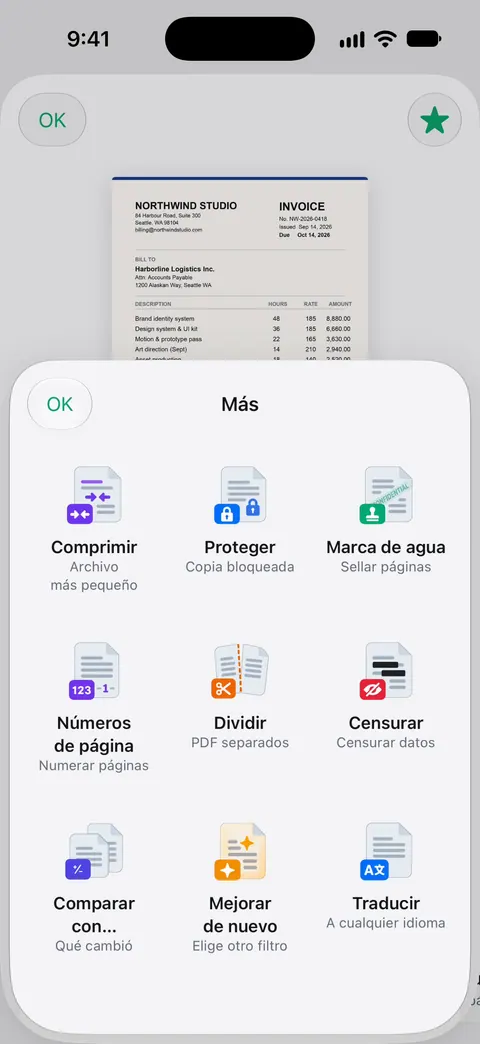
Las herramientas PDF combinan, dividen, comprimen, protegen con contraseña, agregan números de página y marcas de agua, y extraen texto. Aquí está cada una, para qué sirve y dónde leer más:
| Herramienta | Para qué sirve | Guía |
|---|---|---|
| Combinar | Varios documentos en un solo PDF, como un contrato de renta y su anexo | Combinar PDF |
| Dividir | Un PDF en rangos de páginas, como sacar un estado de cuenta de todo un año | Dividir un PDF |
| Comprimir | Un archivo más pequeño, para los límites del correo y los formularios de carga | Un PDF lo bastante pequeño para enviarlo por correo |
| Proteger | Una copia bloqueada con contraseña | Proteger un PDF con contraseña |
| Números de página | Números en todas las páginas, con el formato y la posición que elijas | Agregar números de página |
| Marca de agua | Tus propias palabras sobre las páginas, como CONFIDENCIAL o COPIA | Agregar una marca de agua |
| Extraer texto | Las palabras del PDF, para pegarlas en otro lugar | Copiar todo el texto de un PDF |
Dos formas de entrar
Desde un documento. Abre el documento y elige una herramienta entre las suyas. Es lo más rápido cuando el papel ya está frente a ti.
Desde Inicio. Desplázate en Inicio hasta la tarjeta Herramientas, o abre Todas las herramientas, elige la herramienta y luego el documento o el archivo. Es lo más rápido cuando primero sabes la tarea: “necesito combinar dos cosas”.
Combinar también funciona desde la Biblioteca: selecciona los documentos y toca Combinar.
Lo que te muestra cada herramienta
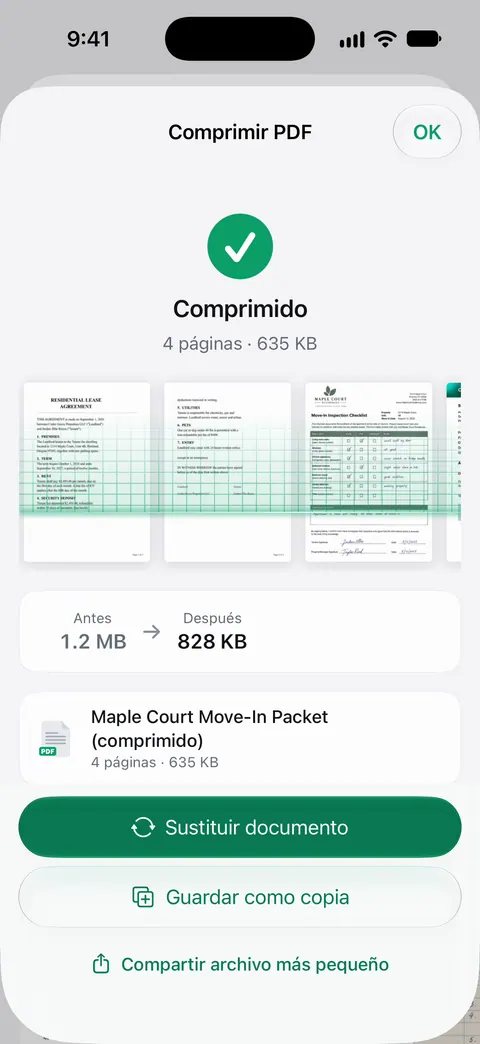
- Comprimir muestra el tamaño nuevo junto al anterior, para que sepas si cabe antes de enviarlo.
- Proteger te pide la contraseña dos veces y bloquea una copia del PDF.
- Dividir muestra los rangos de páginas antes de ejecutarse y enumera los resultados.
- Combinar guarda el PDF combinado en tu Biblioteca.
- Números de página ofrece formatos y posiciones de numeración.
- Marca de agua abre un editor con tus palabras sobre la página.
Consejos para cada tarea
- Comprime al final si el resultado tiene que caber en el límite de un correo, y comprueba el tamaño antes de enviar.
- Anota la contraseña en un lugar seguro. Un PDF protegido solo sirve tanto como tu memoria de su contraseña, y la persona a quien lo envías la necesita por otra vía, como un mensaje de texto y no el mismo correo.
- Numera las páginas al final. Primero combina y reordena, y luego agrega los números para que sigan el orden.
- Reordena o elimina páginas en la pantalla Páginas antes de combinar si un documento tiene un reverso en blanco. Consulta eliminar o reordenar las páginas de un PDF.
- Pon la marca de agua en las copias, no en los originales. Guarda una copia limpia para ti.
Lo que incluye gratis
Las cuentas gratis pueden usar las herramientas PDF y las exportaciones a Word, Excel y CSV 3 veces por semana, con un mismo cupo compartido. Las exportaciones a Word, Excel y CSV usan ese mismo cupo: consulta exportar a Word, Excel y CSV. Pro quita todos los límites.
Con una cuenta gratis, las páginas que compartes, imprimes o exportas llevan una pequeña etiqueta “Escaneado con Scanner One” abajo a la derecha. Pro la quita. Esa etiqueta es distinta de la herramienta Marca de agua: una es de Scanner One en las cuentas gratis, la otra la agregas tú.
Convertir fotos y archivos en PDF es una herramienta aparte: La herramienta A PDF convierte archivos y fotos en PDF.
Dónde ayuda Scanner One y dónde no
Algunas de estas tareas el iPhone las hace sin una app, y nuestras guías lo dicen primero: combinar PDF, por ejemplo, empieza por la forma integrada. Para una tarea aislada, quizá sea todo lo que necesites.
Scanner One ayuda cuando los PDF son tus escaneos, ya están en tu Biblioteca, y quieres comprimir con el tamaño a la vista, una contraseña, números de página y una marca de agua en un solo lugar. Las cuentas gratis pueden usar las herramientas PDF y las exportaciones a Word, Excel y CSV 3 veces por semana, con un mismo cupo compartido. Para comparar editores de PDF completos, consulta las apps de edición de PDF para iPhone, que dice desde el principio que Scanner One es nuestra.
Preguntas y respuestas
¿Cuántas herramientas PDF puedo usar gratis?
Las cuentas gratis pueden usar las herramientas PDF y las exportaciones a Word, Excel y CSV 3 veces por semana, con un mismo cupo compartido. Pro quita todos los límites.
¿Las herramientas PDF cambian mi documento original?
Proteger bloquea una copia del PDF, y Combinar guarda el PDF combinado en tu Biblioteca. Mira lo que muestra cada herramienta al terminar y conserva tu original hasta que el resultado te convenza.
¿Qué diferencia hay entre la herramienta Marca de agua y la etiqueta gratis?
La herramienta Marca de agua es tuya: pones palabras como CONFIDENCIAL sobre tus páginas. La etiqueta gratis es otra cosa: Con una cuenta gratis, las páginas que compartes, imprimes o exportas llevan una pequeña etiqueta “Escaneado con Scanner One” abajo a la derecha. Pro la quita.
¿Puedo combinar PDF sin una app?
A menudo, sí. Nuestra guía para combinar PDF en el iPhone empieza por la forma integrada, antes de cualquier app.
Fuentes
Lo que esta página dice sobre Scanner One se comprobó en la app el .
- Scanner One en el App Store — la propia ficha de la app: combinar, dividir, comprimir, proteger con contraseña, números de página, marca de agua y extraer texto
Descarga Scanner One
Scanner One es gratis y con límites generosos: escanear, los PDF limpios y la búsqueda de texto nunca se detienen.

Scanner OneEscanea, firma y pregunta
Scanner One es gratis y con límites generosos: escanear, los PDF limpios y la búsqueda de texto nunca se detienen.