
Confronto
Scanner One o Expensify per le ricevute
Expensify è un software per le spese: la sua scheda su App Store dice che SmartScan estrae i dati da una foto della ricevuta, le spese vengono inviate per l’approvazione, i rimborsi ripagano i dipendenti e si sincronizza con QuickBooks, Xero e NetSuite. Il sito dice che è gratis per i privati. Scanner One è uno scanner: un filtro Scontrino, PDF ricercabili, esportazione CSV e ricerca sul dispositivo, senza note spese né rimborsi. Usa Expensify se un’azienda ti rimborsa con quello; Scanner One se ti serve solo tenere le ricevute leggibili e ritrovabili.

Scanner One è la nostra app. I dati su Expensify vengono dalla sua scheda su App Store Italia e dalla sua home page, lette il 13 novembre 2026.
Questa pagina confronta Expensify e Scanner One per un solo lavoro: cosa fare con le ricevute che hai nel portafoglio. Per una rassegna degli scanner di ricevute, vedi la migliore app scanner per le ricevute.
Sono app di tipo diverso
Expensify è gestione delle spese. La sua descrizione su App Store parla di tutto il percorso di una ricevuta al lavoro: scatti una foto, SmartScan estrae i dati, la spesa viene inviata automaticamente secondo un calendario, un responsabile la approva e il rimborso ti ripaga. Si sincronizza con QuickBooks, Xero, Sage Intacct, NetSuite e altri, e ha una sua carta, la Expensify Card.
Scanner One è uno scanner di documenti. Trasforma una ricevuta in un PDF pulito e leggibile, ne legge il testo e ti fa ritrovarla dopo. Non invia, non approva e non rimborsa niente.
Quindi la domanda onesta non è quale sia meglio, ma se ti serve la parte del rimborso.
Quando Expensify è la risposta giusta
- Il tuo datore di lavoro rimborsa con Expensify. Usalo. Le ricevute devono arrivare dove guarda chi approva, e la home page di Expensify dice che i rimborsi possono arrivare sulla tua banca anche in un giorno lavorativo.
- Gestisci le spese di un team. Approvazioni, controlli sulle regole, carte aziendali e sincronizzazione contabile sono il lavoro di Expensify. La sua home page elenca piani aziendali da 5 $ per membro.
- Vuoi le ricevute lette in campi. SmartScan estrae i dati da una foto, secondo la descrizione su App Store, e la home page dice che puoi anche inoltrare le ricevute a un indirizzo email o caricare un file.
Quando basta uno scanner
Se nessuno ti rimborsa, un sistema completo di spese è più di quanto ti serva. Chi lavora in proprio e tiene le ricevute per le tasse, le famiglie che conservano gli scontrini della garanzia e chi ha un conto HSA o FSA (i conti statunitensi per le spese sanitarie) hanno bisogno soprattutto di tre cose: una copia leggibile, un nome sensato e un posto dove ritrovarla.
La prima parte la fa gratis l’iPhone. I passaggi di Apple in Note:
- Apri Note e seleziona una nota o creane una nuova.
- Tocca il pulsante Allegato, poi tocca Scansiona documenti.
- Inquadra la ricevuta con la fotocamera. In iOS 26 puoi anche scegliere il flash o un filtro immagine.
- In modalità automatica la ricevuta si scansiona da sola; altrimenti regola gli angoli e tocca Salva la scansione.
- Tocca Fine, oppure aggiungi altre ricevute alla stessa scansione.
Per una manciata di ricevute al mese basta questo. La guida per scansionare le ricevute spiega luce, carta spiegazzata e ricevute lunghe.
Cosa aggiunge Scanner One per le ricevute
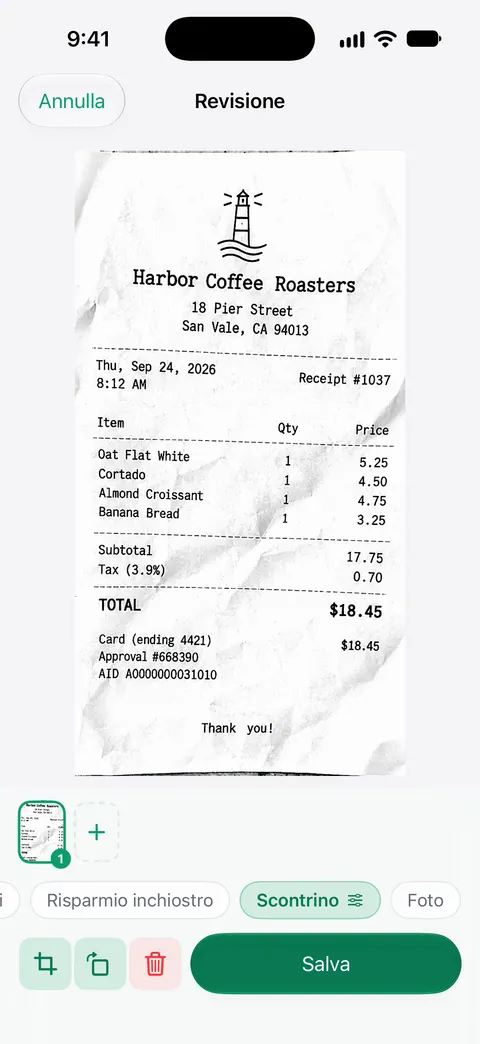
Le scansioni hanno i filtri Pulizia automatica, Colore, Scala di grigi e Scontrino. Lo screenshot mostra cosa fa il filtro Scontrino: testo nero nitido su una pagina bianca.
- Lettura. Il riconoscimento del testo avviene sul dispositivo, in 29 lingue. La ricerca guarda dentro il testo di ogni documento e mostra la riga e la pagina corrispondenti.
- Archiviazione. Poi legge il testo, dà un nome al documento, gli assegna i tag e lo mette nella cartella giusta.
- Domande. Chiedi qualsiasi cosa ai tuoi documenti. Quando scade il contratto d’affitto? Quanto ho speso al negozio? La risposta arriva con la pagina da cui proviene.
- Esportazione. Scanner One esporta in Word, mantenendo titoli, elenchi e tabelle, e in Excel e CSV. Un CSV va in un foglio di calcolo o al tuo commercialista.
- Molte ricevute insieme. Una scansione può avere molte pagine, e puoi riordinarle.
Fianco a fianco, controllato il 13 novembre 2026
| Expensify | Scanner One | |
|---|---|---|
| Cos’è | Gestione delle spese: ricevute, invii, approvazioni, rimborsi | App per scansione e PDF |
| Modello di prezzo | Gratis per i privati secondo la home page; piani aziendali da 5 $ per membro; l’App Store elenca un abbonamento mensile a 4,99 € | Download gratuito. Pro a 5,99 € al mese, 34,99 € all’anno o 69,99 € una volta sola |
| Limiti gratuiti | Non indicati nella scheda su App Store | Scanner One è gratis, con limiti generosi: scansione, PDF puliti e ricerca nel testo non si fermano mai. Esportazioni: 3 a settimana |
| Acquisizione delle ricevute | SmartScan estrae i dati da una foto; inoltro per email e caricamento | Le scansioni hanno i filtri Pulizia automatica, Colore, Scala di grigi e Scontrino. |
| Note spese e rimborsi | Sì | No |
| Contabilità | Si sincronizza con QuickBooks, Xero, Sage Intacct, NetSuite | Esportazione in CSV, Excel e Word |
| Etichetta privacy | Collegati a te: acquisti, informazioni finanziarie, posizione, informazioni di contatto, contenuti dell’utente, identificatori, dati di utilizzo, diagnostica | Nessun account, nessun tracciamento |
| Piattaforme | iPhone, iPad, Apple Vision; iOS 16.4 o successivo | iPhone e iPad; iOS 17 o successivo |
Privacy, dalle etichette
L’etichetta di Expensify elenca informazioni finanziarie, posizione e informazioni di contatto tra i dati collegati a te, come ci si aspetta da un’app che gestisce pagamenti e rimborsi, e non mostra una sezione “Dati usati per tracciarti”. La posizione di Scanner One: I documenti restano sul tuo iPhone, a meno che tu non li condivida o attivi la sincronizzazione iCloud. Scanner One non richiede un account e non fa alcun tracciamento.
Un sistema semplice senza software per le spese
- Scansiona ogni ricevuta il giorno stesso. La carta termica sbiadisce; vedi cos’è la carta termica.
- Dalle un nome con la data, il negozio e l’importo, oppure lascia che lo faccia un’app.
- Tieni una cartella per anno, o per cliente se fatturi le spese.
- Al momento delle tasse, esporta un elenco o manda la cartella. La guida alle ricevute per le piccole attivitàEN propone come organizzare le cartelle, e per quanto tenere le ricevuteEN tratta i tempi indicati dall’IRS, il fisco degli Stati Uniti.
Quale scegliere
- La tua azienda rimborsa con Expensify: Expensify, senza dubbio.
- Gestisci le spese di altre persone: Expensify o un altro sistema di spese.
- Tieni le ricevute per le tasse, le garanzie o un conto HSA: Note per poche, Scanner One per molte, con un filtro Scontrino e la ricerca.
- Ti serve un foglio di calcolo delle ricevute per il commercialista: l’esportazione CSV di Scanner One, o Expensify se il tuo commercialista usa la sua sincronizzazione contabile.
Dove Scanner One aiuta, e dove no
Dove aiuta: Le scansioni hanno i filtri Pulizia automatica, Colore, Scala di grigi e Scontrino. La ricerca guarda dentro il testo di ogni documento e mostra la riga e la pagina corrispondenti. Poi legge il testo, dà un nome al documento, gli assegna i tag e lo mette nella cartella giusta. I documenti restano sul tuo iPhone, a meno che tu non li condivida o attivi la sincronizzazione iCloud.
Dove no:
- Niente note spese, approvazioni, rimborsi o carte aziendali. Se uno di questi è il lavoro, usa Expensify o il sistema del tuo datore di lavoro.
- Niente sincronizzazione contabile. Scanner One esporta file; non si collega a QuickBooks o Xero.
- Limiti gratuiti e scritta. Con l’account gratuito puoi usare gli strumenti PDF e le esportazioni in Word, Excel e CSV 3 volte a settimana, da un’unica disponibilità condivisa. Con l’account gratuito, le pagine che condividi, stampi o esporti riportano in basso a destra una piccola scritta “Scansionato con Scanner One”. Pro la rimuove. Le ricevute che mandi a un cliente o a un datore di lavoro portano la scritta con un account gratuito.
- Quando basta Note. Per poche ricevute al mese, lo scanner integrato tiene una copia leggibile senza costi.
Domande e risposte
Expensify è gratis?
La home page di Expensify dice che è del tutto gratis per i privati e che i piani aziendali partono da 5 $ per membro. L’App Store italiano elenca un solo acquisto in-app, un abbonamento mensile a 4,99 €.
Scanner One può fare note spese?
No. Non ha note spese, approvazioni né rimborsi. Può esportare ciò che legge: Scanner One esporta in Word, mantenendo titoli, elenchi e tabelle, e in Excel e CSV. Un CSV può finire in un foglio di calcolo che mandi al tuo commercialista.
Mi serve un’app per le spese solo per tenere le ricevute per le tasse?
Di solito no. Una scansione chiara o un PDF di ogni ricevuta, tenuto in una cartella con un nome sensato, è ciò che serve alla maggior parte delle persone. La nostra guida su come scansionare le ricevute per le tasse spiega cosa conservare e per quanto.
Perché le mie ricevute sbiadiscono?
La maggior parte degli scontrini dei negozi è stampata su carta termica, che si scurisce e sbiadisce con il calore e la luce. Scansionali subito dopo averli ricevuti e tieni la scansione invece di affidarti alla carta.
Fonti
Quello che questa pagina dice su Scanner One è stato verificato sull'app il .
- Expensify - Travel & Expense su App Store (Italia) — SmartScan, invii, rimborsi, sincronizzazione contabile, acquisto in-app con il prezzo italiano, etichetta privacy, versione 9.5.36, requisito iOS 16.4; letto il 13/11/2026
- Home page di Expensify — gratis per i privati, piani aziendali da 5 $ per membro, inoltro delle ricevute, tempi di rimborso; letto il 13/11/2026
- Come scansionare documenti su iPhone o iPad — i passaggi di scansione in Note e File; pubblicato il 18/02/2026
- Scanner One on the App Store — la scheda dell’app
Scarica Scanner One
Scanner One è gratis, con limiti generosi: scansione, PDF puliti e ricerca nel testo non si fermano mai.

Scanner OneScansiona, firma e chiedi
Scanner One è gratis, con limiti generosi: scansione, PDF puliti e ricerca nel testo non si fermano mai.