
Guía
Escanea documentos para presentar en línea ante USCIS
Los consejos de USCIS dicen que los archivos de pruebas deben ser, por lo general, PDF, JPG o JPEG (algunos formularios también admiten TIF o TIFF), de no más de 12 MB cada uno y sin cifrar ni proteger con contraseña. Escanea cada documento en el iPhone con Archivos o Notas, comprueba que cada página se vea clara y legible, guarda cada documento como un PDF con nombre claro y agrega una traducción certificada al inglés y el certificado del traductor para todo lo que no esté en inglés.

Esta página es información general, no asesoría legal. Las reglas de USCIS y las instrucciones de los formularios cambian: revisa la página oficial de USCIS y las instrucciones de tu formulario antes de presentar, y habla con un representante acreditado o con un abogado de inmigración si tu caso es complicado.
Al presentar en línea, tus pruebas se juzgan por cómo se ven en una pantalla. Esta guía cubre el lado del escaneo y de los archivos: qué acepta USCIS, cómo escanear cada papel con un iPhone y cómo dejar los archivos por debajo del límite sin que se vuelvan ilegibles. Para saber qué documentos incluir, mira las listas de naturalización (N-400) y de renovación de la tarjeta verde.
Qué acepta USCIS
De la página Tips for Filing Forms Online de USCIS, revisada por última vez el 2026-10-07:
| Regla | Lo que dice la página |
|---|---|
| Tipos de archivo | Por lo general PDF, JPG o JPEG; TIF o TIFF en algunos formularios |
| Tamaño | Cada archivo de no más de 12 MB |
| Contraseñas | No cifres ni protejas con contraseña tus archivos |
| Calidad | Escanea o fotografía cada documento de modo que se vea claro y todo el texto sea legible |
| Documentos que no están en inglés | Sube el original, una traducción certificada al inglés y el certificado del traductor |
| Fotos tipo pasaporte | Si se piden, escanéalas o toma una foto con tu teléfono |
Otros sitios todavía repiten una cifra antigua de 6 MB. Guíate por la página de USCIS y por cualquier límite que muestre la propia pantalla de carga.
Escanea cada documento
Trata cada documento como su propio archivo: el acta de nacimiento, el acta de matrimonio, cada transcripción de impuestos. Quien busca un papel no debería tener que recorrer cuarenta páginas.
- Pon el documento plano sobre una superficie oscura y lisa, con luz de día pareja y sin la sombra de tu teléfono.
- Abre Archivos, ve a una carpeta para este trámite, toca el botón Más y luego Escanear documentos.
- Sostén el iPhone recto sobre la hoja. En modo Automático captura solo. Para capturar a mano, toca el obturador, arrastra las esquinas hasta los bordes del papel y toca Conservar.
- Escanea el reverso si tiene algo: sellos, estampas, firmas, notas.
- Toca Listo y luego Guardar.
- Abre el escaneo y acércate. Cada palabra, fecha, sello y firma debe poder leerse.
Ponle a cada archivo un nombre sencillo para relacionarlo con la lista de pruebas, por ejemplo “Acta de nacimiento, solicitante” o “Transcripción de impuestos 2025”. Usa nombres cortos y solo letras, números y espacios.
Documentos que piden más cuidado
- Páginas de pasaporte y de identificaciones. Captura toda la página de borde a borde, incluidas las líneas de letras de abajo en la página de la foto del pasaporte. Mira escanear la página de la foto del pasaporte.
- Actas de nacimiento y de matrimonio. Escanéalas a color: los sellos en relieve, las estampas de color y el papel de seguridad se ven mejor. Mira escanear un acta de nacimiento.
- Documentos que no están en inglés. Escanea el original y, en páginas aparte o en un archivo aparte, la traducción certificada y el certificado del traductor, para que cada traducción quede junto a su original.
- Tarjetas brillantes o laminadas. Inclina un poco la tarjeta para alejarla de la luz y eliminar el reflejo sobre la foto y los números.
Deja cada archivo por debajo de 12 MB
La mayoría de los documentos sueltos escaneados con un iPhone están muy por debajo del límite. Los archivos largos a color, como un juego completo de declaraciones de impuestos, pueden pasarse. En este orden:
- Escanea en escala de grises las páginas de solo texto. Las cartas, las transcripciones y los talones de pago no necesitan color.
- Exporta una copia más pequeña en Vista Previa. Abre el PDF, toca el botón Menú Acciones, toca Exportar, elige PDF, activa Optimizar imágenes para la pantalla y Guardar imágenes como JPEG, y guarda la copia.
- Divide los documentos muy largos en partes con los nombres “parte 1” y “parte 2”, si la pantalla de carga admite varios archivos.
Luego abre la copia más pequeña y comprueba que la letra pequeña sigue siendo legible. Un archivo que cabe pero no se puede leer puede provocar demoras, que cuestan más tiempo que volver a escanear. La guía del límite de tamaño tiene una tabla de lo que cabe.
Errores que hacen que rechacen o cuestionen una carga
- Un PDF bloqueado. Si usaste Bloquear de Vista Previa en una copia, sube el original sin bloqueo. Los pasos de Vista Previa sugieren tocar primero Duplicar para conservar una copia sin contraseña.
- Fotos HEIC. Las fotos del iPhone suelen ser HEIC, que no está en la lista de USCIS. Exporta como JPEG o escanea a PDF.
- Páginas cortadas. Un borde faltante puede ocultar una fecha o un número de documento. Llena el encuadre con toda la página.
- Sombras y reflejos sobre nombres o números.
- Una traducción sin el certificado del traductor.
- Todo en un solo archivo gigante. Puede pasarse del límite y hace más difícil revisar tus pruebas.
Guarda tu propia copia
Guarda una carpeta con exactamente lo que subiste, con los mismos nombres, más el recibo o la confirmación. Si USCIS pide más pruebas después, o necesitas llevar originales a una entrevista, sabrás qué tienen ya. Mantén también a salvo los originales en papel: una carga es una copia.
Dónde ayuda Scanner One y dónde no
Archivos, Notas y Vista Previa bastan para preparar una carga a USCIS. Si tus escaneos son claros y están por debajo del límite, no necesitas nada más.
Scanner One ayuda con los documentos difíciles de escanear bien. Scanner One encuentra los bordes de la página automáticamente y corrige la perspectiva. Los escaneos incluyen los filtros Limpieza automática, Color, Escala de grises y Recibo. Las identificaciones y los pasaportes se escanean con ambos lados en una sola hoja imprimible. Las herramientas PDF combinan, dividen, comprimen, protegen con contraseña, agregan números de página y marcas de agua, y extraen texto. Comprimir muestra el tamaño nuevo junto al anterior, así puedes ver que un archivo está por debajo de 12 MB antes de subirlo.
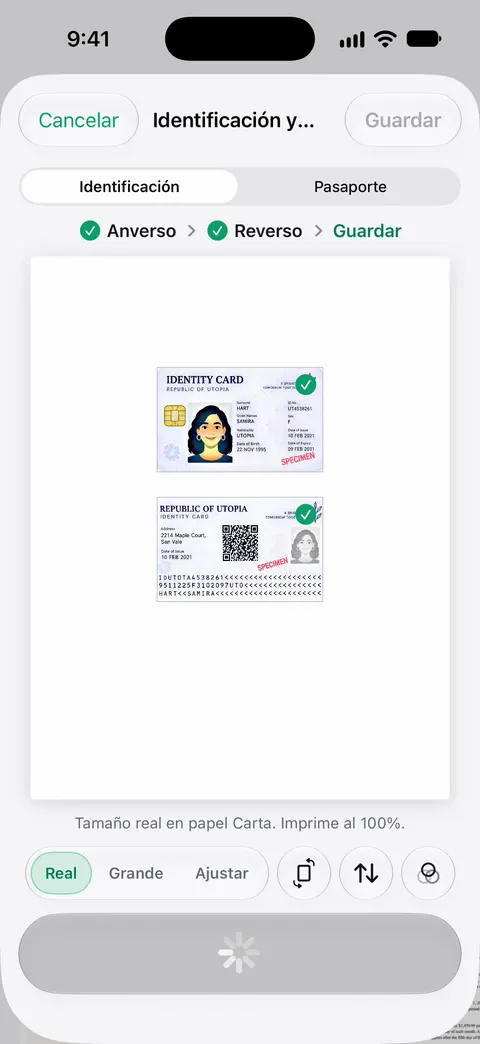
Los límites, con claridad:
- Con una cuenta gratis, las páginas que compartes, imprimes o exportas llevan una pequeña etiqueta “Escaneado con Scanner One” abajo a la derecha. Pro la quita. Si prefieres que tus pruebas no lleven ninguna etiqueta añadida, usa el escáner integrado de Apple para estos archivos, o Pro.
- Las cuentas gratis pueden usar las herramientas PDF y las exportaciones a Word, Excel y CSV 3 veces por semana, con un mismo cupo compartido. Pro quita todos los límites.
- No uses la herramienta de contraseña en los archivos para USCIS: no deben estar protegidos con contraseña.
- No llena ni envía los formularios de USCIS, y no te dice qué pruebas necesita tu caso.
Reunir los papeles. Expedientes: di para qué trámite es, como una visa, una renta o tus impuestos, y mira qué papeles tienes y cuáles faltan. Pro revisa cada papel de un Expediente según lo que se pide. Te muestra lo que tienes; las instrucciones oficiales del formulario siguen decidiendo qué se exige.
Hay más listas de inmigración y de viajes en ListasEN.
Preguntas y respuestas
¿Cuál es el límite de tamaño de archivo de USCIS para las cargas?
La página Tips for Filing Forms Online de USCIS dice que los archivos no deben pesar más de 12 MB. Guías antiguas de otros sitios mencionan 6 MB; la que hay que seguir es la página oficial, que puede cambiar, así que revísala antes de presentar.
¿USCIS acepta archivos PNG o HEIC?
USCIS indica PDF, JPG y JPEG, y TIF o TIFF en algunos formularios. Las fotos del iPhone suelen ser HEIC, así que expórtalas como JPEG, o escanea el papel a PDF, antes de subirlas.
¿Puedo subir a USCIS un PDF protegido con contraseña?
No. USCIS dice que no se cifren ni se protejan con contraseña los archivos. Si bloqueaste un PDF, sube en su lugar una copia sin bloqueo.
¿Escaneo a color o en blanco y negro para USCIS?
USCIS pide imágenes claras con todo el texto legible y no fija una regla de color. El color es lo más seguro para documentos con sellos, estampas o fotos, como un pasaporte o un acta de nacimiento; la escala de grises sirve para cartas sencillas y hace los archivos más pequeños.
Fuentes
Lo que esta página dice sobre Scanner One se comprobó en la app el .
- USCIS, Tips for Filing Forms Online — PDF, JPG o JPEG (TIF o TIFF en algunos formularios), 12 MB por archivo, no cifrar ni proteger con contraseña, imágenes claras y legibles, traducciones con certificados; revisada por última vez el 2026-10-07
- Soporte técnico de Apple, Cómo escanear documentos en el iPhone o iPad (artículo 108963) — pasos para escanear en Archivos y Notas; publicado el 2026-02-13
- Guía del usuario del iPhone de Apple, Exportar o comprimir PDF e imágenes en Vista Previa en el iPhone — exportar un PDF más pequeño, o JPEG con un regulador de tamaño; página de la guía sin fecha, leída el 2026-11-13
- Guía del usuario del iPhone de Apple, Bloquear PDF en Vista Previa en el iPhone — cómo se agrega una contraseña en Vista Previa y Duplicar para conservar una copia sin bloqueo; página de la guía sin fecha, leída el 2026-11-13
- Scanner One on the App Store — la ficha de la propia app: filtros, escaneo de identificaciones, combinar y comprimir
Descarga Scanner One
Scanner One es gratis y con límites generosos: escanear, los PDF limpios y la búsqueda de texto nunca se detienen.

Scanner OneEscanea, firma y pregunta
Scanner One es gratis y con límites generosos: escanear, los PDF limpios y la búsqueda de texto nunca se detienen.