
Guía
Pasa un escaneo de tu iPhone a tu Mac o PC
A una Mac cercana, usa AirDrop: en Archivos, mantén presionado el escaneo, toca Compartir, toca AirDrop y elige tu Mac; normalmente llega a Descargas. A cualquier computadora, guarda el escaneo en iCloud Drive desde Archivos y luego abre iCloud Drive en el Finder de la Mac, en el Explorador de archivos con iCloud para Windows, o en icloud.com desde cualquier navegador. Para una sola vez, envíate el PDF por correo.

Escaneaste algo con tu iPhone y ahora lo necesitas en una computadora: para imprimirlo en la impresora de la oficina, adjuntarlo en un correo desde el escritorio o archivarlo con el resto de tus registros. Hay cuatro formas confiables, y la mejor depende de si la computadora es una Mac y de si está cerca. Si lo que quieres es escanear directamente dentro de una app de la Mac, usando el iPhone como cámara de la Mac, es otro truco: mira escanear en una Mac con tu iPhone.
Qué forma usar
| Computadora | ¿Cerca? | La mejor forma |
|---|---|---|
| Mac | En la misma habitación | AirDrop |
| Mac | Donde sea | iCloud Drive en el Finder |
| PC con Windows | Donde sea | iCloud Drive en el Explorador de archivos, o icloud.com |
| Una computadora que no es tuya (biblioteca, oficina) | Donde sea | icloud.com en el navegador, o un correo a ti mismo |
AirDrop a una Mac
AirDrop envía un archivo de forma inalámbrica a un iPhone, un iPad o una Mac cercanos. Los requisitos de Apple: los dos dispositivos tienen el Wi-Fi y el Bluetooth activados y están a menos de 10 metros (30 pies) el uno del otro.
- En la Mac, asegúrate de que AirDrop esté activado: abre el centro de control en la barra de menús y activa AirDrop. Para recibir de tu propio iPhone, basta con Sólo contactos.
- En el iPhone, abre Archivos y busca el escaneo.
- Mantén presionado el escaneo y luego toca Compartir.
- Toca AirDrop y luego toca tu Mac.
- Si los dos tienen la sesión iniciada con la misma cuenta de Apple, la Mac lo acepta automáticamente. Si no, haz clic en Aceptar en la Mac.
Apple indica que, en una Mac, algunos elementos se guardan automáticamente en la carpeta Descargas, y que en otros puedes elegir dónde. Mira primero en Descargas.
Si tu Mac no aparece, comprueba el Wi-Fi y el Bluetooth en ambos, acércalos y pausa cualquier VPN en la Mac: Apple señala que una VPN que bloquea la red local puede interferir.
iCloud Drive: a una Mac o a una PC con Windows
iCloud Drive mantiene los mismos archivos en tu iPhone y en tus computadoras, así que no hay nada que enviar.
- En el iPhone, guarda el escaneo en iCloud Drive desde la app Archivos. Si escaneas en Archivos, abre una carpeta de iCloud Drive antes de tocar Escanear documentos y se guarda directamente allí. Para mover un archivo existente, mantenlo presionado, toca Mover y elige una carpeta de iCloud Drive.
- Dale un momento para que se suba, con Wi-Fi si es grande.
- En una Mac: abre el Finder y haz clic en iCloud Drive en la barra lateral. La guía de iCloud de Apple confirma que los archivos subidos a iCloud Drive aparecen en el Finder de una Mac.
- En Windows: con iCloud para Windows configurado, abre el Explorador de archivos y haz clic en iCloud Drive en el panel de navegación. Apple señala que solo puedes abrir un archivo que esté descargado en la computadora; el ícono junto al nombre indica si lo está.
Sacar el archivo de iCloud Drive, por ejemplo arrastrándolo al escritorio en Windows, lo elimina de iCloud Drive en todos tus dispositivos. Cópialo en su lugar si lo quieres en ambos sitios.
icloud.com en cualquier computadora
Si la computadora no es tuya o no tiene iCloud configurado:
- Guarda el escaneo en iCloud Drive en el iPhone, como arriba.
- En la computadora, ve a icloud.com/iclouddrive en un navegador e inicia sesión con tu cuenta de Apple.
- Selecciona el archivo y haz clic en el botón de descarga. Va a la carpeta de descargas del navegador.
Cierra la sesión cuando termines en una computadora compartida y borra la copia descargada de su carpeta Descargas.
Envíatelo por correo
La forma más antigua sigue funcionando bien para uno o dos archivos:
- En Archivos, mantén presionado el escaneo, toca Compartir y luego Mail.
- Envíalo a tu propia dirección de correo.
- Abre el correo en la computadora y descarga el archivo adjunto.
Deja una copia en tu buzón, lo cual es útil más adelante y algo que conviene limpiar si el documento es delicado. Si el escaneo es grande, Mail ofrece Mail Drop, que envía un enlace de descarga en su lugar.
¿Y un cable USB?
Con una PC con Windows, la app Dispositivos Apple puede copiar archivos por USB, pero solo hacia y desde apps que admiten Compartir archivos; si no ves la sección Archivos, ninguna de tus apps lo admite. Para escaneos guardados en la app Archivos, iCloud Drive o el correo son más sencillos. En una Mac, AirDrop o iCloud Drive es más rápido que un cable.
Dónde ayuda Scanner One y dónde no
Para ser claros: Scanner One funciona en iPhone y iPad, no en Mac ni en Windows. Scanner One funciona en iPhone y iPad. Para llevar sus escaneos a una computadora usas las mismas rutas de AirDrop, iCloud Drive y correo de arriba.
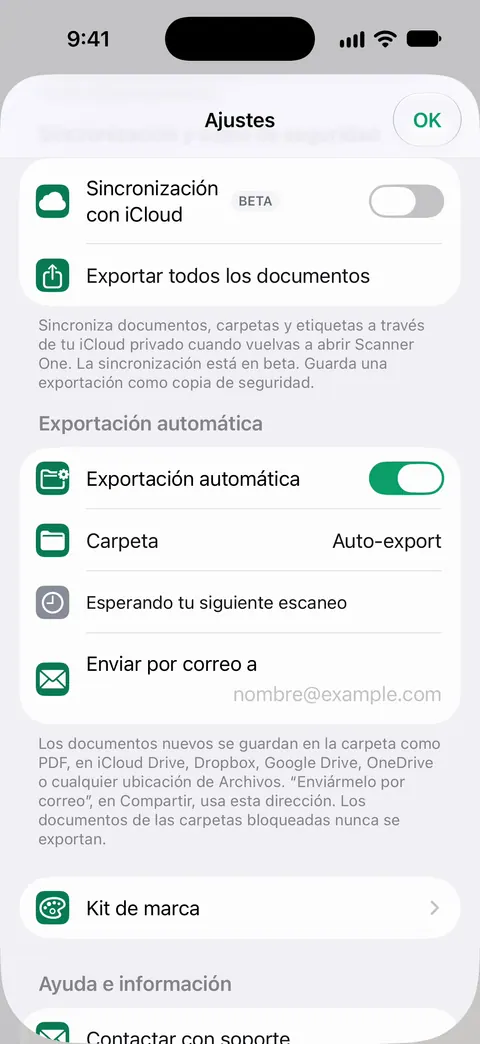
Sí acorta esas rutas. Compartir y exportar guarda un documento como PDF, Word, Excel, PowerPoint, JPG, PNG, imagen larga, texto simple, Markdown, texto enriquecido, página web o CSV. Compartir y exportar también puede imprimir un documento o enviártelo por correo. Eso cubre la ruta de enviártelo por correo en un solo paso. Los documentos se quedan en tu iPhone, a menos que los compartas o actives la sincronización con iCloud. Y con la exportación automática activada, los documentos nuevos se envían como PDF a una carpeta que elijas, por ejemplo una de iCloud Drive, así que aparecen en tu computadora sin enviar cada uno. La exportación automática es parte de Pro: Pro agrega censura, el borrador inteligente, editar texto, exportación automática y cinco iconos alternativos de la app.
Los límites, con claridad:
- Con una cuenta gratis, las páginas que compartes, imprimes o exportas llevan una pequeña etiqueta “Escaneado con Scanner One” abajo a la derecha. Pro la quita.
- No hay una app para Mac ni para Windows. Lees e imprimes los PDF en la computadora con el lector de PDF que tenga.
- Scanner One es gratis y con límites generosos: escanear, los PDF limpios y la búsqueda de texto nunca se detienen.
Hay más sobre cómo conservar copias seguras en respaldar documentos escaneados, y más formas de enviar en enviar un PDF desde el iPhone.
Preguntas y respuestas
¿Adónde van los archivos que recibo por AirDrop en una Mac?
Apple indica que algunos elementos se guardan automáticamente en la carpeta Descargas, y que en otros puedes elegir dónde, por ejemplo Descargas o Fotos si es una imagen. Un PDF normalmente termina en Descargas.
¿Puedo enviar con AirDrop de un iPhone a una PC con Windows?
No. AirDrop funciona entre iPhone, iPad y Mac. Para una PC con Windows, usa iCloud Drive con iCloud para Windows, descarga desde icloud.com o envíate el archivo por correo.
¿Por qué mi Mac no aparece en AirDrop?
Comprueba que el Wi-Fi y el Bluetooth estén activados en los dos dispositivos, que estén a menos de unos 10 metros y que AirDrop en la Mac esté configurado para recibir de Sólo contactos o de Todos. Una VPN que bloquee la red local también puede interferir.
¿Es mejor usar AirDrop o iCloud Drive?
AirDrop es lo más rápido para un archivo a una Mac que está en la misma habitación. iCloud Drive es mejor para todo lo demás: funciona con Windows y con cualquier navegador, y el archivo se mantiene sincronizado en todos tus dispositivos.
Fuentes
Lo que esta página dice sobre Scanner One se comprobó en la app el .
- Manual de uso del iPhone, Usar AirDrop para enviar elementos a dispositivos Apple cercanos — Wi-Fi y Bluetooth activados, a menos de 10 metros; los elementos de la misma cuenta de Apple se aceptan automáticamente; en una Mac algunos elementos van a Descargas; página de la guía sin fecha, leída el 2026-11-13
- Manual de uso de iCloud para Windows, Ver agregar o eliminar archivos de iCloud Drive — iCloud Drive en el panel de navegación del Explorador de archivos, abrir archivos descargados, arrastrar elementos fuera; página de la guía sin fecha, leída el 2026-11-13
- Manual de uso de iCloud, Cargar y descargar archivos desde iCloud Drive en iCloud.com — descargar archivos desde icloud.com/iclouddrive en cualquier computadora; los archivos aparecen en el Finder de una Mac; página de la guía sin fecha, leída el 2026-11-13
- Soporte técnico de Apple, Usar la app Dispositivos Apple para compartir archivos entre la computadora Windows y el iPhone o iPad (artículo 120402) — Compartir archivos por USB solo funciona con apps que lo admiten; publicado el 2025-03-27
- Manual de uso del iPhone, Enviar archivos desde la app Archivos en el iPhone — mantener presionado, Compartir y luego AirDrop, Mensajes o Mail; página de la guía sin fecha, leída el 2026-11-13
- Scanner One en el App Store — la ficha de la propia app: Compartir y exportar, enviártelo por correo, sincronización con iCloud
Descarga Scanner One
Scanner One es gratis y con límites generosos: escanear, los PDF limpios y la búsqueda de texto nunca se detienen.

Scanner OneEscanea, firma y pregunta
Scanner One es gratis y con límites generosos: escanear, los PDF limpios y la búsqueda de texto nunca se detienen.