
Guía
Escanea el pasaporte para una solicitud de visa en línea
Lee primero las instrucciones del portal. La mayoría pide una copia a color de la página de la foto, con la página completa visible, incluidas las 2 líneas legibles por máquina de abajo, y algunos piden además todas las páginas con sellos o visas. Apaga el flash, pon el pasaporte plano, escanea con Escanear documentos en Vista Previa con captura manual y déjalo a color. Guarda las páginas que pide el portal en un solo PDF, con un nombre claro y dentro de su límite de tamaño, y revísalo antes de enviar.

Esta página trata de cumplir las reglas de carga de un portal de visas con el escaneo de un pasaporte. Si quieres saber dónde guardar una copia del pasaporte en tu iPhone y quién puede verla, consulta escanear la página de la foto del pasaporte, que cubre el almacenamiento y el bloqueo.
Esto es información general, no asesoría migratoria. Cada país y cada tipo de visa fija sus propias reglas sobre documentos, y cambian. Lo que cuenta son las instrucciones dentro de tu solicitud.
Lee primero las instrucciones del portal
Los portales de visas son distintos, y esas diferencias deciden si tu carga se acepta. Busca:
- Qué páginas. Siempre la página de la foto. Las instrucciones de visa en línea de Canadá, por ejemplo, piden una copia a color de la página con tu foto, fecha de nacimiento y país, y de las páginas con sellos, visas o marcas.
- Tipo de archivo. El Reino Unido acepta escaneos en PDF, PNG, JPG o JPEG; Canadá enumera TIFF, JPG, PNG, DOC, DOCX y PDF.
- Límite de tamaño. Los portales de Canadá permiten 4 MB o 5 MB por archivo, según el portal que uses.
- Un archivo o varios. Algunos portales tienen una sola casilla para toda la copia del pasaporte; otros quieren cada página por separado.
- Última oportunidad. El Reino Unido advierte que no puedes subir más evidencia después de enviar, así que revisa el archivo antes de enviar la solicitud.
Escribe las reglas en una nota adhesiva antes de escanear. Así no tendrás que escanear dos veces.
Lo que necesita ver un revisor
En la página de la foto, todo esto debe estar nítido y por completo dentro del escaneo:
- Los cuatro bordes de la página. La guía del Reino Unido dice que el documento completo debe verse.
- Tu foto, sin reflejos sobre tu cara.
- Nombre, nacionalidad, fecha de nacimiento, número de pasaporte, fechas de expedición y de vencimiento.
- Las 2 líneas legibles por máquina de abajo, las filas de letras, números y símbolos parecidos a flechas. Contienen los datos de tu pasaporte en una forma que las máquinas leen, así que una copia que las corta puede devolverse. Más en qué es la zona de lectura mecánica de un pasaporte.
- Tu firma, si tu pasaporte la lleva en la página de la foto o junto a ella.
Escanea la página de la foto
- Abre el pasaporte plano sobre una superficie oscura y lisa cerca de una ventana. Sujeta la página de enfrente por su borde exterior con la yema de un dedo, lejos de los datos.
- Apaga el flash. La guía del Reino Unido dice que apagues el flash en documentos reflectantes, como una página de pasaporte plastificada.
- Abre Vista Previa (iOS 26 y posterior) y toca Escanear documentos.
- Cambia a captura manual: toca Automático hasta que diga Manual. Un pasaporte abierto confunde a la captura automática, que puede tomar ambas páginas.
- Sostén el teléfono derecho sobre la página de la foto y toca el botón Obturador.
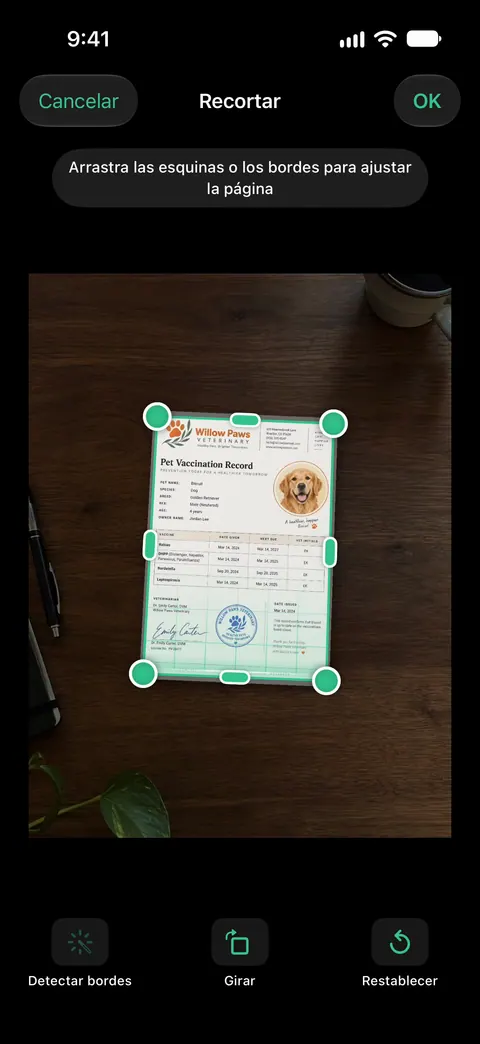
- Arrastra las esquinas hasta las de la página de la foto solamente, y asegúrate de que las 2 líneas de abajo queden dentro.
- Toca la miniatura para comprobar que el escaneo esté a color y no en blanco y negro.
Agrega las páginas de sellos y visas, si las piden
Sigue en el mismo escaneo y captura cada página con un sello, una visa o una marca, en el orden del pasaporte. Si ya guardaste la página de la foto, abre el PDF en Vista Previa, muestra las miniaturas, mantén presionada la última página y toca Escanear páginas para agregar más. Arrastra las páginas para corregir el orden y gira las que salgan de lado con Girar a la izquierda o Girar a la derecha.
Toca el botón Listo cuando termines.
Revísalo como lo haría un revisor
Abre el PDF y haz zoom en cada página:
- Cada carácter del número de pasaporte y de las 2 líneas de abajo, legible.
- Ninguna mancha blanca de reflejo sobre la foto ni sobre los datos. Si la hay, inclina un poco el pasaporte alejándolo de la ventana y escanea de nuevo.
- Las cuatro esquinas dentro del encuadre en cada página.
- Color, y sin la sombra de tu mano o del teléfono sobre la página.
- Las páginas en el orden que espera el portal, con la página de la foto primero.
Ponle nombre y ajústalo al límite de tamaño
Dale al archivo un nombre que diga qué es, como sugiere la guía del Reino Unido: “Apellido Nombre, pasaporte.pdf”.
Si pasa del límite, comprímelo en lugar de cambiar a blanco y negro. Que un PDF cumpla un límite de tamaño explica las opciones, y nuestro verificador de tamaño de carga gratuito te dice si un archivo cabe. Súbelo, espera a que el portal muestre el archivo y abre la vista previa si la ofrece.
Si tu cita está cerca, cita de visa la próxima semana tiene un plan para el resto de los papeles, y las listas de la visa de visitante de Canadá y de la visa Schengen enumeran lo que pide cada una.
Dónde ayuda Scanner One y dónde no
Scanner One encuentra los bordes de la página automáticamente y corrige la perspectiva. Eso mantiene cuadrada la página de la foto aunque el pasaporte no quede del todo plano. Las identificaciones y los pasaportes se escanean con ambos lados en una sola hoja imprimible. Eso conviene cuando piden una copia impresa, mientras que un portal de visas suele querer las páginas tal como son.
Un escaneo puede tener muchas páginas, y puedes reordenarlas. Así, las páginas de sellos se pueden poner en el orden del pasaporte antes de subirlas. Las herramientas PDF combinan, dividen, comprimen, protegen con contraseña, agregan números de página y marcas de agua, y extraen texto. Comprimir ayuda cuando un escaneo a color pasa del límite del portal. Las cuentas gratis pueden usar las herramientas PDF y las exportaciones a Word, Excel y CSV 3 veces por semana, con un mismo cupo compartido.
Antes de subir desde una cuenta gratis: Con una cuenta gratis, las páginas que compartes, imprimes o exportas llevan una pequeña etiqueta “Escaneado con Scanner One” abajo a la derecha. Pro la quita. Si prefieres que la copia del pasaporte no lleve nada extra, expórtala desde Vista Previa o usa Pro. Con Pro no hay anuncios ni marca de agua.
Lo que no hace: no comprueba un escaneo contra las reglas de un país y no puede decirte qué páginas necesita tu visa. Cuando basta con lo integrado: Vista Previa con captura manual, el flash apagado y a color sirve para escanear un pasaporte para cualquier portal. Más en GuíasEN.
Preguntas y respuestas
¿Qué páginas del pasaporte necesito escanear para una visa?
Siempre la página de la foto. Algunos países piden además todas las páginas con sellos, visas o marcas: Canadá, por ejemplo, pide una copia a color de la página de la foto más esas páginas. Sigue la lista de tu solicitud.
¿Puedo tomar una foto de mi pasaporte en lugar de escanearlo?
Muchos portales aceptan cualquiera de las dos. La guía del Reino Unido, por ejemplo, acepta una foto o un escaneo siempre que el documento se vea completo, haya buena luz y el flash esté apagado en una página plastificada. Una app de escaneo da una copia más plana y derecha.
¿Por qué rechazaron el escaneo de mi pasaporte?
Los motivos habituales son un borde cortado o líneas legibles por máquina que faltan, reflejos sobre la foto o los números, una imagen borrosa u oscura, blanco y negro cuando pedían color, o un archivo que pasa del límite de tamaño. Escanea de nuevo con el flash apagado y revisa a todo zoom.
El escaneo de mi pasaporte pesa demasiado para subirlo. ¿Qué hago?
Comprime el PDF o expórtalo en un tamaño menor, y déjalo a color. Revisa primero el límite: los portales de Canadá, por ejemplo, permiten 4 MB o 5 MB por archivo según el portal.
¿El escaneo debe mostrar todo el pasaporte abierto o solo una página?
Normalmente solo la página que piden, con los cuatro bordes visibles. Lee las instrucciones de tu portal: unos pocos piden el pasaporte abierto mostrando las dos páginas de enfrente.
Fuentes
Lo que esta página dice sobre Scanner One se comprobó en la app el .
- GOV.UK, Uploading evidence as part of your visa application — documento completo visible, flash apagado para una página de pasaporte plastificada, tipos de archivo aceptados, nombres de archivo descriptivos, no se puede subir más evidencia después de enviar; actualizada el 2022-11-01
- IRCC, Final steps: visa application online — una copia a color de la página de la foto y de las páginas con sellos, visas o marcas; formatos aceptados; modificada el 2020-01-08
- IRCC, Is there a file size limit for documents I upload to my account? — límites por archivo de 4 MB o 5 MB según el portal; modificada el 2026-11-03
- Guía del usuario del iPhone de Apple (iOS 27), Escanear texto y documentos en Vista Previa en el iPhone — Escanear documentos, captura Automático y Manual, páginas adicionales, recortar y ajustar el color; leída el 2026-11-13
- Guía del usuario del iPhone de Apple (iOS 27), Agregar, eliminar, girar, transferir o recortar páginas de archivos PDF en Vista Previa en el iPhone — insertar páginas escaneadas, mover y girar páginas; leída el 2026-11-13
- Scanner One en el App Store — la ficha de la propia app
Descarga Scanner One
Scanner One es gratis y con límites generosos: escanear, los PDF limpios y la búsqueda de texto nunca se detienen.

Scanner OneEscanea, firma y pregunta
Scanner One es gratis y con límites generosos: escanear, los PDF limpios y la búsqueda de texto nunca se detienen.