
Comparatif
Scanner One ou le scanner de Notes
Pour une page ou deux à garder ou à envoyer, le scanner de Notes suffit : ouvrez une note, touchez le bouton Pièce jointe, touchez Scanner des documents, et le scan est enregistré en PDF dans la note, consultable par le texte qu’il contient. Il est gratuit. Une app de scan se justifie quand vous scannez souvent et voulez des documents nommés, rangés et retrouvés sans ouvrir des notes, ou des exports Word, la fusion, la compression ou le caviardage. Scanner One fait tout cela, avec des plafonds gratuits comme 3 par semaine pour les outils PDF.

Scanner One est notre app. L’app Notes d’Apple est gratuite, déjà sur votre iPhone, et pour beaucoup de gens elle suffit. Les étapes et les limites ci-dessous viennent des pages d’assistance d’Apple, consultées le 13 novembre 2026.
Quand Notes suffit
Utilisez Notes et laissez de côté une app de scan si la plupart de ces points sont vrais :
- Vous scannez quelques pages par mois : un formulaire signé, un ticket pour un retour, un courrier à garder.
- Vous envoyez le scan tout de suite par e-mail ou par Messages, ou vous le gardez à côté de notes sur le même sujet.
- Vous retrouvez vos anciens scans en cherchant, pas en parcourant des dossiers. La recherche de Notes lit le texte des documents scannés.
- Vous n’avez besoin ni de fichiers Word ou Excel, ni de fusion, de compression ou de caviardage.
Cela concerne beaucoup de monde. Notes est gratuit, et son scanner s’est amélioré : dans iOS 26, vous pouvez choisir le flash ou un filtre d’image pendant le scan.
Comment scanner dans Notes
Ce sont les étapes d’Apple, tirées de son article d’assistance publié le 13 février 2026.
- Ouvrez Notes et sélectionnez une note ou créez-en une.
- Touchez le bouton Pièce jointe, puis touchez Scanner des documents.
- Placez le document face à l’appareil photo. Dans iOS 26, vous pouvez aussi choisir le flash ou un filtre d’image.
- En mode Auto, la page est scannée toute seule. Sinon, touchez le bouton de l’obturateur ou appuyez sur un bouton de volume, faites glisser les coins pour ajuster le scan à la page, puis touchez Conserver le scan.
- Touchez Terminé, ou continuez à scanner d’autres pages dans le même document.
Selon le guide d’Apple, le document est enregistré en PDF dans la note. Pour le signer, touchez le document, touchez Annoter, touchez Ajouter, puis Signature. Notre guide complet pour scanner avec l’app Notes donne des conseils pour des pages nettes et bien à plat.
Notes et Scanner One côte à côte
Vérifié le 13 novembre 2026, d’après les pages d’assistance d’Apple.
| Notes | Scanner One | |
|---|---|---|
| Prix | Gratuit, intégré à iOS | Téléchargement gratuit. Pro à 5,99 € par mois, 34,99 € par an ou 69,99 € en une fois |
| Ce que devient un scan | Un PDF dans une note | Un document dans la Bibliothèque. Le classement intelligent le nomme, le tague et le range : 10 documents par mois en version gratuite |
| Recherche dans le texte | La recherche de Notes couvre le texte des documents scannés | La recherche porte sur le texte de chaque document et affiche la ligne et la page correspondantes. |
| Retouches des pages | Pivoter, filtres, recadrer, insérer une page vierge | Un scan peut compter plusieurs pages, et vous pouvez les réorganiser. Les outils PDF permettent de fusionner, diviser, compresser, protéger par mot de passe, ajouter des numéros de page et des filigranes, et extraire le texte. |
| Signature | Annoter, gratuit | Vous pouvez signer et annoter des documents. Gratuit : 3 documents par mois |
| Fichiers Office | Non cités dans le guide Notes d’Apple | Scanner One exporte vers Word en gardant les titres, les listes et les tableaux, ainsi que vers Excel et CSV. |
| Mention sur la page | Aucune mentionnée dans le guide d’Apple | Gratuit : une petite mention « Numérisé avec Scanner One » sur les pages partagées |
| Étiquette de confidentialité | Liées à vous : contenu utilisateur, identifiants. Non liées : données d’utilisation | Sans compte, sans pistage |
Où Notes s’arrête
Notes est une app de notes avec un bon scanner dedans. Les limites apparaissent quand les scans s’accumulent.
- Les scans vivent dans des notes. Vous les retrouvez en cherchant, en vous rappelant quelle note les contient, ou en créant un dossier intelligent qui filtre les pièces jointes, ce que mentionne la description de Notes sur l’App Store.
- L’export d’une note entière. Le guide d’Apple indique que, lorsque vous exportez une note en PDF, un scan de plusieurs pages qu’elle contient n’apporte que sa première page. Partagez le document scanné lui-même depuis son menu pour garder toutes les pages.
- Les notes verrouillées échappent à la recherche. Apple indique qu’une note verrouillée n’affiche que son titre dans les résultats : un scan verrouillé ne se retrouve que par son titre.
- Les outils sont basiques. Le guide d’Apple cite pivoter, filtres, recadrer et insérer une page vierge pour les pages scannées. Il ne traite pas de la fusion de deux PDF, de la réduction d’un PDF pour l’envoyer par e-mail, ni de sa conversion en Word. Nos guides pour fusionner des PDF et alléger un PDF montrent d’abord les méthodes gratuites d’Apple.
Ce que Scanner One ajoute
Scanner One est conçu autour de la pile de papiers. Pointez l’appareil photo vers n’importe quelle feuille de papier. Scanner One trouve les bords, redresse la page, la nettoie et enregistre un vrai PDF. Puis il lit le texte, nomme le document, lui ajoute des tags et le range dans le bon dossier. Quand vous avez de nouveau besoin d’un papier, La recherche porte sur le texte de chaque document et affiche la ligne et la page correspondantes.
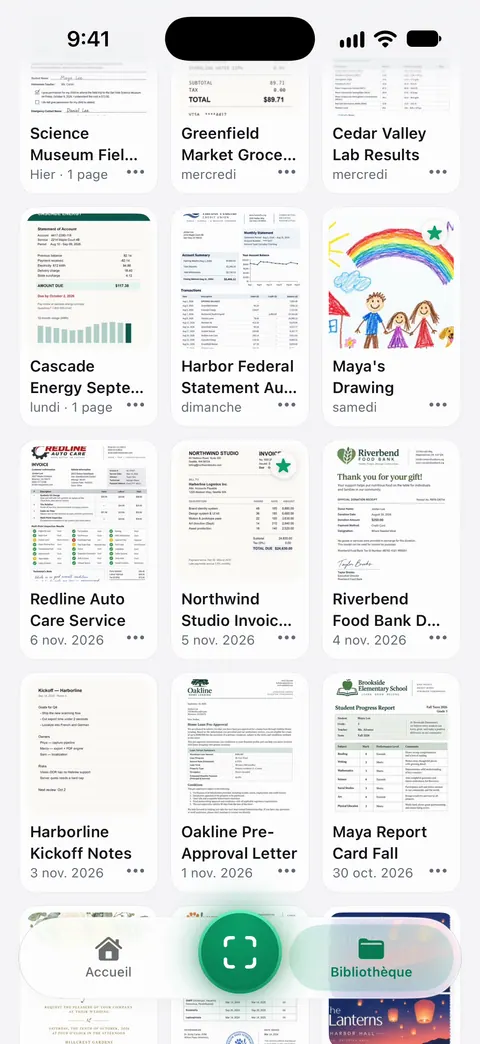
Il prend aussi en charge les tâches que Notes laisse à d’autres apps. Les outils PDF permettent de fusionner, diviser, compresser, protéger par mot de passe, ajouter des numéros de page et des filigranes, et extraire le texte. Scanner One exporte vers Word en gardant les titres, les listes et les tableaux, ainsi que vers Excel et CSV. Les cartes d’identité et les passeports sont scannés recto et verso sur une seule page imprimable. Les doubles pages de livre sont séparées en deux pages et les lignes courbées sont redressées.
Choisissez Notes si
- Vous scannez de temps en temps et envoyez le PDF aussitôt.
- Vous ne voulez rien d’autre à installer ni à payer.
- Vous gardez vos scans à côté de notes sur le même voyage, le même travail ou le même rendez-vous.
Choisissez Scanner One si
- Vous scannez chaque semaine et voulez que chaque document soit nommé et rangé sans y penser.
- Il vous faut des fichiers Word ou Excel, des PDF fusionnés ou plus légers, des cartes d’identité sur une seule page, ou le caviardage (une fonction Pro).
- Vous voulez poser des questions à vos papiers. Posez n’importe quelle question à vos documents. Quand se termine le bail ? Combien ai-je dépensé au magasin ? La réponse arrive avec la page d’où elle vient.
Ce que Scanner One fait, et ne fait pas
Scanner One aide quand scanner devient une habitude, pas un événement : il transforme une pile de PDF en bibliothèque où l’on cherche et où l’on pose des questions. Vos documents restent sur votre iPhone, sauf si vous les partagez ou activez la synchronisation iCloud.
Là où Notes est le meilleur choix :
- Pour quelques pages par mois, Notes est gratuit et déjà installé. Avec la version gratuite de Scanner One, en revanche : En version gratuite, les pages que vous partagez, imprimez ou exportez portent une petite mention « Numérisé avec Scanner One » en bas à droite. Pro la supprime.
- Les plafonds. Les outils PDF et les exports gratuits de Scanner One sont limités à 3 par semaine, la signature et l’annotation à 3 documents par mois. Signer dans Notes avec Annoter est gratuit.
- Les plateformes. Notes synchronise vos notes entre vos appareils avec iCloud, selon sa description sur l’App Store. Scanner One fonctionne sur iPhone et iPad. Il n’existe pas de version Mac de Scanner One.
Le scanner de l’app Fichiers et Aperçu sont les deux autres options gratuites d’Apple, et Gratuit et Pro liste toutes les limites de Scanner One.
Questions et réponses
L’app Notes crée-t-elle un PDF quand on scanne ?
Oui. Le Guide d’utilisation de l’iPhone indique qu’un document scanné dans Notes est enregistré en PDF dans la note. Vous pouvez le partager, le copier ou le renommer depuis son menu dans la note.
Notes peut-il chercher le texte de mes scans ?
Oui. Apple indique que la recherche dans Notes couvre le texte saisi et manuscrit, les objets dans les images et le texte des documents scannés. Si une note est verrouillée, seul son titre apparaît dans les résultats.
Pourquoi ma note exportée n’affiche-t-elle que la page 1 du scan ?
Le guide d’Apple indique que, lorsque vous exportez une note entière en PDF, un scan de plusieurs pages ou un PDF qu’elle contient n’apporte que sa première page. Partagez plutôt le document scanné lui-même depuis son menu dans la note.
Une app de scan vaut-elle le coup si j’ai Notes ?
Seulement si vous scannez souvent ou avez besoin de plus qu’un PDF. Scanner One ajoute le nommage et le classement automatiques, les exports Office et les outils PDF : Puis il lit le texte, nomme le document, lui ajoute des tags et le range dans le bon dossier. Sa version gratuite a des plafonds, comme 3 par semaine pour les outils PDF, et marque les pages partagées.
Sources
Ce que cette page dit de Scanner One a été vérifié dans l’app le .
- Scanner des documents sur votre iPhone ou iPad (108963) — les étapes pour scanner et signer dans Notes, et les options de flash et de filtre d’iOS 26 ; page publiée le 2026-02-13
- Guide d’utilisation de l’iPhone, Scanner du texte et des documents dans Notes — les scans sont enregistrés en PDF dans la note ; Scanner du texte ; consulté le 2026-11-13
- Guide d’utilisation de l’iPhone, Effectuer des recherches dans des notes — la recherche couvre le texte des documents scannés ; une note verrouillée n’affiche que son titre ; consulté le 2026-11-13
- Guide d’utilisation de l’iPhone, Travailler avec des PDF dans Notes — copier, partager, renommer, pivoter, filtres, recadrer et insérer une page vierge ; consulté le 2026-11-13
- Guide d’utilisation de l’iPhone, Exporter ou imprimer des notes — exporter une note entière en PDF ne garde que la première page d’un scan de plusieurs pages ; consulté le 2026-11-13
- Notes sur l’App Store — app gratuite d’Apple, iOS 15.0 ou ultérieur ; l’étiquette de confidentialité, la synchronisation iCloud et les dossiers intelligents ; consulté le 2026-11-13
- Scanner One sur l’App Store — la fiche de l’app
Obtenir Scanner One
Scanner One est gratuit, avec des limites généreuses : le scan, les PDF nets et la recherche dans le texte ne s’arrêtent jamais.

Scanner OneScan, signature et réponses IA
Scanner One est gratuit, avec des limites généreuses : le scan, les PDF nets et la recherche dans le texte ne s’arrêtent jamais.