
Comparación
Scanner One vs el escáner de Notas
Para una o dos páginas que necesitas guardar o enviar, el escáner de Notas basta: abre una nota, toca el botón Archivo adjunto, toca Escanear documentos y el escaneo se guarda como PDF en la nota, con búsqueda por el texto que tiene. Es gratis. Una app de escaneo vale la pena cuando escaneas seguido y necesitas documentos con nombre, archivados y fáciles de encontrar sin abrir notas, o exportaciones a Word, combinar, comprimir o censurar. Scanner One hace eso, con límites gratis como 3 por semana en las herramientas PDF.

Scanner One es nuestra app. La app Notas de Apple es gratis, ya viene en tu iPhone y a mucha gente le basta. Los pasos y límites que siguen vienen de las propias páginas de soporte de Apple, leídas el 13 de noviembre de 2026.
Cuándo basta Notas
Usa Notas y olvídate de una app de escaneo si casi todo esto es cierto:
- Escaneas unas pocas páginas al mes: un formulario firmado, un comprobante para una devolución, una carta para guardar.
- Envías el escaneo enseguida por correo o por Mensajes, o lo guardas junto a notas sobre lo mismo.
- Encuentras los escaneos viejos buscando, no navegando por carpetas. La búsqueda de Notas lee el texto dentro de los documentos escaneados.
- No necesitas archivos de Word o Excel, combinar, comprimir ni censurar.
Eso cubre a mucha gente. Notas es gratis y su escáner ha mejorado: en iOS 26 puedes elegir el flash o un filtro de imagen mientras escaneas.
Cómo escanear en Notas
Estos son los pasos de Apple en su artículo de soporte, publicado el 18 de febrero de 2026.
- Abre Notas y selecciona una nota o crea una nueva.
- Toca el botón Archivo adjunto y luego toca Escanear documentos.
- Coloca el documento en el visor de la cámara. En iOS 26 también puedes elegir el flash o un filtro de imagen.
- En modo automático la página se escanea sola. Si no, toca el botón del obturador o presiona un botón de volumen, arrastra las esquinas para ajustar la página y toca Conservar.
- Toca Listo, o sigue escaneando más páginas en el mismo documento.
La guía de Apple dice que el documento se guarda como PDF en la nota. Para firmarlo, toca el documento, toca Marcado, toca Agregar y luego Firma. Nuestra guía completa para escanear con la app Notas tiene consejos para páginas nítidas y planas.
Notas y Scanner One lado a lado
Revisado el 13 de noviembre de 2026, con las páginas de soporte de Apple.
| Notas | Scanner One | |
|---|---|---|
| Precio | Gratis, integrada en iOS | Descarga gratis. Pro a $99 al mes, $599 al año o $1,299 una sola vez |
| En qué se convierte un escaneo | Un PDF dentro de una nota | Un documento en la Biblioteca. La clasificación inteligente le pone nombre, etiquetas y lo archiva: 10 documentos al mes en una cuenta gratis |
| Búsqueda de texto | La búsqueda de Notas incluye el texto de los documentos escaneados | La búsqueda revisa el texto de todos los documentos y muestra la línea y la página donde aparece. |
| Ediciones de página | Girar, filtros, recortar, insertar una página en blanco | Un escaneo puede tener muchas páginas, y puedes reordenarlas. Las herramientas PDF combinan, dividen, comprimen, protegen con contraseña, agregan números de página y marcas de agua, y extraen texto. |
| Firma | Marcado, gratis | Puedes firmar y anotar documentos. Gratis: 3 documentos al mes |
| Archivos de Office | No aparecen en la guía de Notas de Apple | Scanner One exporta a Word, conservando títulos, listas y tablas, y a Excel y CSV. |
| Marca en la página | Ninguna que mencione la guía de Apple | Gratis: una pequeña etiqueta “Escaneado con Scanner One” en las páginas que compartes |
| Etiqueta de privacidad | Vinculados a ti: Contenido del usuario, Identificadores. No vinculados: Datos de uso | Sin cuenta, sin rastreo |
Dónde se queda corto Notas
Notas es una app de notas con un buen escáner adentro. Los límites aparecen cuando los escaneos se acumulan.
- Los escaneos viven dentro de las notas. Los encuentras buscando, recordando qué nota los tiene, o armando una carpeta inteligente que filtre por archivos adjuntos, algo que menciona la descripción de Notas en el App Store.
- Exportar una nota completa. La guía de Apple dice que, al exportar una nota como PDF, un escaneo de varias páginas aporta solo su primera página. Comparte el documento escaneado desde su menú para conservar todas las páginas.
- Las notas bloqueadas no salen en la búsqueda. Apple dice que una nota bloqueada muestra solo su título en los resultados, así que un escaneo bloqueado solo se encuentra por su título.
- Las herramientas son básicas. La guía de Apple menciona girar, filtros, recortar e insertar una página en blanco en las páginas escaneadas. No habla de combinar dos PDF, reducir uno para enviarlo por correo ni convertirlo a Word. Nuestras guías para combinar PDF y hacer más pequeño un PDF muestran primero las formas gratis de Apple.
Lo que agrega Scanner One
Scanner One está pensada para la pila de papeles. Apunta la cámara a cualquier hoja de papel. Scanner One encuentra los bordes, endereza la página, la limpia y guarda un PDF de verdad. Después lee el texto, le pone nombre al documento, lo etiqueta y lo manda a la carpeta correcta. Cuando necesitas un papel otra vez, La búsqueda revisa el texto de todos los documentos y muestra la línea y la página donde aparece.
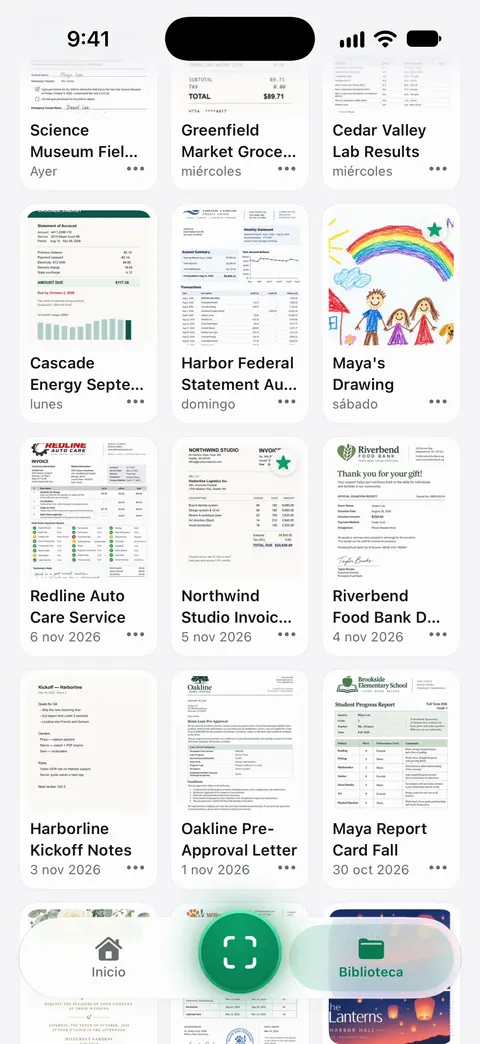
También se encarga de lo que Notas deja a otras apps. Las herramientas PDF combinan, dividen, comprimen, protegen con contraseña, agregan números de página y marcas de agua, y extraen texto. Scanner One exporta a Word, conservando títulos, listas y tablas, y a Excel y CSV. Las identificaciones y los pasaportes se escanean con ambos lados en una sola hoja imprimible. Las hojas de un libro abierto se dividen en dos páginas y las líneas curvas se aplanan.
Elige Notas si
- Escaneas de vez en cuando y mandas el PDF enseguida.
- No quieres instalar ni pagar nada más.
- Guardas los escaneos junto a notas del mismo viaje, trabajo o cita.
Elige Scanner One si
- Escaneas cada semana y quieres cada documento con nombre y archivado sin pensarlo.
- Necesitas archivos de Word o Excel, PDF combinados o más pequeños, identificaciones en una sola página o censurar (una función de Pro).
- Quieres hacerles preguntas a tus papeles. Pregunta lo que quieras a tus documentos. ¿Cuándo termina el contrato de renta? ¿Cuánto gasté en la tienda? La respuesta llega con la página de donde salió.
Dónde ayuda Scanner One y dónde no
Scanner One ayuda cuando escanear es un hábito y no un evento: convierte una pila de PDF en una biblioteca donde puedes buscar y preguntar. Los documentos se quedan en tu iPhone, a menos que los compartas o actives la sincronización con iCloud.
Donde Notas es mejor opción:
- Para unas pocas páginas al mes, Notas es gratis y ya está instalada. En el plan gratis de Scanner One, en cambio: Con una cuenta gratis, las páginas que compartes, imprimes o exportas llevan una pequeña etiqueta “Escaneado con Scanner One” abajo a la derecha. Pro la quita.
- Límites. En Scanner One, las herramientas PDF y las exportaciones gratis se limitan a 3 por semana, y firmar y marcar a 3 documentos al mes. Firmar en Notas con Marcado es gratis.
- Plataformas. Notas sincroniza tus notas entre tus dispositivos con iCloud, según su descripción en el App Store. Scanner One funciona en iPhone y iPad. No hay versión de Scanner One para Mac.
El escáner de la app Archivos y Vista Previa son las otras opciones gratis de Apple, y Gratis y Pro lista todos los límites de Scanner One.
Preguntas y respuestas
¿La app Notas crea un PDF cuando escaneas?
Sí. La Guía del usuario del iPhone de Apple dice que un documento escaneado en Notas se guarda como PDF en la nota. Puedes compartirlo, copiarlo o renombrarlo desde su menú en la nota.
¿Notas puede buscar el texto de mis escaneos?
Sí. Apple dice que la búsqueda de Notas incluye el texto escrito y el manuscrito, los objetos que aparecen en las imágenes y el texto de los documentos escaneados. Si una nota está bloqueada, en los resultados solo se ve su título.
¿Por qué mi nota exportada solo muestra la página 1 del escaneo?
La guía de Apple dice que, al exportar una nota completa como PDF, un escaneo o PDF de varias páginas aporta solo su primera página. Comparte mejor el documento escaneado desde su propio menú en la nota.
¿Vale la pena una app de escaneo si ya tengo Notas?
Solo si escaneas seguido o necesitas más que un PDF. Scanner One agrega nombres y archivado automáticos, exportaciones a Office y herramientas PDF: Después lee el texto, le pone nombre al documento, lo etiqueta y lo manda a la carpeta correcta. Su versión gratis tiene límites, como 3 por semana en las herramientas PDF, y marca las páginas que compartes.
Fuentes
Lo que esta página dice sobre Scanner One se comprobó en la app el .
- Soporte técnico de Apple, Cómo escanear documentos en el iPhone o iPad (108963) — los pasos para escanear y firmar en Notas y las opciones de flash y filtro de iOS 26; página publicada el 2026-02-18
- Guía del usuario del iPhone, Escanear texto y documentos en Notas con la cámara del iPhone — los escaneos se guardan como PDF en la nota; Escanear texto; leída el 2026-11-13
- Guía del usuario del iPhone, Buscar en las notas en el iPhone — la búsqueda incluye el texto de los documentos escaneados; las notas bloqueadas muestran solo su título; leída el 2026-11-13
- Guía del usuario del iPhone, Trabajar con archivos PDF en Notas en el iPhone — copiar, compartir, renombrar, girar, filtros, recortar e insertar una página en blanco; leída el 2026-11-13
- Guía del usuario del iPhone, Exportar o imprimir notas en el iPhone — al exportar una nota completa como PDF, un escaneo de varias páginas solo aporta la primera; leída el 2026-11-13
- Notas en el App Store de México — la etiqueta de privacidad, la sincronización con iCloud y las carpetas inteligentes; leída el 2026-11-13
- Scanner One en el App Store — la ficha de la propia app
Descarga Scanner One
Scanner One es gratis y con límites generosos: escanear, los PDF limpios y la búsqueda de texto nunca se detienen.

Scanner OneEscanea, firma y pregunta
Scanner One es gratis y con límites generosos: escanear, los PDF limpios y la búsqueda de texto nunca se detienen.