
Comparatif
Scanner One ou Aperçu sur iPhone
Aperçu est l’app PDF gratuite d’Apple pour iPhone et iPad, et elle demande iOS 26 ou plus. Ouvrez Aperçu, touchez « Scanner des documents » : chaque page est capturée dans un PDF. Aperçu remplit aussi des formulaires et les signe, verrouille un PDF par mot de passe, ajoute un texte consultable avec « Intégrer le texte » à l’export et allège un fichier. Pour un document à la fois, cela suffit souvent. Scanner One ajoute une bibliothèque où chercher, qui range chaque scan, des exports Office et les pièces d’identité sur une page, avec iOS 17 ou ultérieur.

Scanner One est notre app. Aperçu est gratuit chez Apple et déjà très capable ; les étapes et fonctions ci-dessous viennent des pages d’Apple, consultées le 13 novembre 2026.
Ce que fait Aperçu sur iPhone
Aperçu est arrivé sur iPhone et iPad avec iOS 26. Sa page App Store indique qu’il demande iOS 26.0 ou une version ultérieure, et la version actuelle, 1.9, est sortie le 19 octobre 2026. Il retrouve les PDF et les images que vous gardez dans l’app Fichiers, et sa description dit que vous pouvez scanner plusieurs pages d’un document avec l’appareil photo et l’enregistrer en PDF.
Le Guide d’utilisation de l’iPhone d’Apple liste plus que le scan :
- Remplir et signer. Touchez un champ, puis saisissez du texte ou choisissez une suggestion de remplissage automatique. Le bouton d’ajout place une signature ou une zone de texte.
- Verrouiller. Verrouillez un PDF par mot de passe avec « Verrouiller », à côté du nom du fichier.
- Texte consultable. À l’export d’un PDF, l’option « Intégrer le texte » lance la reconnaissance du texte sur les images et rend le PDF consultable.
- Fichiers plus légers. « Optimiser les images pour l’écran », aussi à l’export, réduit la résolution des images pour obtenir un fichier plus léger.
- Pages. Insérez une page vierge, un PDF ou une image depuis un fichier, numérisez de nouvelles pages dans le PDF, supprimez, faites pivoter, déplacez ou recadrez des pages.
- Chercher du texte. Cherchez dans un PDF ouvert, avec les options « Mots entiers » et « Respecter la casse ».
C’est une vraie boîte à outils PDF, et elle est gratuite.
Comment scanner avec Aperçu
Voici les étapes du Guide d’utilisation de l’iPhone d’Apple.
- Accédez à l’app Aperçu sur votre iPhone.
- Touchez « Scanner des documents ».
- Placez la caméra de l’iPhone de sorte que le document apparaisse à l’écran.
- L’iPhone capture automatiquement la page. Pour la capturer vous-même, touchez Auto (l’étiquette devient Manuel), puis touchez le bouton de l’obturateur.
- Répétez l’étape pour chaque page.
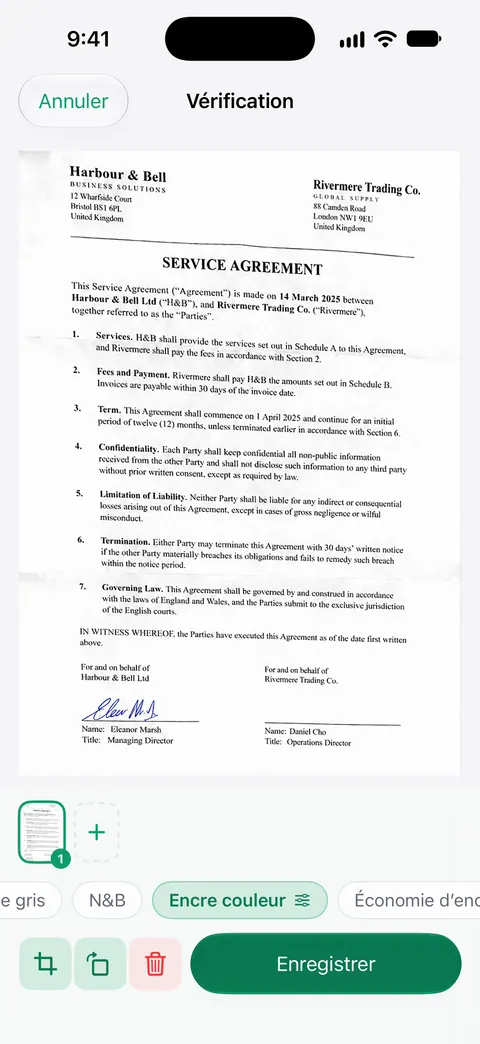
- Touchez les vignettes pour recadrer, faire pivoter ou ajuster la couleur.
- Touchez le bouton de validation quand vous avez terminé.
Pour rendre le scan consultable, exportez-le en PDF avec « Intégrer le texte » activé. Notre guide pour rendre un PDF scanné consultable détaille cette méthode et les autres moyens gratuits.
Aperçu et Scanner One côte à côte
Vérifié le 13 novembre 2026, d’après les pages d’Apple.
| Aperçu | Scanner One | |
|---|---|---|
| Prix | App Apple gratuite | Téléchargement gratuit. Pro à 5,99 € par mois, 34,99 € par an ou 69,99 € en une fois |
| Configuration | iOS 26.0 ou une version ultérieure | iOS 17 ou ultérieur |
| Texte consultable | « Intégrer le texte » à l’export | Reconnaissance du texte en 29 langues, sur chaque page à l’enregistrement |
| Recherche | Dans le PDF ouvert | La recherche porte sur le texte de chaque document et affiche la ligne et la page correspondantes. |
| Formulaires et signature | Remplissage de formulaires avec remplissage automatique ; signatures | Remplir vous permet de saisir du texte dans les champs d’un formulaire PDF. Signature gratuite : 3 documents par mois |
| Mot de passe et compression | Verrouiller ; « Optimiser les images pour l’écran » | Dans les outils PDF, gratuits : 3 par semaine |
| Fichiers Office | Exporte en HEIC, JPEG, PDF, PNG et TIFF | Partager et exporter enregistre un document en PDF, Word, Excel, PowerPoint, JPG, PNG, image longue, texte brut, Markdown, texte RTF, page web ou CSV. |
| Mention sur la page | Aucune mentionnée dans le guide d’Apple | Gratuit : une petite mention « Numérisé avec Scanner One » sur les pages partagées |
| Étiquette de confidentialité | Non liées à vous : données d’utilisation | Sans compte, sans pistage |
Ce qu’ajoute Scanner One
Le guide d’Apple décrit Aperçu au travail sur le PDF que vous avez ouvert. Scanner One est fait pour la pile de documents que vous gardez.
- Il range chaque scan. Puis il lit le texte, nomme le document, lui ajoute des tags et le range dans le bon dossier. Les comptes gratuits bénéficient du classement intelligent pour 10 documents par mois.
- Il cherche partout à la fois. La recherche porte sur le texte de chaque document et affiche la ligne et la page correspondantes.
- Il nettoie la page pendant le scan. Les scans disposent des filtres Nettoyage auto, Couleur, Niveaux de gris et Ticket. Les doubles pages de livre sont séparées en deux pages et les lignes courbées sont redressées. Les cartes d’identité et les passeports sont scannés recto et verso sur une seule page imprimable.
- Il répond aux questions. Posez n’importe quelle question à vos documents. Quand se termine le bail ? Combien ai-je dépensé au magasin ? La réponse arrive avec la page d’où elle vient.
- Il exporte vers Office. Scanner One exporte vers Word en gardant les titres, les listes et les tableaux, ainsi que vers Excel et CSV.
Il fonctionne aussi sur des systèmes plus anciens. Aperçu demande iOS 26 ; Scanner One nécessite iOS 17 ou une version ultérieure.
Choisissez Aperçu si
- Votre iPhone fonctionne sous iOS 26 ou une version ultérieure.
- Vous scannez, signez ou remplissez un seul document, puis vous l’envoyez.
- Vous voulez verrouiller ou alléger un PDF gratuitement.
Choisissez Scanner One si
- Vous gardez beaucoup de documents et voulez qu’ils soient nommés, rangés et consultables ensemble.
- Il vous faut des fichiers Word, Excel ou PowerPoint, des pièces d’identité sur une seule page, ou des tickets nettoyés.
- Votre iPhone ne peut pas faire tourner iOS 26.
Ce que Scanner One fait, et ne fait pas
Scanner One aide quand les documents s’accumulent : chaque page est lue à l’enregistrement, rangée pour vous et retrouvée par n’importe quel mot. Vos documents restent sur votre iPhone, sauf si vous les partagez ou activez la synchronisation iCloud.
Là où Aperçu est aussi bon ou meilleur :
- Gratuit, sans plafond mentionné. Aperçu est gratuit, et les pages d’Apple ne mentionnent ni limite d’usage ni marque sur la page. Les outils PDF gratuits de Scanner One sont limités à 3 par semaine, et En version gratuite, les pages que vous partagez, imprimez ou exportez portent une petite mention « Numérisé avec Scanner One » en bas à droite. Pro la supprime.
- Un fichier, une tâche. Pour signer un formulaire reçu par e-mail, Aperçu est rapide et gratuit ; voyez remplir un formulaire PDF sur iPhone.
- Plateformes. Aperçu fonctionne aussi sur iPad, comme Scanner One. Scanner One fonctionne sur iPhone et iPad. Scanner One n’a pas de version Mac.
- IA dans le cloud. L’IA dans le cloud reste désactivée tant que vous ne l’activez pas, et l’envoi des images des pages demande une autorisation à part. Pro Max, la formule avec l’IA dans le cloud, coûte 179,99 € par an.
Les autres scanners gratuits d’Apple sont dans Notes et Fichiers.
Questions et réponses
Aperçu sur iPhone crée-t-il des PDF consultables ?
Oui, c’est possible. Le guide d’Apple indique que, lorsque vous exportez un PDF depuis Aperçu, l’option « Intégrer le texte » lance la reconnaissance du texte sur les images et rend le PDF consultable. Dans Scanner One, Scanner One crée des PDF avec recherche dans le texte. La reconnaissance du texte fonctionne sur chaque page pour tout le monde, en version gratuite comme en Pro.
Quels iPhone ont l’app Aperçu ?
La page App Store d’Aperçu indique qu’elle demande iOS 26.0 ou une version ultérieure sur iPhone et iPadOS 26.0 ou une version ultérieure sur iPad. Sur un système plus ancien, scannez avec Notes ou Fichiers. Scanner One nécessite iOS 17 ou une version ultérieure.
Aperçu peut-il fusionner des PDF ?
Le guide d’Apple explique qu’on peut insérer un PDF ou une image dans un PDF ouvert avec « Insérer depuis un fichier », y numériser de nouvelles pages, et supprimer, faire pivoter, déplacer ou recadrer des pages. Cela couvre la plupart des fusions simples.
Aperçu suffit-il, ou faut-il une app de scan ?
Pour un document à la fois, Aperçu suffit souvent. Une app de scan aide quand vous avez beaucoup de documents à garder, à nommer et à retrouver, ou quand il vous faut des fichiers Word et Excel. Puis il lit le texte, nomme le document, lui ajoute des tags et le range dans le bon dossier.
Sources
Ce que cette page dit de Scanner One a été vérifié dans l’app le .
- Preview sur l’App Store — app Apple gratuite, demande iOS 26.0 ou une version ultérieure, ce qu’elle fait, étiquette de confidentialité et version 1.9 du 19 octobre 2026 ; consulté le 2026-11-13
- Guide d’utilisation de l’iPhone, Numériser du texte et des documents dans Aperçu sur l’iPhone — les étapes du scan ; consulté le 2026-11-13 (guide pour iOS 27)
- Guide d’utilisation de l’iPhone, Exporter ou compresser des documents PDF et des images dans Aperçu sur l’iPhone — « Intégrer le texte » lance la reconnaissance du texte à l’export ; « Optimiser les images pour l’écran » donne un fichier plus léger ; consulté le 2026-11-13
- Guide d’utilisation de l’iPhone, Remplir et signer des formulaires PDF dans Aperçu sur l’iPhone — remplissage de formulaires, remplissage automatique et signatures ; consulté le 2026-11-13
- Guide d’utilisation de l’iPhone, Verrouiller des documents PDF dans Aperçu sur l’iPhone — protéger un PDF par mot de passe ; consulté le 2026-11-13
- Scanner One sur l’App Store — la fiche de l’app
Obtenir Scanner One
Scanner One est gratuit, avec des limites généreuses : le scan, les PDF nets et la recherche dans le texte ne s’arrêtent jamais.

Scanner OneScan, signature et réponses IA
Scanner One est gratuit, avec des limites généreuses : le scan, les PDF nets et la recherche dans le texte ne s’arrêtent jamais.