
Guide
Scanner un document avec l’app Notes
Ouvrez Notes et ouvrez une note. Touchez le bouton Pièce jointe (le trombone), puis Scanner des documents. Réglez le flash ou les filtres si vous le souhaitez, placez l’iPhone au-dessus de la page et gardez-le immobile : la capture est automatique. Scannez d’autres pages, puis touchez Terminé. Le document est enregistré au format PDF dans la note. Pour l’envoyer comme fichier, touchez le bouton Menu du scan et choisissez Partager.

Scanner un document dans une note
Voici les étapes d’Apple pour iOS 26 et 27 (le Guide d’utilisation de l’iPhone pour iOS 27, et l’article d’assistance publié par Apple le 18 février 2026).
- Ouvrez Notes et ouvrez une note, ou créez-en une.
- Touchez le bouton Pièce jointe (le trombone), puis Scanner des documents. Ou touchez le bouton Plus dans la note, puis Scanner.
- Placez l’iPhone de façon que la page apparaisse à l’écran. Réglez le Flash ou les Filtres si vous le souhaitez.
- Capturez la page :
- Automatique : gardez l’iPhone immobile. Il capture la page dès qu’il détecte ses bords. Pour modifier une page, touchez sa vignette, touchez une option comme Ajuster, faites vos changements, puis touchez le bouton Retour.
- Manuel : touchez le bouton de capture automatique pour la désactiver, puis touchez le bouton de prise de vue (ou appuyez sur un bouton de volume). Ajustez les coins, puis touchez Reprendre ou Conserver.
- Scannez d’autres pages, puis touchez Terminé.
Le document est enregistré au format PDF dans la note. Sous iOS 17, le même scanner se trouve derrière le bouton Appareil photo d’une note.
Scanner du texte, c’est autre chose
Le même menu propose Scanner du texte. Il lit les mots placés devant l’appareil photo (dans les langues prises en charge) et les insère comme texte saisi dans la note, sans image. Servez-vous-en pour capturer un paragraphe ou une adresse ; utilisez Scanner des documents pour garder une copie de la page elle-même.
Où le scan arrive
Le PDF vit dans la note, pas dans l’app Fichiers. Il va là où va la note : si elle est dans votre compte iCloud, le scan se synchronise avec vos autres appareils connectés au même compte Apple ; si elle est dans le compte Sur mon iPhone, il reste sur le téléphone.
Un conseil : faites une note par document ou par sujet (« Voiture : assurance et carte grise »), avec un titre clair. Notes classe les notes par titre, pas par ce que contient le scan.
Modifier le scan
- Dans la note, touchez le bouton Menu du scan.
- Touchez Affichage et choisissez Moyen ou Grand pour travailler sur les pages. Coup d’œil l’ouvre en plein écran.
- Pour modifier une page, touchez sa vignette, touchez le bouton Plus, puis choisissez Rotation à gauche, Rotation à droite, Filtres, Recadrer la page ou Insérer une page vierge. Apple précise que Filtres et Recadrer la page ne fonctionnent que sur les documents scannés.
Le bouton Menu permet aussi de renommer le PDF, ce qui vaut la peine : le nom suit le fichier quand vous le partagez.
Pour annoter ou marquer le document, touchez le bouton des outils d’écriture manuscrite sur le scan et utilisez Annoter.
Signer un document scanné
- Touchez le document dans la note.
- Touchez le bouton Annoter.
- Touchez le bouton Ajouter, touchez Signature, puis choisissez une signature enregistrée ou créez-en une. Redimensionnez le cadre et placez-le.
- Touchez OK.
Pour signer à la main, choisissez plutôt un outil de dessin dans Annoter et signez avec le doigt. Plus de détails dans signer un PDF sur iPhone.
Le partager en PDF
- Touchez le bouton Menu du scan.
- Choisissez Partager, puis Mail, Messages, AirDrop ou Enregistrer dans Fichiers.
Partagez le scan, pas la note. Le guide d’Apple prévient que l’export d’une note en PDF (Partager, puis Annoter) n’inclut que la première page d’un scan de plusieurs pages. Des étapes plus complètes pour sortir un PDF propre se trouvent dans scanner un document en PDF.
Le retrouver
La recherche de Notes regarde à l’intérieur des scans. Touchez le bouton Rechercher dans la liste des notes et saisissez un mot qui figure sur la page ; Apple indique que la recherche couvre le texte des documents scannés. Dans une longue note, touchez le bouton Actions de la note, puis Rechercher dans la note, et activez Inclure les pièces jointes pour chercher aussi dans le PDF.
Scanner dans une note partagée
Si une note est partagée avec la famille, un scan que vous y ajoutez apparaît aussi chez elle, et Apple précise que les personnes avec qui vous partagez voient vos annotations et vos changements au fur et à mesure. C’est pratique pour un papier du foyer dont tout le monde a besoin, comme la fiche d’urgence de la baby-sitter. Cela veut aussi dire que tout ce que vous scannez dans une note partagée n’est pas privé.
Les limites de Notes pour les documents
Notes est un bon scanner et un classement correct pour quelques papiers. Cela se complique quand la pile grossit :
- Les noms, c’est à vous de les donner. Renommez chaque scan depuis son bouton Menu, sinon une longue liste de scans devient difficile à distinguer.
- Le verrouillage n’est pas toujours possible. La liste d’Apple des notes qui ne peuvent pas être verrouillées comprend celles avec des PDF ou des fichiers en pièces jointes.
- Ce n’est pas un système de fichiers. Pour téléverser un scan sur un site web, vous le partagez d’abord vers Fichiers.
Si vous voulez le PDF comme fichier dès le départ, scannez plutôt dans Fichiers : voir scanner directement dans l’app Fichiers.
Ce que Scanner One fait, et ne fait pas
Notes capture bien ; ce qu’il vous laisse, c’est le nom, le classement et la protection. Pointez l’appareil photo vers n’importe quelle feuille de papier. Scanner One trouve les bords, redresse la page, la nettoie et enregistre un vrai PDF. Puis il lit le texte, nomme le document, lui ajoute des tags et le range dans le bon dossier. Scanner One crée des PDF avec recherche dans le texte.
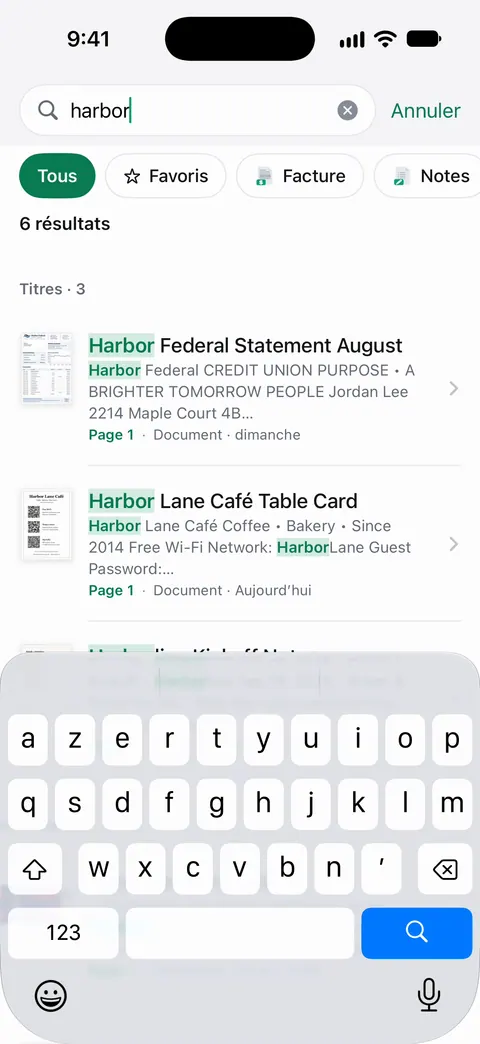
La recherche porte sur le texte de chaque document et affiche la ligne et la page correspondantes. Vous pouvez verrouiller l’app avec Face ID. Vos documents restent sur votre iPhone, sauf si vous les partagez ou activez la synchronisation iCloud.
Les limites : En version gratuite, le classement intelligent s’applique à 10 documents par mois. En version gratuite, vous pouvez signer et annoter 3 documents par mois. En version gratuite, les pages que vous partagez, imprimez ou exportez portent une petite mention « Numérisé avec Scanner One » en bas à droite. Pro la supprime. Notes n’a aucune de ces limites, et aucune mention.
Quand Notes suffit : pour quelques scans que vous gardez à côté de vos notes, il est gratuit, intégré et consultable. La comparaison complète se trouve dans Scanner One face au scanner de Notes, et le tour d’horizon de tous les scanners intégrés dans comment scanner des documents sur iPhone.
Questions et réponses
Où Notes enregistre-t-il les documents scannés ?
Dans la note où vous avez scanné, sous forme de PDF. Le scan se synchronise avec le compte de cette note, par exemple iCloud. Ce n’est pas un fichier séparé dans l’app Fichiers tant que vous ne le partagez pas en choisissant Enregistrer dans Fichiers.
Comment partager un scan de Notes en PDF ?
Touchez le bouton Menu du scan dans la note et choisissez Partager. N’exportez pas toute la note en PDF : Apple précise que cela ne garde que la première page d’un scan de plusieurs pages.
Notes peut-il rechercher le texte de mes scans ?
Oui. Apple indique que la recherche de Notes couvre le texte des documents scannés. Pour chercher dans une seule note, touchez le bouton Actions de la note, puis Rechercher dans la note, et activez Inclure les pièces jointes.
Quelle différence entre Scanner du texte et Scanner des documents ?
Scanner du texte lit les mots placés devant l’appareil photo et les insère comme texte saisi dans la note. Scanner des documents enregistre une image de la page sous forme de PDF.
Puis-je verrouiller une note qui contient un scan ?
Peut-être pas. La liste d’Apple des notes qui ne peuvent pas être verrouillées comprend celles avec des PDF ou des fichiers en pièces jointes, et un scan est enregistré en PDF. Si Verrouiller n’est pas proposé, gardez le scan ailleurs.
Sources
Ce que cette page dit de Scanner One a été vérifié dans l’app le .
- Assistance Apple, Scanner des documents sur votre iPhone ou iPad (article 108963) — les étapes dans Notes, la route par le bouton Plus, les options de flash et de filtre sous iOS 26, et la signature avec Annoter ; publié le 18 février 2026
- Guide d’utilisation de l’iPhone (iOS 27), Scanner du texte et des documents dans Notes — Scanner des documents et Scanner du texte, capture automatique et manuelle, enregistrement au format PDF dans la note ; lu le 2026-11-13
- Guide d’utilisation de l’iPhone (iOS 27), Travailler avec des PDF dans Notes — Affichage, Coup d’œil, renommer, partager, et les actions de page Rotation à gauche, Rotation à droite, Filtres, Recadrer la page et Insérer une page vierge ; lu le 2026-11-13
- Guide d’utilisation de l’iPhone (iOS 27), Exporter ou imprimer des notes — une note exportée en PDF ne garde que la première page d’un scan de plusieurs pages ; lu le 2026-11-13
- Guide d’utilisation de l’iPhone (iOS 27), Effectuer des recherches dans des notes — la recherche trouve du texte dans les documents scannés ; Rechercher dans la note avec Inclure les pièces jointes ; lu le 2026-11-13
- Guide d’utilisation de l’iPhone (iOS 27), Verrouiller des notes — les notes avec des PDF ou des fichiers en pièces jointes ne peuvent pas être verrouillées ; lu le 2026-11-13
- iPhone User Guide (iOS 17), Scan text and documents in Notes — sous iOS 17, le scanner se trouve derrière le bouton Appareil photo
- Scanner One sur l’App Store — la fiche de l’app elle-même
Obtenir Scanner One
Scanner One est gratuit, avec des limites généreuses : le scan, les PDF nets et la recherche dans le texte ne s’arrêtent jamais.

Scanner OneScan, signature et réponses IA
Scanner One est gratuit, avec des limites généreuses : le scan, les PDF nets et la recherche dans le texte ne s’arrêtent jamais.