
Fonctionnalité
Scan : bords trouvés, page redressée et nettoyée
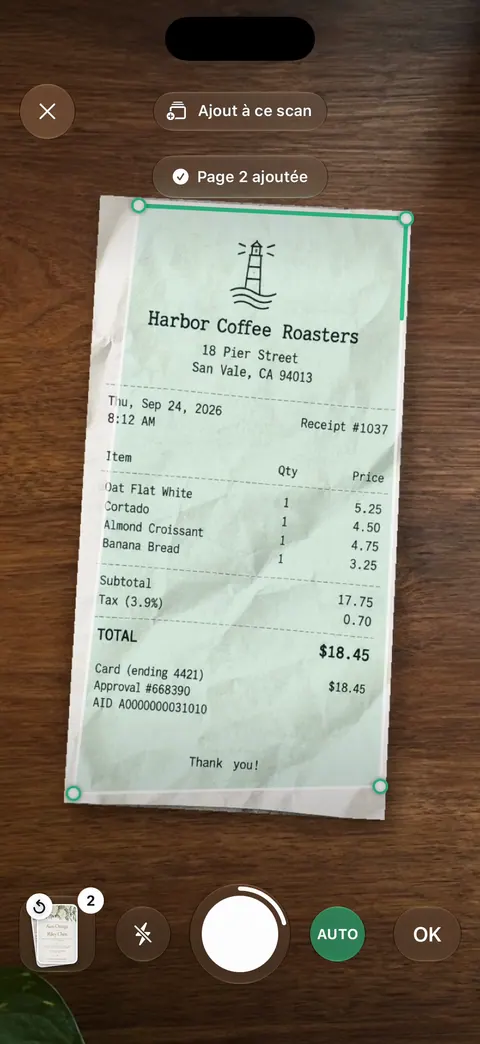
Pointez l’appareil photo vers n’importe quelle feuille de papier. Scanner One trouve les bords, redresse la page, la nettoie et enregistre un vrai PDF. Scanner One trouve automatiquement les bords de la page et corrige la perspective. Sur l’Accueil, touchez Scanner maintenant, cadrez jusqu’au verrouillage des coins. Un scan peut compter plusieurs pages, et vous pouvez les réorganiser. La reconnaissance du texte fonctionne sur chaque page pour tout le monde, en version gratuite comme en Pro. Scanner One est gratuit, avec des limites généreuses : le scan, les PDF nets et la recherche dans le texte ne s’arrêtent jamais.

Ce que fait le scanner
Pointez l’appareil photo vers n’importe quelle feuille de papier. Scanner One trouve les bords, redresse la page, la nettoie et enregistre un vrai PDF. Concrètement, ce sont plusieurs tâches distinctes, faites au moment où vous prenez la photo :
- Trouver la page. Scanner One trouve automatiquement les bords de la page et corrige la perspective. Vous n’avez pas à aligner parfaitement la page ni à la rogner ensuite.
- La nettoyer. Les scans disposent des filtres Nettoyage auto, Couleur, Niveaux de gris et Ticket. Les tableaux blancs sont nettoyés automatiquement.
- Les papiers particuliers. Les doubles pages de livre sont séparées en deux pages et les lignes courbées sont redressées. Les cartes d’identité et les passeports sont scannés recto et verso sur une seule page imprimable.
- Plusieurs pages. Un scan peut compter plusieurs pages, et vous pouvez les réorganiser.
- La lire. La reconnaissance du texte se fait sur l’appareil, en 29 langues. Scanner One crée des PDF avec recherche dans le texte.
- La classer. Puis il lit le texte, nomme le document, lui ajoute des tags et le range dans le bon dossier.
Comment scanner un document
- Sur l’Accueil, touchez Scanner maintenant.
- Tenez le téléphone au-dessus de la page pour que toute la feuille soit visible. Quand l’appareil photo trouve la page, ses coins se verrouillent sur les bords.
- Dans la pénombre, allumez la lampe de poche depuis l’écran de l’appareil photo. Si vous préférez prendre chaque page vous-même, désactivez la capture automatique sur le même écran.
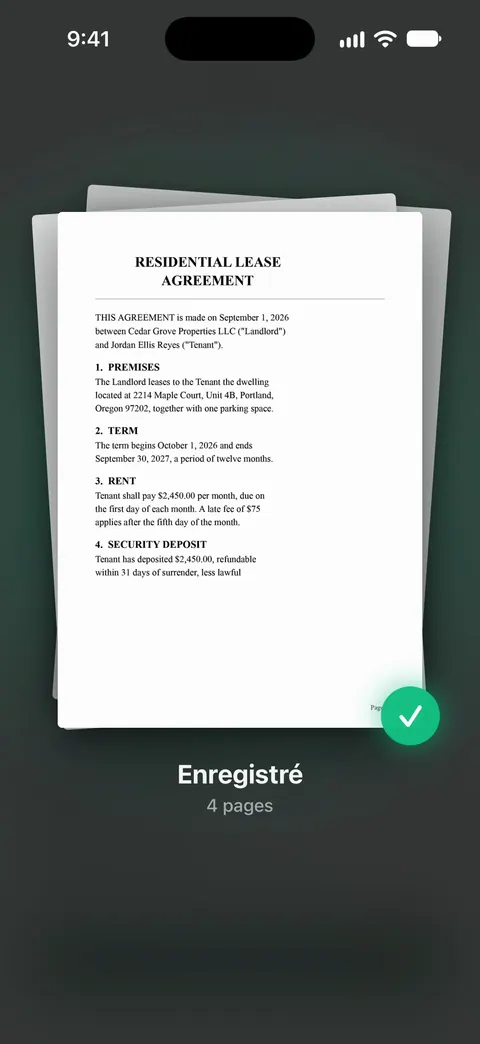
- Ajoutez la page suivante, puis la suivante. Les pages s’empilent dans l’ordre où vous les scannez.
- Dans Vérification, choisissez un filtre parmi les pastilles sous la page. Si la page a été mal découpée, ouvrez Recadrer : les coins se recollent sur les bords du papier.
- Enregistrez. Les pages sont lues au moment de l’enregistrement : le texte est donc consultable quand le document arrive dans votre Bibliothèque.
Si vous voulez un PDF à envoyer plutôt qu’un document à garder, le guide du scan en PDF vous accompagne jusqu’au partage, et plusieurs pages dans un seul PDF couvre les longs documents.
Obtenir un scan net
Le logiciel peut redresser et nettoyer une page, mais une bonne photo reste ce qui compte le plus :
- Posez le papier sur une surface sombre et unie. Les bords sont plus faciles à trouver quand la page ressort de ce sur quoi elle repose.
- Utilisez une lumière régulière. Un plafonnier derrière vous projette l’ombre du téléphone sur la page. Une lumière sur le côté, ou la lumière du jour d’une fenêtre, fonctionne mieux. Notre guide sur la meilleure lumière pour scanner va plus loin, et supprimer les ombres aide quand il y en a déjà une.
- Tenez le téléphone à plat au-dessus de la page. La correction de perspective compense une inclinaison, mais le bord éloigné d’une page très inclinée a moins de pixels à exploiter.
- Restez immobile un instant. Une page floue ne peut pas être nettoyée en page nette. Pourquoi un scan sort flou liste les causes habituelles.
Autres façons d’importer du papier
Tout ne commence pas par l’appareil photo. Depuis l’Accueil, vous pouvez importer des images depuis Photos et des fichiers depuis l’app Fichiers, ou scanner une carte d’identité. Les autres apps peuvent envoyer un fichier à Scanner One avec Enregistrer dans Scanner One, dans leur feuille de partage. L’outil En PDF transforme des fichiers et des photos en PDF. Un PDF reçu par e-mail ou une photo prise la semaine dernière arrive dans la même Bibliothèque que vos scans, lu et consultable de la même façon.
Ce qu’il ne fait pas
- C’est un appareil photo de téléphone, pas un scanner à plat. Les très grandes feuilles, les affiches et les longs tickets demandent plusieurs prises de vue. Notre guide sur les documents grands et longs couvre les solutions.
- Il fonctionne sur iPhone et iPad. Il n’existe pas de version Mac, Android ou web. Pour scanner de votre iPhone vers un Mac, voir scanner sur Mac avec votre iPhone.
- Il ne peut pas retrouver ce que la photo n’a pas saisi. Un reflet qui efface une ligne, ou un doigt sur un coin, oblige à reprendre la page.
Ce que Scanner One fait, et ne fait pas
Pour une page de temps en temps, votre iPhone scanne déjà. Dans Notes, touchez le bouton Pièce jointe et choisissez Scanner des documents ; dans Fichiers, le bouton Plus propose la même option, et les deux permettent de faire glisser les coins et de toucher Conserver le scan. Les étapes d’Apple sont dans notre guide pour scanner des documents sur iPhone. C’est suffisant pour un formulaire ponctuel.
Scanner One aide quand le scan devient une habitude : Puis il lit le texte, nomme le document, lui ajoute des tags et le range dans le bon dossier. La recherche porte sur le texte de chaque document et affiche la ligne et la page correspondantes. Scanner One est gratuit, avec des limites généreuses : le scan, les PDF nets et la recherche dans le texte ne s’arrêtent jamais. Le classement intelligent est gratuit pour 10 documents par mois. En version gratuite, les pages que vous partagez, imprimez ou exportez portent une petite mention « Numérisé avec Scanner One » en bas à droite. Pro la supprime. Si vous comparez les apps de scan côte à côte, voir les apps de scan de documents pour iPhone, qui précise d’emblée que Scanner One est la nôtre.
Questions et réponses
Scanner One scanne-t-il automatiquement quand il voit une page ?
Scanner One trouve automatiquement les bords de la page et corrige la perspective. L’appareil photo verrouille ses coins sur la page qu’il trouve. L’écran de l’appareil photo propose aussi un interrupteur de capture automatique : vous pouvez le désactiver et prendre chaque page vous-même.
Le scan est-il gratuit dans Scanner One ?
Scanner One est gratuit, avec des limites généreuses : le scan, les PDF nets et la recherche dans le texte ne s’arrêtent jamais. La reconnaissance du texte fonctionne sur chaque page pour tout le monde, en version gratuite comme en Pro. Avec un compte gratuit, les pages que vous partagez portent une petite mention : En version gratuite, les pages que vous partagez, imprimez ou exportez portent une petite mention « Numérisé avec Scanner One » en bas à droite. Pro la supprime.
Puis-je scanner plusieurs pages en un seul PDF ?
Oui. Un scan peut compter plusieurs pages, et vous pouvez les réorganiser. Continuez à ajouter des pages avant d’enregistrer, puis corrigez l’ordre dans l’écran Pages si l’une est mal placée.
Ai-je besoin d’une app pour scanner sur iPhone ?
Pas toujours. Notes et Fichiers ont tous deux Scanner des documents intégré, et pour une page de temps en temps, cela suffit. Une app aide quand vous scannez souvent et voulez que les scans soient nommés, classés et consultables.
Sources
Ce que cette page dit de Scanner One a été vérifié dans l’app le .
- Assistance Apple, Scanner des documents sur votre iPhone ou iPad — les étapes intégrées de Notes et Fichiers (Scanner des documents, Conserver le scan, Enregistrer) ; page publiée le 13 février 2026
- Scanner One sur l’App Store — la fiche de l’app elle-même : détection des bords, correction de la perspective, filtres, scans de plusieurs pages
Obtenir Scanner One
Scanner One est gratuit, avec des limites généreuses : le scan, les PDF nets et la recherche dans le texte ne s’arrêtent jamais.

Scanner OneScan, signature et réponses IA
Scanner One est gratuit, avec des limites généreuses : le scan, les PDF nets et la recherche dans le texte ne s’arrêtent jamais.