
Fonctionnalité
Outils PDF : fusionner, diviser, compresser, protéger, numéroter, filigrane
Les outils PDF permettent de fusionner, diviser, compresser, protéger par mot de passe, ajouter des numéros de page et des filigranes, et extraire le texte. Ouvrez un document et choisissez un outil, ou partez de la carte Outils puis choisissez le document. En version gratuite, vous pouvez utiliser les outils PDF et les exports Word, Excel et CSV 3 fois par semaine, sur un quota commun. Pro supprime toutes les limites. En version gratuite, les pages que vous partagez, imprimez ou exportez portent une petite mention « Numérisé avec Scanner One » en bas à droite. Pro la supprime.

Ce que font les outils
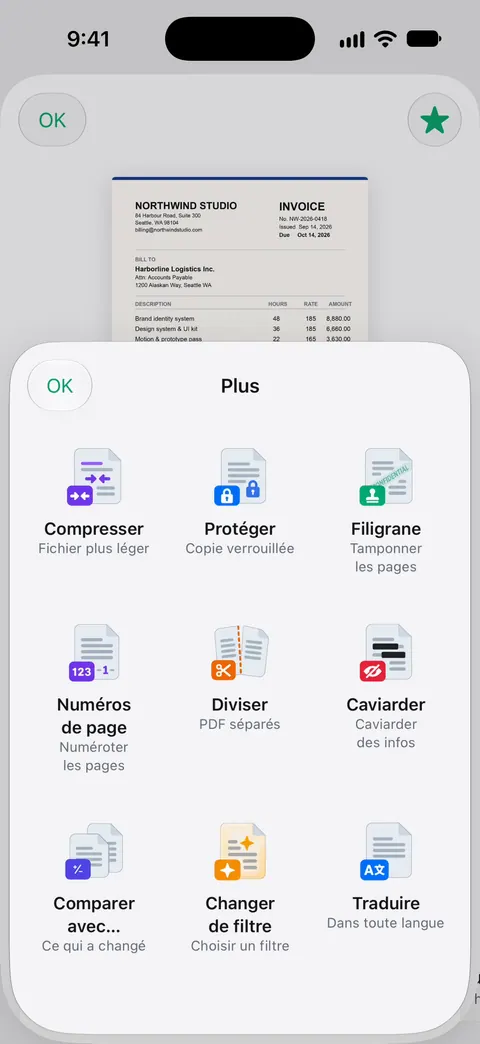
Les outils PDF permettent de fusionner, diviser, compresser, protéger par mot de passe, ajouter des numéros de page et des filigranes, et extraire le texte. Voici chacun, à quoi il sert, et où en savoir plus :
| Outil | À quoi il sert | Guide |
|---|---|---|
| Fusionner | Plusieurs documents en un seul PDF, comme un bail et son avenant | Fusionner des PDF |
| Diviser | Un PDF en plages de pages, comme extraire un relevé d’une année entière | Diviser un PDF |
| Compresser | Un fichier plus léger, pour les limites d’e-mail et les formulaires de dépôt | Faire tenir un PDF dans un e-mail |
| Protéger | Une copie verrouillée par un mot de passe | Protéger un PDF par mot de passe |
| Numéros de page | Des numéros sur chaque page, dans le format et à la position de votre choix | Ajouter des numéros de page |
| Filigrane | Vos propres mots sur les pages, comme CONFIDENTIEL ou COPIE | Ajouter un filigrane |
| Extraire le texte | Les mots du PDF, à coller ailleurs | Copier tout le texte d’un PDF |
Deux façons d’y accéder
Depuis un document. Ouvrez le document et choisissez un outil parmi ses outils. C’est le plus rapide quand le papier est déjà devant vous.
Depuis l’Accueil. Faites défiler l’Accueil jusqu’à la carte Outils, ou ouvrez Tous les outils, choisissez l’outil, puis le document ou le fichier. C’est le plus rapide quand vous connaissez d’abord la tâche : « Je dois fusionner deux choses. »
Fusionner fonctionne aussi depuis la Bibliothèque : sélectionnez les documents, puis touchez Fusionner.
Ce que chaque outil vous montre
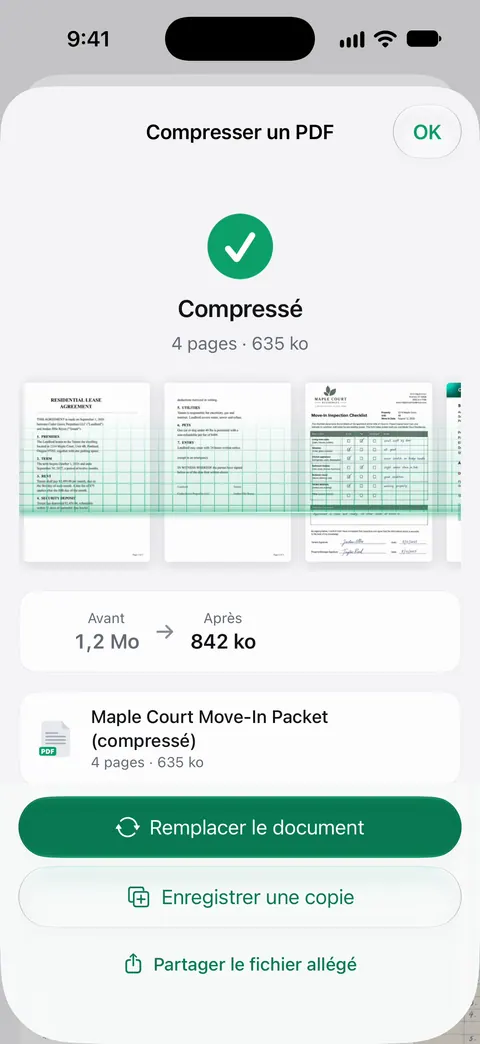
- Compresser affiche la nouvelle taille à côté de l’ancienne, pour que vous sachiez si cela passe avant d’envoyer.
- Protéger demande deux fois le mot de passe et verrouille une copie du PDF.
- Diviser montre les plages de pages avant de s’exécuter, et liste les résultats.
- Fusionner enregistre le PDF fusionné dans votre Bibliothèque.
- Numéros de page propose des formats et des positions de numéros.
- Filigrane ouvre un éditeur avec vos mots sur la page.
Conseils pour chaque tâche
- Compressez en dernier si le résultat doit tenir dans la limite d’un e-mail, et vérifiez la taille avant d’envoyer.
- Notez le mot de passe en lieu sûr. Un PDF protégé ne vaut que par votre mémoire de son mot de passe, et la personne à qui vous l’envoyez en a besoin par un autre canal, comme un SMS plutôt que le même e-mail.
- Numérotez en dernier. Fusionnez et réorganisez d’abord, puis ajoutez les numéros pour qu’ils se suivent.
- Réorganisez ou supprimez des pages dans l’écran Pages avant une fusion si un document a un verso vierge. Voir supprimer ou réorganiser les pages d’un PDF.
- Filigranez des copies, pas des originaux. Gardez une copie propre pour vous.
Le quota gratuit
En version gratuite, vous pouvez utiliser les outils PDF et les exports Word, Excel et CSV 3 fois par semaine, sur un quota commun. Les exports Word, Excel et CSV puisent dans ce même quota : voir exporter vers Word, Excel et CSV. Pro supprime toutes les limites.
En version gratuite, les pages que vous partagez, imprimez ou exportez portent une petite mention « Numérisé avec Scanner One » en bas à droite. Pro la supprime. Cette mention est distincte de l’outil Filigrane : l’une est celle de Scanner One sur les comptes gratuits, l’autre est à vous d’ajouter.
Transformer des photos et des fichiers en PDF est un outil à part : L’outil En PDF transforme des fichiers et des photos en PDF.
Ce que Scanner One fait, et ne fait pas
Certaines de ces tâches, l’iPhone sait les faire sans app, et nos guides le disent d’abord : fusionner des PDF, par exemple, commence par la méthode intégrée. Pour une tâche ponctuelle, cela peut suffire.
Scanner One aide quand les PDF sont vos scans, déjà dans votre Bibliothèque, et que vous voulez réunir au même endroit la compression avec la taille affichée, un mot de passe, des numéros de page et un filigrane. En version gratuite, vous pouvez utiliser les outils PDF et les exports Word, Excel et CSV 3 fois par semaine, sur un quota commun. Pour comparer de vrais éditeurs PDF, voir les apps d’édition PDF pour iPhone, qui précise d’emblée que Scanner One est la nôtre.
Questions et réponses
Combien d’outils PDF puis-je utiliser gratuitement ?
En version gratuite, vous pouvez utiliser les outils PDF et les exports Word, Excel et CSV 3 fois par semaine, sur un quota commun. Pro supprime toutes les limites.
Les outils PDF modifient-ils mon document d’origine ?
Protéger verrouille une copie du PDF, et Fusionner enregistre le PDF fusionné dans votre Bibliothèque. Regardez ce que chaque outil affiche à la fin, et gardez votre original jusqu’à ce que le résultat vous convienne.
Quelle différence entre l’outil Filigrane et la mention gratuite ?
L’outil Filigrane est le vôtre : vous placez des mots comme CONFIDENTIEL sur vos pages. La mention gratuite est autre chose : En version gratuite, les pages que vous partagez, imprimez ou exportez portent une petite mention « Numérisé avec Scanner One » en bas à droite. Pro la supprime.
Puis-je fusionner des PDF sans app ?
Souvent, oui. Notre guide pour fusionner des PDF sur iPhone commence par la méthode intégrée, avant toute app.
Sources
Ce que cette page dit de Scanner One a été vérifié dans l’app le .
- Scanner One sur l’App Store — la fiche de l’app elle-même : fusionner, diviser, compresser, protéger par mot de passe, numéros de page, filigrane, extraire le texte
Obtenir Scanner One
Scanner One est gratuit, avec des limites généreuses : le scan, les PDF nets et la recherche dans le texte ne s’arrêtent jamais.

Scanner OneScan, signature et réponses IA
Scanner One est gratuit, avec des limites généreuses : le scan, les PDF nets et la recherche dans le texte ne s’arrêtent jamais.