
Guide
Fusionner des PDF sur iPhone
Ouvrez le premier PDF dans Aperçu (iOS 26 et ultérieur) et affichez les vignettes des pages. Maintenez le doigt sur la dernière vignette, touchez « Insérer depuis un fichier » et choisissez le PDF suivant. Répétez pour chaque fichier, faites glisser les vignettes pour corriger l’ordre, puis touchez Retour pour enregistrer. Dupliquez d’abord le premier fichier si vous voulez le garder intact. Pour une fusion occasionnelle, Aperçu suffit.

Fusionner des PDF avec Aperçu sur iOS 26 et ultérieur
Aperçu est l’app PDF d’Apple sur iPhone à partir d’iOS 26. Elle n’a pas de bouton « Fusionner », mais ses vignettes de pages permettent d’insérer un PDF entier dans celui que vous avez ouvert, ce qui revient au même. Ces étapes viennent du guide d’utilisation de l’iPhone d’Apple.
- Ouvrez l’app Aperçu, puis le PDF qui doit venir en premier.
- Affichez les vignettes des pages. Sur iOS 27, touchez le bouton d’affichage de la barre latérale (si vous ne le voyez pas, touchez le PDF). Sur iOS 26, touchez le nombre de pages (s’il n’apparaît pas, resserrez ou écartez deux doigts sur la page).
- Maintenez le doigt sur la dernière vignette, puis touchez Insérer depuis un fichier.
- Trouvez le second PDF dans le navigateur de fichiers et touchez-le. Ses pages sont ajoutées au document ouvert.
- Répétez les étapes 3 et 4 pour chaque fichier suivant.
- Vérifiez l’ordre. Pour déplacer une page, maintenez le doigt sur sa vignette jusqu’à l’apparition du menu, puis faites-la glisser au-dessus ou en dessous d’une autre.
- Touchez le bouton Retour pour enregistrer le fichier.
Voilà votre PDF fusionné. Pour lui donner un nom clair, touchez le bouton du menu Actions à côté du nom du fichier, puis touchez Renommer.
Garder le premier fichier tel quel
Aperçu enregistre les pages insérées dans le PDF que vous avez ouvert. Si vous avez encore besoin de ce fichier seul, faites-en une copie avant l’étape 3 : touchez le bouton du menu Actions à côté du nom du fichier, puis touchez Dupliquer, et faites la fusion dans la copie.
Ajouter une photo ou une page papier au passage
Le même menu des vignettes offre deux autres moyens d’ajouter des pages :
- Insérer depuis un fichier accepte aussi les images : la photo d’un ticket ou une capture d’écran peut donc entrer dans le PDF. Le guide pour transformer des photos en PDF traite des séries entières d’images.
- Numériser des pages ouvre le scanner. Scannez le papier, touchez OK, et les nouvelles pages rejoignent le document.
Si le fichier voulu n’est pas dans la liste
« Insérer depuis un fichier » ouvre un navigateur de fichiers : il ne voit que les fichiers enregistrés sur votre iPhone ou dans un lieu comme iCloud Drive. Un PDF qui n’existe que comme pièce jointe d’e-mail ou lien de téléchargement Safari doit d’abord y être enregistré. Dans Safari, ouvrez le PDF, touchez le bouton du menu de la page, touchez Partager, puis Enregistrer dans Fichiers et Enregistrer. Pour une pièce jointe de Mail, ouvrez-la et utilisez le bouton Partager pour enregistrer une copie dans Fichiers. Revenez ensuite dans Aperçu et insérez-la.
Mettre les pages dans le bon ordre
Fusionner est rapide ; c’est l’ordre qui fait perdre du temps. Quelques habitudes aident.
- Décidez de l’ordre avant de commencer. Ouvrez le fichier qui doit venir en premier, puis insérez les autres dans l’ordre. Insérer en séquence évite de faire glisser beaucoup de pages ensuite.
- Regardez chaque vignette une fois. Faites défiler la barre latérale de haut en bas avant d’enregistrer. Un relevé inséré deux fois ou une page à l’envers passent facilement inaperçus dans un long fichier.
- Corrigez les pages isolées ensuite. Si une page est au mauvais endroit, faites-la glisser. Si elle n’a rien à faire là, maintenez le doigt dessus et touchez Supprimer la page. Le guide pour supprimer ou réorganiser des pages PDF présente toutes les options.
- Nommez-le pour son destinataire. « Dossier de location Martin, tous les documents » en dit plus que « Scan 14 ».
Avant d’envoyer le PDF fusionné
Un fichier fusionné pèse la somme de ses parties, et les scans s’additionnent vite. Si vous l’envoyez par e-mail, vérifiez d’abord sa taille : touchez le bouton Infos dans Aperçu pour la voir. Beaucoup de services de messagerie refusent les grosses pièces jointes, et le guide pour rendre un PDF assez petit pour l’e-mail explique les limites et comment passer sous la barre.
Pour l’envoyer, touchez le bouton Partager dans Aperçu, choisissez d’envoyer une copie, puis choisissez Mail, Messages ou un autre moyen.
Si vous avez besoin de l’inverse, un PDF coupé en plusieurs, voyez comment diviser un PDF sur iPhone.
Sur un iPhone sans Aperçu
Le guide d’Apple couvre Aperçu pour iOS 26 et iOS 27. Si votre iPhone tourne sous une version plus ancienne, vous n’aurez pas l’app et il vous faudra un autre moyen de regrouper des fichiers, comme une app PDF ou un ordinateur.
Si les papiers sont encore dans votre main, vous n’avez peut-être pas besoin de fusionner : scannez-les ensemble dans un seul fichier dès le départ. Le guide pour scanner plusieurs pages en un seul PDF l’explique.
Ce que Scanner One fait, et ne fait pas
Pour une fusion de temps en temps, Aperçu le fait bien, gratuitement, et laisse vos pages intactes. Si vous avez iOS 26 ou ultérieur, commencez par là.
Scanner One aide quand les fichiers à regrouper s’y trouvent déjà, comme des scans faits sur quelques jours. Les outils PDF permettent de fusionner, diviser, compresser, protéger par mot de passe, ajouter des numéros de page et des filigranes, et extraire le texte. Vous choisissez les documents voulus et les regroupez en un seul PDF.
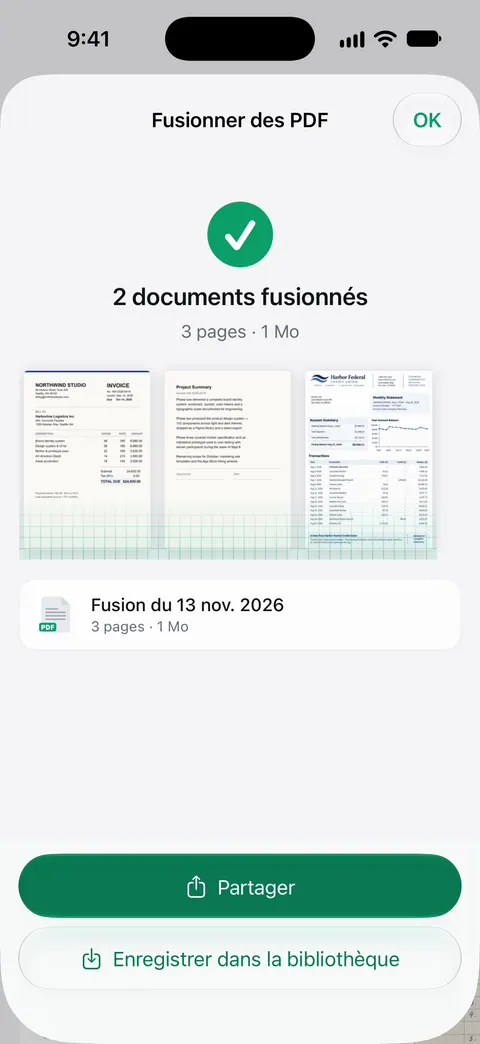
Vous pouvez aussi partir de la Bibliothèque : sélectionnez des documents et Fusionner apparaît à côté de Partager, Déplacer, Tags, Favori et Supprimer. Un scan peut compter plusieurs pages, et vous pouvez les réorganiser.
Les limites, sans détour :
- En version gratuite, vous pouvez utiliser les outils PDF et les exports Word, Excel et CSV 3 fois par semaine, sur un quota commun.
- Pro supprime toutes les limites.
- En version gratuite, les pages que vous partagez, imprimez ou exportez portent une petite mention « Numérisé avec Scanner One » en bas à droite. Pro la supprime. La méthode intégrée n’ajoute aucune mention.
- Scanner One fonctionne sur iPhone et iPad. Les fichiers qui se trouvent sur un ordinateur doivent d’abord arriver sur votre iPhone.
La page des outils PDF liste tout le reste à côté de Fusionner.
Questions et réponses
Puis-je fusionner des PDF sur iPhone sans app ?
Oui, sur iOS 26 et ultérieur. Aperçu, l’app PDF d’Apple, peut insérer un PDF dans un autre avec « Insérer depuis un fichier » dans les vignettes des pages. C’est gratuit et cela n’ajoute rien à vos pages.
Puis-je ajouter une photo ou une page papier à un PDF ?
Oui. « Insérer depuis un fichier » accepte aussi les images, et « Numériser des pages », dans le même menu, scanne une feuille papier directement dans le PDF ouvert.
La fusion modifie-t-elle les fichiers d’origine ?
Aperçu enregistre les pages insérées dans le PDF que vous avez ouvert. Les fichiers depuis lesquels vous avez inséré restent tels quels. Touchez d’abord le bouton du menu Actions puis Dupliquer si vous voulez garder le premier fichier intact.
Combien de PDF puis-je fusionner gratuitement dans Scanner One ?
En version gratuite, vous pouvez utiliser les outils PDF et les exports Word, Excel et CSV 3 fois par semaine, sur un quota commun. Une fusion compte pour l’une de ces utilisations. Pro supprime toutes les limites.
Sources
Ce que cette page dit de Scanner One a été vérifié dans l’app le .
- Guide d’utilisation de l’iPhone, Ajouter, supprimer, faire pivoter, déplacer ou recadrer des pages PDF dans Aperçu sur l’iPhone — Insérer depuis un fichier, Numériser des pages et déplacement de pages ; la version iOS 26 affiche les vignettes en touchant le nombre de pages, la version iOS 27 avec le bouton d’affichage de la barre latérale ; page de guide sans date pour iOS 26 et 27, lue le 2026-11-13
- Guide d’utilisation de l’iPhone, Enregistrer, renommer ou déplacer des documents PDF et des images dans Aperçu sur l’iPhone — enregistrement avec le bouton Retour, Renommer et Dupliquer ; page de guide sans date pour iOS 26 et 27, lue le 2026-11-13
- Guide d’utilisation de l’iPhone, Partager des documents PDF ou des images dans Aperçu sur l’iPhone — envoi du fichier fusionné par Mail ou Messages ; page de guide sans date pour iOS 26 et 27, lue le 2026-11-13
- Guide d’utilisation de l’iPhone, Télécharger un PDF depuis Safari sur l’iPhone — enregistrer un PDF depuis Safari avec Partager puis « Enregistrer dans Fichiers » ; page de guide sans date pour iOS 26 et 27, lue le 2026-11-13
- Scanner One sur l’App Store — la fiche de l’app elle-même : les outils PDF, dont Fusionner
Obtenir Scanner One
Scanner One est gratuit, avec des limites généreuses : le scan, les PDF nets et la recherche dans le texte ne s’arrêtent jamais.

Scanner OneScan, signature et réponses IA
Scanner One est gratuit, avec des limites généreuses : le scan, les PDF nets et la recherche dans le texte ne s’arrêtent jamais.