
Guide
Comment scanner des documents sur iPhone
Ouvrez Notes, ouvrez une note, touchez le bouton Pièce jointe (le trombone), puis Scanner des documents. Tenez l’iPhone au-dessus de la page et il la capture tout seul. Ajoutez des pages, touchez Terminé, et le scan est enregistré en PDF dans la note. L’app Fichiers (bouton Plus, puis Scanner des documents) enregistre le PDF dans un dossier de votre choix, et Aperçu (iOS 26 et ultérieur) crée un PDF que vous pouvez renommer, verrouiller et exporter. Une app de scan ajoute le nettoyage, le nommage et la recherche dans tous vos papiers.

Quel scanner intégré utiliser
Votre iPhone a déjà un bon scanner de documents. Il se trouve dans trois apps, et celle que vous choisissez décide de l’endroit où le scan atterrit.
| Où vous scannez | Comment démarrer | Ce que vous obtenez | Où c’est enregistré |
|---|---|---|---|
| Notes | Bouton Pièce jointe, puis Scanner des documents | Un PDF dans une note | Dans la note, synchronisé avec ce compte Notes |
| Fichiers | Bouton Plus, puis Scanner des documents | Un fichier PDF | Le dossier que vous choisissez, comme iCloud Drive ou Sur mon iPhone |
| Aperçu (iOS 26 et ultérieur) | Scanner des documents sur l’écran de départ | Un fichier PDF que vous pouvez renommer, verrouiller et exporter | Un fichier que vous pouvez déplacer vers n’importe quel emplacement de Fichiers |
| Bouton des actions de pièce jointe, puis Scanner un document | Un PDF joint à l’e-mail | Dans l’e-mail que vous rédigez |
Tous utilisent le même écran d’appareil photo : l’iPhone trouve les bords de la page, la redresse et la capture quand vous ne bougez plus. Les étapes ci-dessous suivent le guide d’utilisation de l’iPhone d’Apple pour iOS 27, qui correspond à iOS 26.
Scanner un document avec Notes
Notes est le moyen le plus rapide quand vous avez seulement besoin de la page sur votre téléphone.
- Ouvrez Notes, puis ouvrez une note ou créez-en une.
- Touchez le bouton Pièce jointe (le trombone), puis Scanner des documents. Vous pouvez aussi toucher le bouton Plus dans une note ouverte, puis Scanner.
- Tenez l’iPhone de façon que la page remplisse l’écran. Avant de capturer, vous pouvez régler le flash ou les filtres.
- Gardez le téléphone immobile. En capture automatique, l’iPhone prend la page dès qu’il détecte les bords. Pour une capture manuelle, désactivez la capture automatique, touchez le bouton de prise de vue (ou appuyez sur un bouton de volume), faites glisser les coins pour ajuster à la page, puis touchez Conserver.
- Scannez la page suivante, ou touchez Terminé.
Le document est enregistré en PDF dans la note. Pour l’en sortir sous forme de fichier, touchez le bouton Menu du scan dans la note et choisissez Partager. Faites cela plutôt que de partager toute la note : Apple indique qu’une note exportée en PDF ne garde que la première page d’un scan de plusieurs pages.
La recherche de Notes trouve le texte de vos documents scannés, ce qui fait de Notes un bon foyer pour une poignée de papiers. Le pas à pas complet, avec renommage, signature et verrouillage, est dans scanner avec l’app Notes.
Scanner un document avec l’app Fichiers
Fichiers est le meilleur choix quand vous voulez un PDF rangé dans un dossier, prêt à joindre ou à envoyer.
- Ouvrez l’app Fichiers et allez dans le dossier où le scan doit aller.
- Touchez le bouton Plus, puis Scanner des documents.
- Scannez la page de la même façon : capture automatique, ou bouton de l’obturateur et Conserver le scan.
- Ajoutez des pages, ou touchez Terminé.
- Choisissez un emplacement, puis touchez Enregistrer.
Vous avez maintenant un simple fichier PDF. Vous pouvez le renommer, le tagger, le déplacer et le partager comme n’importe quel autre fichier. Plus de détails dans scanner directement dans l’app Fichiers.
Scanner un document avec Aperçu (iOS 26 et ultérieur)
Aperçu est arrivé sur iPhone avec iOS 26. C’est le plus complet des trois pour ce qui se passe après le scan.
- Ouvrez Aperçu et touchez Scanner des documents.
- Placez l’appareil photo au-dessus de la page. L’iPhone la capture automatiquement. Pour la capturer vous-même, touchez Auto (l’étiquette devient Manuel), puis touchez le bouton de l’obturateur.
- Scannez les autres pages.
- Touchez les vignettes pour recadrer, faire pivoter ou ajuster la couleur d’une page.
- Touchez Terminé.
Aperçu réunit les pages en un seul PDF. Depuis le menu Actions à côté du nom du fichier, vous pouvez le renommer, le déplacer, le verrouiller avec un mot de passe ou l’exporter. L’export a une option Intégrer le texte qui lance la reconnaissance du texte et rend le PDF consultable, et une option Optimiser les images pour l’écran qui allège le fichier.
Les autres endroits où apparaît le scanner
- Mail : dans un nouveau message, touchez le bouton des actions de pièce jointe au-dessus du clavier, puis Scanner un document. Les pages sont jointes en PDF. Voir comment scanner et envoyer un document par e-mail.
- Votre Mac : avec la caméra de continuité, vous lancez le scan sur le Mac et le capturez avec l’iPhone. Voir scanner sur un Mac avec votre iPhone.
- iPad : les mêmes scanners fonctionnent sur iPad, et l’app Appareil photo de l’iPad sait aussi scanner des documents. Voir scanner sur iPad.
Réussir un scan net du premier coup
Le scanner ne vaut que ce que vaut la photo de départ.
- Posez la page à plat sur une surface sombre et unie. Le contraste aide l’iPhone à trouver les bords.
- Utilisez une lumière douce et régulière. Une lampe juste au-dessus de vous projette votre propre ombre sur la page. Une lumière de côté ou une fenêtre lumineuse fonctionne mieux. Plus de détails dans la meilleure lumière pour scanner.
- Tenez le téléphone parallèle à la page, pas en biais, et ne bougez pas jusqu’à la capture.
- Essuyez l’objectif. Le premier remède d’Apple contre les photos floues est de nettoyer l’objectif avec un chiffon en microfibre. D’autres remèdes sont dans pourquoi un scan sort flou.
- Vérifiez chaque page avant de toucher Terminé. Refaire une page maintenant est plus simple que de retrouver le papier plus tard.
Quand le scanner intégré suffit
Pour un formulaire isolé, un courrier à envoyer aujourd’hui ou quelques pages à garder sur votre téléphone, Notes, Fichiers ou Aperçu suffit. Ils sont gratuits, déjà installés et font un vrai PDF. Si vous devez transformer le scan en PDF et l’envoyer, Fichiers et Aperçu y arrivent sans app en plus.
Les outils intégrés montrent leurs limites quand scanner devient une habitude : des reçus chaque semaine, tout un foyer de papiers, des documents à retrouver dans un an. Les manques sont alors le nommage, le classement et la recherche, pas la capture.
Ce que Scanner One fait, et ne fait pas
Pointez l’appareil photo vers n’importe quelle feuille de papier. Scanner One trouve les bords, redresse la page, la nettoie et enregistre un vrai PDF. Puis il lit le texte, nomme le document, lui ajoute des tags et le range dans le bon dossier. C’est la part que les scanners intégrés vous laissent : chaque scan de Notes ou de Fichiers a besoin d’un nom et d’une place, sinon il devient un fichier de plus qui ressemble aux autres dans une longue liste.
Ce qu’il ajoute pour le scan :
- Les scans disposent des filtres Nettoyage auto, Couleur, Niveaux de gris et Ticket. Les reçus, les tableaux blancs et les doubles pages de livre ont leur propre traitement : Les tableaux blancs sont nettoyés automatiquement. Les doubles pages de livre sont séparées en deux pages et les lignes courbées sont redressées.
- Les cartes d’identité et les passeports sont scannés recto et verso sur une seule page imprimable.
- Scanner One crée des PDF avec recherche dans le texte. La recherche porte sur le texte de chaque document et affiche la ligne et la page correspondantes.
- Les codes QR et les codes-barres sont repérés sur chaque page. Les cartes de visite sont ajoutées directement à Contacts.
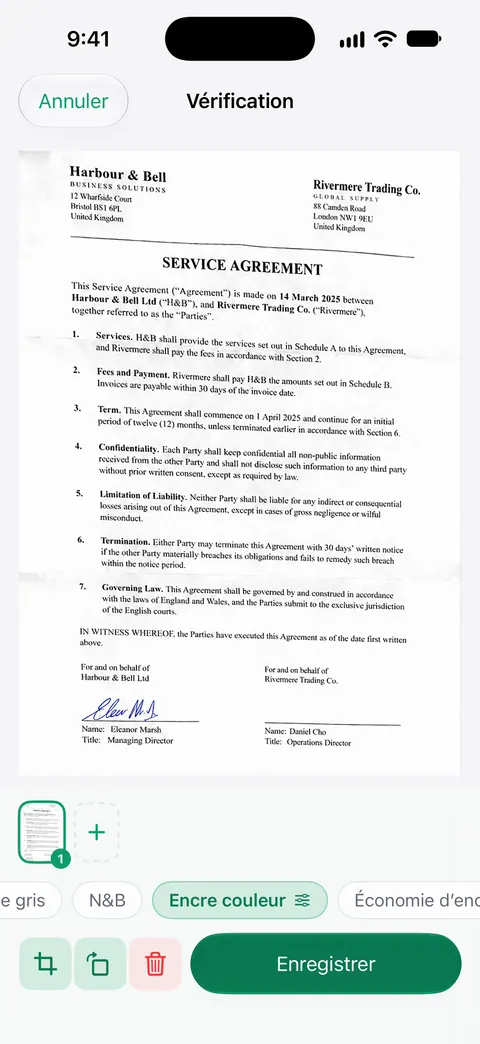
Ce qu’il faut savoir avant de vous y fier : Scanner One est gratuit, avec des limites généreuses : le scan, les PDF nets et la recherche dans le texte ne s’arrêtent jamais. Le nommage et le classement intelligents sont limités en version gratuite (10 documents par mois). En version gratuite, les pages que vous partagez, imprimez ou exportez portent une petite mention « Numérisé avec Scanner One » en bas à droite. Pro la supprime. Si vous envoyez souvent des scans à d’autres personnes, cette mention mérite d’être connue. Vos documents restent sur votre iPhone, sauf si vous les partagez ou activez la synchronisation iCloud.
Ce qu’il ne fait pas : il ne fonctionne pas sur Mac ; pour scanner vers un Mac, utilisez donc la caméra de continuité d’Apple. Et pour une seule page dont vous n’aurez plus jamais besoin, Notes est plus rapide que n’importe quelle app. Vous pouvez voir comment les deux se comparent dans Scanner One face au scanner de Notes, et tous les guides de scan sont dans les GuidesEN.
Questions et réponses
L’iPhone a-t-il un scanner de documents intégré ?
Oui. Notes, l’app Fichiers et Aperçu (iOS 26 et ultérieur) ont tous Scanner des documents, et Mail peut scanner une page directement dans un e-mail. Ils trouvent la page, la capturent automatiquement et enregistrent un PDF.
Où vont les documents scannés sur iPhone ?
Cela dépend de l’endroit où vous avez scanné. Un scan de Notes est enregistré en PDF dans la note. Un scan de Fichiers va dans le dossier que vous choisissez en touchant Enregistrer. Un scan d’Aperçu devient un fichier PDF que vous pouvez renommer et déplacer.
Puis-je rendre un scan d’iPhone consultable ?
La recherche de Notes trouve le texte des documents scannés dans Notes. Pour obtenir un fichier PDF avec une couche de texte consultable partout, ouvrez-le dans Aperçu, choisissez Exporter, sélectionnez PDF et activez Intégrer le texte.
Pourquoi je ne trouve pas Scanner des documents dans Notes ?
Sous iOS 26 et 27, il se trouve derrière le bouton Pièce jointe (le trombone) dans une note ouverte, ou derrière le bouton Plus, puis Scanner. Sous iOS 17, il se trouvait derrière le bouton Appareil photo de la note.
Ai-je besoin d’une app pour scanner des documents sur iPhone ?
Pas pour un scan rapide : Notes, Fichiers et Aperçu font tous un PDF net. Une app trouve sa place quand vous scannez souvent et voulez un nettoyage plus poussé, des noms et des dossiers automatiques, et la recherche dans tous les documents.
Sources
Ce que cette page dit de Scanner One a été vérifié dans l’app le .
- Assistance Apple, Scanner des documents sur votre iPhone ou iPad (article 108963) — les étapes dans Notes et Fichiers, les options de flash et de filtre d’iOS 26, et le chemin par le bouton Plus dans Notes ; publié le 2026-02-18
- Assistance Apple, Scanner du texte et des documents dans Notes à l’aide de la caméra de l’iPhone (iOS 27) — capture automatique et manuelle ; aucune date affichée, lu le 2026-11-13
- Assistance Apple, Numériser du texte et des documents dans Aperçu sur l’iPhone (iOS 27) — les étapes dans Aperçu et le commutateur Auto/Manuel ; lu le 2026-11-13
- Assistance Apple, Exporter ou compresser des documents PDF et des images dans Aperçu sur l’iPhone (iOS 27) — l’option Intégrer le texte qui rend un PDF consultable ; lu le 2026-11-13
- Assistance Apple, Exporter ou imprimer des notes sur l’iPhone (iOS 27) — une note exportée en PDF ne garde que la première page d’un scan de plusieurs pages ; lu le 2026-11-13
- Assistance Apple, Scanner du texte et des documents dans Notes à l’aide de l’appareil photo de l’iPhone (iOS 17) — sous iOS 17, le scanner se trouve derrière le bouton Appareil photo dans une note
- Assistance Apple, Ajouter des pièces jointes d’e-mail dans Mail sur l’iPhone (iOS 27) — scanner un document depuis le bouton des actions de pièce jointe envoie le scan en PDF ; lu le 2026-11-13
- Assistance Apple, Si l’appareil photo ou le flash de votre iPhone ou iPad ne fonctionne pas (article 102514) — nettoyer les objectifs avec un chiffon en microfibre quand les photos sont floues ; publié le 2026-10-23
- Scanner One sur l’App Store — la fiche de l’app elle-même
Obtenir Scanner One
Scanner One est gratuit, avec des limites généreuses : le scan, les PDF nets et la recherche dans le texte ne s’arrêtent jamais.

Scanner OneScan, signature et réponses IA
Scanner One est gratuit, avec des limites généreuses : le scan, les PDF nets et la recherche dans le texte ne s’arrêtent jamais.