
Guide
Rendre un PDF scanné consultable
Un PDF scanné est une image de la page tant que la reconnaissance du texte (OCR) n’ajoute pas une couche de texte cachée. Sur iOS 27, ouvrez le scan dans Aperçu, touchez le menu Actions, puis Exporter, choisissez PDF et activez « Intégrer le texte » : Aperçu lance l’OCR et enregistre une copie consultable. Le guide d’Apple pour iOS 26 ne mentionne pas cette option. Testez ensuite la copie : touchez Rechercher, saisissez un mot visible sur la page et vérifiez qu’Aperçu le trouve.

Pourquoi un PDF scanné n’est pas consultable
Quand votre téléphone scanne une page, il prend une photo. Un PDF fait uniquement de cette photo ressemble à du texte, mais pour le téléphone, c’est une grille de points. La recherche ne trouve rien, vous ne pouvez pas copier une phrase et un lecteur d’écran n’a rien à lire.
Un PDF consultable contient une chose de plus : une couche de vrai texte, produite par la reconnaissance du texte (OCR) et cachée derrière l’image. Vous voyez le scan exactement tel qu’il était, mais la recherche, la copie et la lecture à voix haute fonctionnent désormais. Rendre un scan consultable, c’est ajouter cette couche.
Vérifiez si votre PDF contient déjà du texte
De nombreuses apps de scan ajoutent elles-mêmes la couche de texte : vérifiez donc d’abord.
- Ouvrez le PDF dans l’app Aperçu (iOS 26 et ultérieur).
- Touchez le bouton Rechercher.
- Saisissez un mot que vous voyez clairement sur la page.
- Si Aperçu le trouve, le PDF est consultable. Touchez le bouton Résultat suivant pour voir chaque occurrence, puis le bouton Fermer quand vous avez terminé.
Un test plus rapide : maintenez le doigt sur un mot de la page. Si des points de sélection apparaissent et que vous pouvez faire glisser le long d’une ligne, il y a du texte. Si rien ne se passe, ou si toute la page se sélectionne comme une image, il n’y en a pas.
Rendre un scan consultable avec Aperçu sur iOS 27
Sur iOS 27, Aperçu peut lancer la reconnaissance du texte pendant qu’il enregistre une copie. Voici les étapes du guide d’Apple.
- Ouvrez l’app Aperçu, puis le PDF scanné.
- Touchez le bouton du menu Actions à côté du nom du fichier, puis touchez Exporter.
- Choisissez PDF comme format.
- Activez Intégrer le texte. Apple le décrit comme l’exécution de l’OCR sur les images pour rendre le PDF consultable.
- Laissez Optimiser les images pour l’écran désactivé si vous voulez que le scan reste net à l’impression.
- Touchez le bouton OK, choisissez où enregistrer la nouvelle copie, renommez-la si vous le souhaitez, puis touchez Enregistrer.
Ouvrez la nouvelle copie et refaites le test de recherche ci-dessus. Aperçu conserve votre original tel quel.
La version iOS 26 de la même page d’Apple ne cite qu’un curseur de taille pour l’export : sur iOS 26, Aperçu n’a donc pas d’option « Intégrer le texte ». Utilisez l’une des autres voies ci-dessous, ou passez à iOS 27 si votre iPhone le permet.
Les autres moyens intégrés, et ce qu’ils font vraiment
Ils sont utiles, mais chacun fait quelque chose d’un peu différent d’un PDF consultable.
- Notes recherche dans les scans. Apple indique que la recherche dans Notes couvre le texte des documents scannés. Pour chercher dans un PDF joint à une note, ouvrez la note, touchez le bouton d’actions de la note, touchez Rechercher dans la note, puis sélectionnez Inclure les pièces jointes dans les options de recherche. Cela retrouve la note. Rien ne garantit qu’un PDF partagé depuis Notes emporte le texte : testez le fichier partagé avant de compter dessus.
- Texte en direct copie le texte d’une image. Dans Aperçu, ouvrez une image de page, sélectionnez le texte, puis touchez Copier. Vous obtenez les mots à coller ailleurs, comme dans le guide pour copier du texte depuis une photo. Le fichier lui-même reste une image.
Si ce que vous voulez vraiment, c’est tout le texte du PDF, le guide pour copier tout le texte d’un PDF l’explique.
Obtenir de meilleurs résultats avec la reconnaissance du texte
L’OCR lit ce qu’il voit. La plupart des ratés viennent du scan, pas du logiciel.
- Net vaut mieux que grand. Ne bougez pas, laissez l’appareil faire la mise au point et scannez avec une bonne lumière. Un scan flou se lit mal, quoi que vous fassiez ensuite. Pourquoi mon scan est flou explique les causes habituelles.
- À plat et droit. Les pages de livre courbées et les scans de travers troublent la détection des lignes. Aplatissez la page et scannez bien d’en haut.
- Lumière uniforme, sans ombres. Une ombre sur une ligne peut la cacher à la reconnaissance.
- La bonne langue. La reconnaissance dépend de la langue. Apple précise que Texte en direct n’est pas disponible dans toutes les langues ; la reconnaissance du texte dans d’autres langues traite de l’arabe, de l’hébreu, du japonais et d’autres.
- Le manuscrit est plus difficile. L’écriture d’imprimerie soignée est souvent reconnue ; l’écriture liée, moins bien. Vérifiez avant de vous y fier.
- Vérifiez les chiffres à l’œil. Un 5 lu comme un S, ou un 1 comme un l, ne se voit pas à l’écran mais fausse une recherche. Pour les montants et les numéros de compte, cherchez-les une fois pour être sûr.
Pourquoi cela vaut la peine
Un scan consultable vous rend service à chaque recherche. Vous retrouvez le bail qui mentionne le « dépôt de garantie », vous sautez à la page du numéro de contrat, ou vous copiez une adresse au lieu de la retaper. Le document devient aussi lisible pour les personnes qui utilisent VoiceOver. Et une fois toute votre collection consultable, vous pouvez retrouver n’importe quel document par un mot qu’il contient au lieu de le chercher par son nom.
Ce que Scanner One fait, et ne fait pas
Si vous avez iOS 27 et un scan occasionnel à traiter, « Intégrer le texte » d’Aperçu suffit.
Scanner One aide quand vous voulez que chaque scan soit consultable sans y penser, sur toutes les versions d’iOS qu’il prend en charge. La reconnaissance du texte fonctionne sur chaque page pour tout le monde, en version gratuite comme en Pro. Scanner One crée des PDF avec recherche dans le texte. La reconnaissance du texte se fait sur l’appareil, en 29 langues. Pour un PDF arrivé sans texte, Reconnaître le texte lit les lignes de la page.
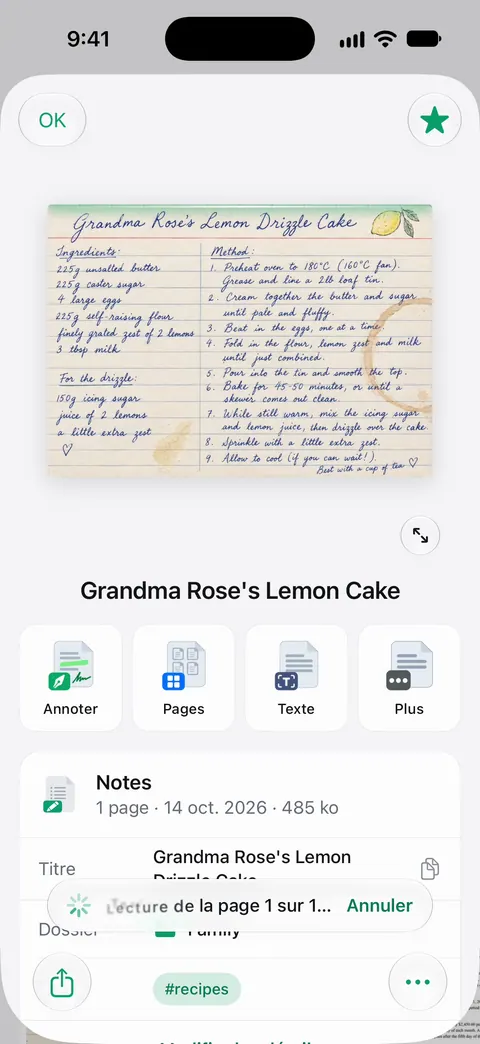
La recherche porte sur le texte de chaque document et affiche la ligne et la page correspondantes. Une fois vos papiers dans l’app, vous pouvez donc tous les interroger d’un coup, et non un PDF à la fois. La page de la fonction Recherche montre l’aspect des résultats.
Les limites, sans détour :
- La reconnaissance vaut ce que vaut le scan : flou, reflets et écriture manuscrite brouillonne causent toujours des ratés.
- En version gratuite, les pages que vous partagez, imprimez ou exportez portent une petite mention « Numérisé avec Scanner One » en bas à droite. Pro la supprime.
- Scanner One nécessite iOS 17 ou une version ultérieure.
Questions et réponses
Comment savoir si un PDF est consultable ?
Ouvrez-le dans Aperçu, touchez le bouton Rechercher et saisissez un mot visible sur la page. Si Aperçu le trouve, le PDF contient du texte. Vous pouvez aussi maintenir le doigt sur un mot : s’il se sélectionne comme du texte normal, le PDF est consultable.
Qu’est-ce que l’OCR ?
L’OCR, la reconnaissance optique de caractères, lit les lettres d’une image de page et les transforme en vrai texte. Dans un PDF consultable, ce texte se trouve dans une couche invisible derrière l’image de la page : la page a le même aspect, mais la recherche et la copie fonctionnent.
Pourquoi la recherche rate-t-elle certains mots dans mon PDF scanné ?
La reconnaissance du texte peut mal lire un texte flou, courbé, pâle ou manuscrit, ainsi que les polices inhabituelles. Un scan plus net, plus plat et mieux éclairé règle l’essentiel. Essayez de chercher une partie plus courte du mot, ou un autre mot de la même ligne.
Puis-je rendre un PDF scanné consultable sur iOS 26 ?
Le guide d’Apple pour l’export d’Aperçu sous iOS 26 ne cite qu’un curseur de taille, pas « Intégrer le texte ». Notes peut rechercher le texte des scans qu’elle contient, et Texte en direct peut copier le texte d’une page, mais ni l’un ni l’autre ne revient à avoir un fichier PDF consultable.
La reconnaissance du texte est-elle gratuite dans Scanner One ?
La reconnaissance du texte fonctionne sur chaque page pour tout le monde, en version gratuite comme en Pro. La reconnaissance du texte se fait sur l’appareil, en 29 langues.
Sources
Ce que cette page dit de Scanner One a été vérifié dans l’app le .
- Guide d’utilisation de l’iPhone, Exporter ou compresser des documents PDF et des images dans Aperçu sur l’iPhone — « Intégrer le texte » lance l’OCR sur les images et rend le PDF consultable (version iOS 27 du guide ; la version iOS 26 ne cite qu’un curseur de taille) ; page sans date, lue le 2026-11-13
- Guide d’utilisation de l’iPhone, Ouvrir et consulter des documents PDF et des images dans Aperçu sur l’iPhone — recherche de texte dans un PDF avec le bouton Rechercher d’Aperçu, « Mots entiers » et « Respecter la casse » ; page de guide sans date pour iOS 26 et 27, lue le 2026-11-13
- Guide d’utilisation de l’iPhone, Effectuer des recherches dans des notes sur l’iPhone — la recherche dans Notes couvre le texte des documents scannés et, avec « Inclure les pièces jointes », les PDF ; page de guide sans date pour iOS 26 et 27, lue le 2026-11-13
- Guide d’utilisation de l’iPhone, Interagir avec du texte dans une image dans Aperçu sur l’iPhone — Texte en direct dans Aperçu : sélectionner et copier le texte d’une image ; page de guide sans date pour iOS 26 et 27, lue le 2026-11-13
- Scanner One sur l’App Store — la fiche de l’app elle-même : reconnaissance du texte sur l’appareil, PDF consultables, recherche dans les documents
Obtenir Scanner One
Scanner One est gratuit, avec des limites généreuses : le scan, les PDF nets et la recherche dans le texte ne s’arrêtent jamais.

Scanner OneScan, signature et réponses IA
Scanner One est gratuit, avec des limites généreuses : le scan, les PDF nets et la recherche dans le texte ne s’arrêtent jamais.