
Guide
Remplir un formulaire PDF sur iPhone
Ouvrez le formulaire dans l’app Fichiers, touchez le bouton de remplissage automatique, puis touchez chaque champ vide et saisissez. Le remplissage automatique peut reprendre votre nom, votre adresse et votre téléphone depuis votre fiche dans Contacts. Sous iOS 26 et ultérieur, Aperçu fait la même chose avec son bouton de remplissage de formulaire. Si le formulaire n’a pas de champs, touchez le bouton Ajouter, puis « Ajouter une zone de texte de formulaire », et saisissez où il faut. Ajoutez ensuite votre signature et partagez la copie remplie.

D’abord, regardez de quel type de formulaire il s’agit
Les formulaires PDF sont de deux sortes, et les étapes diffèrent.
- Un formulaire à champs a de vrais champs. Quand vous touchez une ligne vide, une zone s’allume et le clavier apparaît. Les formulaires d’administrations, de banques et d’écoles téléchargés sur un site sont souvent de ce type.
- Un formulaire à plat n’est qu’une image de page : un scan, une photo, ou un PDF fait sans champs. Toucher une ligne ne fait rien. Vous écrivez dessus en plaçant vos propres zones de texte.
Pour savoir lequel vous avez, ouvrez le formulaire et essayez les étapes de la section suivante. Si toucher une ligne vide sélectionne un champ, il est à champs. Sinon, passez à la section sur les formulaires à plat et scannés plus bas.
Remplir un formulaire dans l’app Fichiers
Voici les étapes du guide d’utilisation de l’iPhone d’Apple pour iOS 27. Elles valent pour un formulaire reçu dans Mail, Messages ou Safari.
- Ouvrez le formulaire sur votre iPhone. Si on vous le demande, ouvrez le document dans l’app Fichiers, puis touchez Enregistrer.
- Touchez le bouton Remplissage automatique, touchez un champ vide, puis saisissez avec le clavier. Continuez à toucher les champs suivants et à y saisir du texte.
- Si une invite propose de remplir plusieurs champs connexes à la fois, vérifiez les informations suggérées, touchez un champ pour le modifier, puis touchez Remplir.
- Pour écrire à un endroit qui n’a pas de champ, touchez le bouton Ajouter, puis Ajouter une zone de texte de formulaire. Faites glisser la zone à sa place et saisissez. Les outils de mise en forme changent la police et la couleur.
- Pour signer, touchez le bouton Ajouter, puis Ajouter une signature. Le guide pour signer un PDF donne les détails.
- Quand vous avez terminé, touchez le bouton Menu, puis Exporter, Imprimer ou le bouton Partager. Touchez le bouton Retour pour enregistrer le formulaire.
Sous iOS 26, le déroulement est le même, avec deux petites différences : après le remplissage automatique, vous touchez une option tirée de vos informations de contact enregistrées pour remplir un champ, et vous terminez en touchant le bouton Partager pour envoyer le formulaire par Mail, Messages ou AirDrop, puis OK.
Laissez le remplissage automatique saisir à votre place
Le remplissage automatique lit la fiche désignée comme la vôtre dans Contacts. Le conseil d’Apple : complétez d’abord Ma fiche, et le remplissage automatique remplira bien plus vite les formulaires pris en charge. Ajoutez-y une fois pour toutes votre adresse complète, votre téléphone, votre e-mail et votre date de naissance. Pour remplir un formulaire au nom de quelqu’un d’autre, comme un parent, un conjoint ou une personne dont vous vous occupez, touchez Choisir un autre contact et sélectionnez sa fiche. Sous iOS 27, les suggestions de remplissage automatique apparaissent aussi au-dessus du clavier pendant la saisie.
Remplir un formulaire dans Aperçu (iOS 26 et ultérieur)
Aperçu est l’app PDF d’Apple sur iPhone depuis iOS 26. C’est un bon choix quand le formulaire est long, car il garde le formulaire ouvert avec ses outils à portée de main.
- Ouvrez l’app Aperçu, puis le formulaire PDF.
- Touchez le bouton de remplissage de formulaire.
- Touchez un champ et saisissez, ou touchez la suggestion de remplissage automatique qui apparaît au-dessus du clavier.
- Pour ajouter une signature ou une zone de texte, touchez le bouton Ajouter.
Quand vous revenez en arrière, Aperçu enregistre le formulaire. Depuis le menu Actions à côté du nom du fichier, vous pouvez l’imprimer, le dupliquer ou le verrouiller avec un mot de passe.
Remplir un formulaire à plat ou scanné
Un formulaire à plat n’a pas de champs : vous placez le texte vous-même. C’est plus long, mais cela marche sur n’importe quel PDF, y compris un formulaire papier que vous venez de scanner.
- Ouvrez le PDF dans l’app Fichiers ou dans Aperçu.
- Dans Fichiers, touchez le bouton Ajouter, puis Ajouter une zone de texte de formulaire. Dans Aperçu, touchez le bouton Annoter, touchez le bouton Ajouter, puis choisissez le texte.
- Faites glisser la zone sur la première ligne et saisissez. Choisissez un texte assez petit pour tenir sur la ligne.
- Répétez pour chaque ligne. Écartez les doigts sur la page pour zoomer, afin que le texte s’aligne sur les lignes imprimées.
- Pour les cases à cocher, ajoutez une zone de texte avec un X, tracez une coche avec le stylo d’Annoter, ou utilisez Ajouter une figure pour entourer votre réponse.
- Ajoutez votre signature, puis partagez la copie remplie.
Si vous avez beaucoup de texte à ajouter, le guide pour ajouter du texte à un PDF explique les polices, les tailles et le déplacement des zones de texte.
Avant de l’envoyer
Les formulaires reviennent pour de petites raisons. Vérifiez d’abord ceci.
- Tous les champs obligatoires sont remplis. Parcourez toutes les pages, y compris les pages du verso, faciles à oublier.
- Les dates sont au format demandé. Les formulaires américains veulent le plus souvent mois, jour, année ; en France, on écrit jour, mois, année.
- La signature et la date sont sur la bonne ligne. Certains formulaires demandent une signature sur plus d’une page.
- Vous envoyez la copie remplie. Après l’export ou le partage, ouvrez le fichier que vous allez envoyer et regardez-le. Si vous avez plusieurs versions, renommez la version finale pour qu’elle se reconnaisse d’un coup d’œil.
- Le destinataire accepte un formulaire saisi et signé à l’écran. Si les instructions demandent de l’encre sur papier ou un service de signature précis, faites-le plutôt ainsi.
Quand le formulaire est à rendre aujourd’hui et que le seul exemplaire est sur papier, cette page pas à pas explique comment le scanner, le remplir, le signer et l’envoyer depuis votre téléphone.
Ce que Scanner One fait, et ne fait pas
Pour la plupart des formulaires, l’app Fichiers ou Aperçu suffit. Ils sont gratuits, le remplissage automatique est efficace, et rien n’est ajouté à la page.
Scanner One aide quand le formulaire commence sur papier ou quand vous en avez beaucoup à traiter. Pointez l’appareil photo vers n’importe quelle feuille de papier. Scanner One trouve les bords, redresse la page, la nettoie et enregistre un vrai PDF. Remplir vous permet de saisir du texte dans les champs d’un formulaire PDF. Vous pouvez ensuite signer dans la même app et garder le formulaire rempli avec vos autres documents.
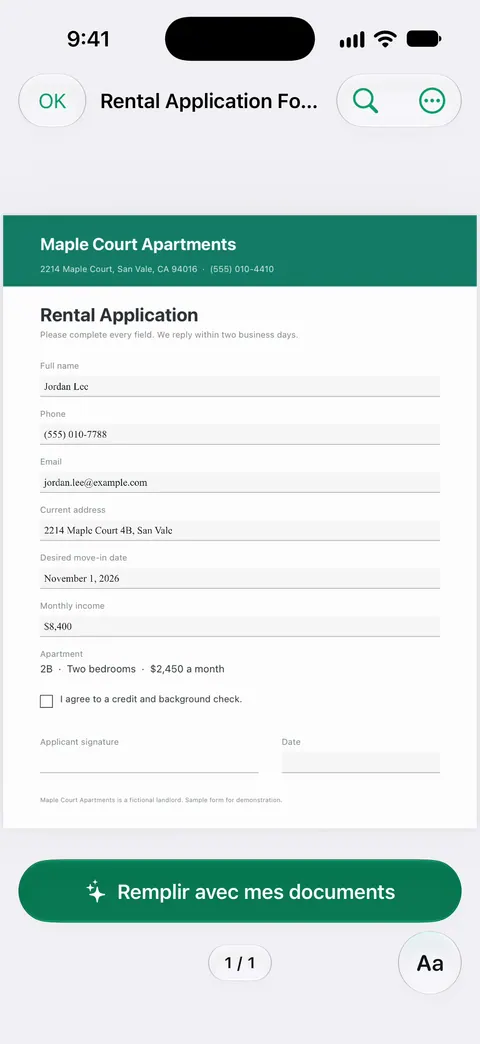
Remplir complète un formulaire à partir de vos propres documents et montre d’où vient chaque réponse.
Les limites, sans détour :
- Remplir saisit du texte dans les champs d’un formulaire. Un scan à plat n’a pas de champs : vous y écrivez avec les outils d’annotation.
- En version gratuite, vous pouvez signer et annoter 3 documents par mois. Pro supprime toutes les limites.
- En version gratuite, les pages que vous partagez, imprimez ou exportez portent une petite mention « Numérisé avec Scanner One » en bas à droite. Pro la supprime. Si cette mention gêne sur un formulaire officiel, la méthode intégrée à l’iPhone n’en ajoute aucune.
Pour les autres outils d’annotation, voir signer et annoter.
Questions et réponses
Pourquoi ne puis-je pas écrire dans mon formulaire PDF sur iPhone ?
Le formulaire n’a sans doute pas de champs à remplir : il a été scanné, ou créé comme un PDF à plat. Touchez le bouton Ajouter et choisissez « Ajouter une zone de texte de formulaire », puis faites glisser la zone sur la ligne et saisissez. Si vous avez ouvert le formulaire depuis Mail, ouvrez-le dans l’app Fichiers et touchez d’abord Enregistrer.
Comment faire utiliser mes informations par le remplissage automatique ?
Complétez votre propre fiche (« Ma fiche ») dans l’app Contacts. Le remplissage automatique propose alors votre nom, votre adresse, votre téléphone et votre e-mail dans les champs du formulaire. Pour remplir les informations de quelqu’un d’autre, par exemple un parent, touchez « Choisir un autre contact » et sélectionnez sa fiche.
Puis-je remplir un formulaire PDF sur iPhone gratuitement ?
Oui. L’app Fichiers et Aperçu (iOS 26 et ultérieur) remplissent les formulaires sans frais, et la copie remplie ne porte aucune marque en plus. Une app ne devient utile que si vous voulez davantage, par exemple scanner et classer le papier au même endroit.
Comment cocher une case sur un formulaire scanné ?
Un formulaire scanné n’a pas de vraies cases. Ajoutez une zone de texte avec un X et faites-la glisser sur la case, tracez une coche avec le stylo d’Annoter, ou utilisez « Ajouter une figure » pour entourer votre réponse.
Scanner One remplit-il les formulaires PDF ?
Remplir vous permet de saisir du texte dans les champs d’un formulaire PDF. Cela fonctionne sur les formulaires qui ont des champs ; sur un scan à plat, vous saisissez le texte avec les outils d’annotation.
Sources
Ce que cette page dit de Scanner One a été vérifié dans l’app le .
- Assistance Apple, Remplir des formulaires, signer des documents et créer des signatures sur l’iPhone — les étapes dans Fichiers : remplissage automatique, remplir plusieurs champs connexes à la fois, Choisir un autre contact, Ajouter une zone de texte de formulaire, Exporter ou partager ; versions iOS 27 et iOS 26 du guide, sans date, lu le 2026-11-13
- Assistance Apple, Remplir et signer des formulaires PDF dans Aperçu sur l’iPhone — les étapes dans Aperçu : bouton de remplissage de formulaire, suggestions de remplissage automatique, bouton Ajouter ; page de guide sans date pour iOS 26 et 27, lue le 2026-11-13
- Assistance Apple, Ajouter du texte, des figures, des autocollants et plus encore avec Annoter sur l’iPhone — Ajouter du texte et Ajouter une figure d’Annoter, pour les formulaires sans champs ; page de guide sans date pour iOS 26 et 27, lue le 2026-11-13
- Scanner One sur l’App Store — la fiche de l’app elle-même : Remplir, signature, scan
Obtenir Scanner One
Scanner One est gratuit, avec des limites généreuses : le scan, les PDF nets et la recherche dans le texte ne s’arrêtent jamais.

Scanner OneScan, signature et réponses IA
Scanner One est gratuit, avec des limites généreuses : le scan, les PDF nets et la recherche dans le texte ne s’arrêtent jamais.