
比較
Scanner OneとiPhoneのプレビュー
プレビューはAppleの無料のPDFアプリで、iOS 26以降が必要です。「書類をスキャン」をタップすると1ページずつPDFに取り込めます。フォームの記入と署名、パスワードでのロック、書き出し時の「テキストを埋め込む」による検索可能化、ファイルの圧縮もできます。1通の書類ならこれで足りることも多いです。Scanner Oneは、スキャンを自動で整理する検索可能なライブラリ、Officeへの書き出し、身分証を1ページにまとめる機能が加わり、iOS 17以降で動きます。

Scanner Oneは当社のアプリです。プレビューはAppleの無料アプリで、すでに多くのことができます。以下の手順と機能は、2026年11月13日に読んだAppleのページによるものです。
iPhoneのプレビューでできること
プレビューは、iOS 26でiPhoneとiPadに登場しました。App Storeのページには、iOS 26.0以降が必要とあり、現在のバージョン1.9は2026年10月19日に出ました。ファイルアプリに保存したPDFや画像を開き、説明には、カメラで書類を複数ページスキャンしてPDFとして保存できるとあります。
AppleのiPhoneユーザガイドには、スキャン以外にもできることが載っています。
- 記入と署名:フォーム入力ボタンをタップし、項目をタップして、入力するか、自動入力の候補を選びます。追加ボタンで、署名やテキストボックスを置けます。
- ロック:ファイル名の横のボタンのメニューから、パスワードでPDFをロックします。
- 検索できるテキスト:PDFを書き出すとき、「テキストを埋め込む」をオンにすると、画像でOCRを実行してPDFが検索可能になります。
- ファイルを小さく:同じく書き出しの「画面に合わせて画像を最適化」で、画像の解像度が下がり、ファイルが小さくなります。
- ページ:空白のページの挿入、ファイルからのPDFや画像の挿入、新しいページのスキャン、ページの削除、回転、移動、切り取りができます。
- テキストを探す:開いているPDFの中を検索でき、「完全一致」と「大文字/小文字を区別」のオプションがあります。
これは本格的なPDFの道具一式で、しかも無料です。
プレビューでスキャンする方法
AppleのiPhoneユーザガイドの手順です。
- iPhoneでプレビューアプリを開きます。
- 「書類をスキャン」をタップします。
- 書類が画面に表示されるように、iPhoneのカメラの位置を合わせます。
- ページは自動的に撮影されます。自分で撮影したいときは、「自動」をタップして「手動」に変えてから、シャッターボタンをタップします。
- ページごとに繰り返します。
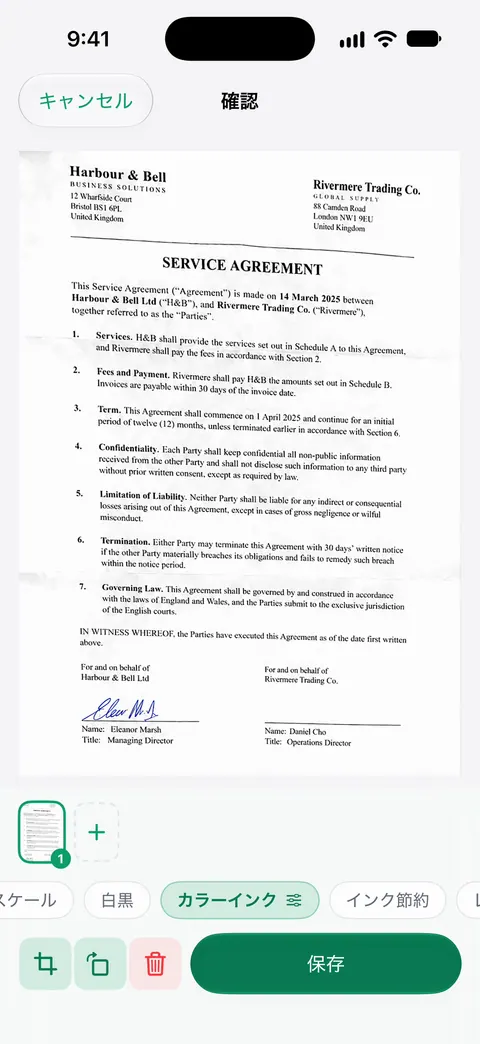
- サムネールをタップして、切り取り、回転、色の調整をします。
- 終わったら、「完了」ボタンをタップします。
スキャンを検索可能にするには、「テキストを埋め込む」をオンにしてPDFとして書き出します。このほかの無料の方法とあわせて、スキャンしたPDFを検索可能にするのガイドで説明しています。
プレビューとScanner Oneを並べて比較
2026年11月13日に、Appleのページで確認しました。
| プレビュー | Scanner One | |
|---|---|---|
| 料金 | Appleの無料アプリ | 無料でダウンロード。Proは月額¥800、年額¥5,000、¥10,000の買い切り |
| 必要なシステム | iOS 26.0以降 | iOS 17以降 |
| 検索できるテキスト | 書き出し時に「テキストを埋め込む」 | 29言語。保存するときに全ページを読み取り |
| 検索 | 開いているPDFの中 | 検索ではすべての書類のテキストの中まで探し、一致した行とページを表示します。 |
| フォームと署名 | 自動入力つきのフォーム入力、署名 | 「フォームに入力」で、PDFフォームの項目に文字を入力できます。署名は無料:月3件の書類 |
| パスワードと圧縮 | ロック、画面に合わせて画像を最適化 | PDFツールで、無料版は週3回 |
| Officeのファイル | HEIC、JPEG、PDF、PNG、TIFFに書き出し | 「共有と書き出し」では、書類をPDF、Word、Excel、PowerPoint、JPG、PNG、縦長の画像、プレーンテキスト、Markdown、リッチテキスト、Webページ、CSVとして保存できます。 |
| ページに入るマーク | Appleのガイドには記載なし | 無料版:共有ページに小さな「Scanner Oneでスキャン」のラベル |
| プライバシーラベル(米国のApp Store) | ユーザにリンクされないデータ:使用状況データ | アカウント不要、トラッキングなし |
Scanner Oneが加えること
Appleのガイドが説明するのは、開いているPDFに対するプレビューの働きです。Scanner Oneは、保管していく書類の山のために作られています。
- スキャンを全部整理します。さらに文字を読み取り、書類に名前を付け、タグを付けて、適切なフォルダに整理します。無料アカウントでは、スマート整理が月10件の書類使えます。
- 全部をまとめて検索します。検索ではすべての書類のテキストの中まで探し、一致した行とページを表示します。
- スキャンしながらページをきれいにします。スキャンには自動補正、カラー、グレイスケール、レシートの各フィルタがあります。見開きの本は2ページに分割され、曲がった行も平らに補正されます。身分証やパスポートは、両面を1枚のプリント用ページにまとめてスキャンします。
- 質問に答えます。書類には何でも質問できます。賃貸契約はいつ終わる?あの店でいくら使った?答えは、その根拠となったページと一緒に表示されます。
- Officeに書き出します。Scanner Oneは、見出し、リスト、表を保ったままWordに書き出せるほか、ExcelやCSVにも書き出せます。
古いシステムでも動きます。プレビューにはiOS 26が必要ですが、Scanner OneにはiOS 17以降が必要です。
プレビューを選ぶなら
- iPhoneがiOS 26以降で動いている。
- 1通の書類をスキャン、署名、記入して送る。
- PDFを無料でロックしたり小さくしたりしたい。
Scanner Oneを選ぶなら
- 書類をたくさん保管していて、名前付け、整理、検索をまとめてしたい。
- Word、Excel、PowerPointのファイル、1ページにまとめた身分証、きれいにしたレシートが必要。
- iPhoneがiOS 26に対応していない。
Scanner Oneが役立つこと、役立たないこと
Scanner Oneが役立つのは、書類がたまっていくときです。全ページを保存するときに読み取り、自動で整理し、どの言葉でも見つけられます。共有するかiCloud同期をオンにしない限り、書類はiPhoneの中に保存されます。
プレビューが同等か、それ以上のところ:
- 無料で、上限の記載なし:プレビューは無料で、Appleのページには利用上限もページへのマークも記載がありません。Scanner Oneの無料のPDFツールは週3回の枠で使え、無料版では、共有、印刷、書き出しをしたページの右下に「Scanner Oneでスキャン」という小さなラベルが入ります。Proにするとこのラベルはなくなります。
- 1つのファイルで、1つの作業:メールで届いたフォームに署名するだけなら、プレビューは速くて無料です。iPhoneでPDFフォームに入力する方法をご覧ください。
- 対応機種:プレビューもScanner Oneと同じくiPadで動きます。Scanner OneはiPhoneとiPadで使えます。Scanner OneにMac版はありません。
- クラウドAI:クラウドAIは自分でオンにするまでオフのままで、ページ画像の送信には別の許可が必要です。クラウドAIが使えるプランのPro Maxは、年額¥25,000です。
よくある質問
iPhoneのプレビューで、検索可能なPDFを作れますか?
作れます。AppleのガイドによるとプレビューでPDFを書き出すとき、「テキストを埋め込む」をオンにすると、画像でOCRが実行され、PDFが検索可能になります。Scanner Oneでは、Scanner Oneは検索可能なPDFを作成します。文字認識は、無料版でもProでも、すべてのページで行われます。
プレビューアプリが使えるのは、どのiPhoneですか?
プレビューのApp Storeのページによると、iPhoneではiOS 26.0以降、iPadではiPadOS 26.0以降が必要です。それより古いシステムでは、メモやファイルでスキャンしてください。Scanner OneにはiOS 17以降が必要です。
プレビューでPDFを結合できますか?
Appleのガイドによると、開いているPDFに、「ファイルから挿入」でPDFや画像を挿入し、新しいページをスキャンして加え、ページの削除、回転、移動、切り取りもできます。簡単な結合なら、これでほとんど足ります。
プレビューで十分ですか、それともスキャナーアプリが必要ですか?
1通ずつの書類なら、プレビューで足りることが多いです。あとで保管、名前付け、検索をする書類が多いとき、またはWordやExcelのファイルが必要なときは、スキャナーアプリが役立ちます。さらに文字を読み取り、書類に名前を付け、タグを付けて、適切なフォルダに整理します。
出典
このページに書かれたScanner Oneに関する内容は、にAppで確認したものです。
- Preview(日本のApp Store) — Appleの無料アプリ。iOS 26.0以降が必要、バージョン1.9(2026年10月19日)。2026-11-13確認
- Preview(米国のApp Store) — できること、プライバシーラベル。2026-11-13確認
- iPhoneの「プレビュー」でテキストや書類をスキャンする — スキャンの手順。2026-11-13確認(iOS 27向けのガイド)
- iPhoneの「プレビュー」でPDFや画像を書き出す/圧縮する — 「テキストを埋め込む」は書き出し時にOCRを実行する。「画面に合わせて画像を最適化」でファイルが小さくなる。2026-11-13確認
- iPhoneの「プレビュー」でPDFフォームに入力する/署名する — フォーム入力、自動入力、署名。2026-11-13確認
- iPhoneの「プレビュー」でPDFをロックする — PDFをパスワードで保護する方法。2026-11-13確認
- App StoreのScanner One — アプリ自身の掲載ページ
Scanner Oneを入手
Scanner Oneは無料で使え、利用上限にもゆとりがあります。スキャン、きれいなPDF作成、テキスト検索はずっと無制限です。

Scanner Oneスキャン・署名・AIに何でも質問
Scanner Oneは無料で使え、利用上限にもゆとりがあります。スキャン、きれいなPDF作成、テキスト検索はずっと無制限です。