
比較
iPhoneのおすすめ書類スキャナーアプリを、用途別に
月に数ページなら、メモアプリ、ファイルアプリ、プレビューの無料スキャナーで足ります。それ以上は用途しだいです。透かしなしで無料ならGenius Scan、プライバシーラベルが「データ収集なし」で1回払いならTurboScan、文字認識を買い切りで使うならPrizmo、Acrobatを使うならAdobe Scan、完成度の高いオールラウンダーならScanner Pro、無料版で文字認識、検索、整理を使いたいなら当社のScanner Oneです。料金とラベルは2026年11月13日に確認しました。

Scanner Oneは当社のAppです。できないことをはっきり書いて載せていて、1位にはしません。選ぶのはあなたです。ほかのAppに関する内容はすべて、各AppのApp Storeページか開発元のサイトで2026年11月13日に確認したもので、日付付きのデータはスキャナーアプリの調査にあります。
まず、すでにあるスキャナーから
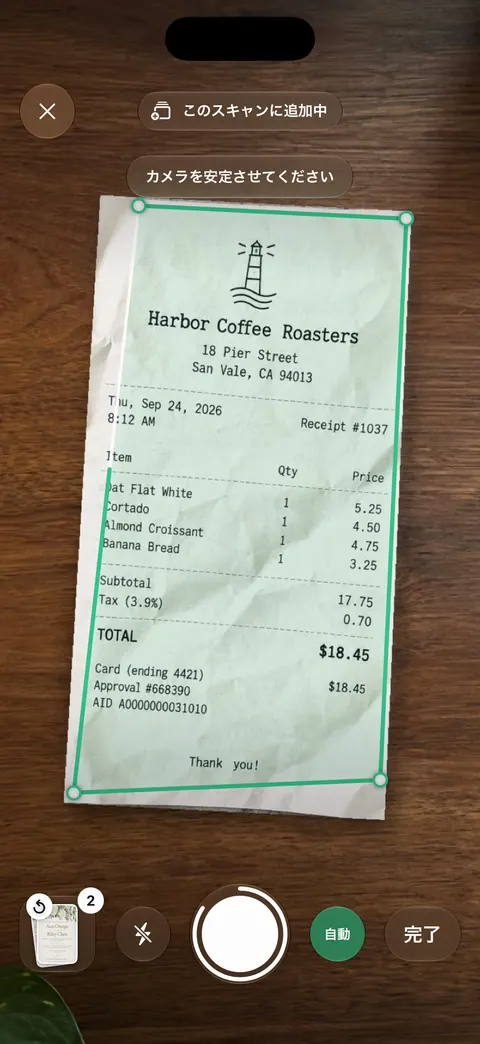
iOS 26でのAppleの手順です。メモアプリを開き、メモを選ぶか新規作成して、添付ファイルボタンをタップし、「書類をスキャン」をタップします。ページが画面に収まるようにします。「自動」モードなら自動でスキャンされます。そうでなければシャッターボタンをタップし、四隅をドラッグして合わせ、「スキャンを保持」をタップします。全ページを撮ったら「完了」をタップします。「ファイル」アプリでも、「その他」ボタンから同じことができ、「保存」で保存先を聞かれます。iOS 26と27では、プレビューアプリの開始画面にも「書類をスキャン」があります。
賃貸契約書、返信するフォーム、診断書なら、これで足ります。詳しくはiPhoneで書類をスキャンするガイドをご覧ください。専用アプリが役立つのは、毎週スキャンする、スキャンの文字を検索できるようにしたい、書類の整理をアプリに任せたい、というときです。
7つを並べて
2026年11月13日に、日本のApp Storeと開発元のサイトで確認しました。
| App | 向いている用途 | 料金体系 | 開発元による無料版 | トラッキングに使用されるデータ(米国のラベル) | 動作条件 |
|---|---|---|---|---|---|
| メモアプリ、ファイルアプリ、プレビュー(Apple) | 月に数ページ | iOSに内蔵 | すべて。購入するものなし | iOSの一部 | プレビューはiOS 26または27 |
| Genius Scan | 透かしなしの無料スキャン | 無料のBasic、Ultraは年額$39.99(公式サイト) | 書類数の上限なし、透かしなし。OCRはUltra | なし | iOS 17.0 |
| TurboScan Pro | 1回払いと短いラベル | ¥700の有料アプリ | 該当なし(先払い) | データ収集なし | iOS 13.0 |
| Prizmo | 文字認識を買い切りで | 無料、買い切りのプレミアムパック¥1,910 | 基本機能。パックで制限と透かしがなくなる | データ収集なし | iOS 17.5 |
| Adobe Scan | Acrobatを使う人 | 無料、サブスクリプション¥450〜¥8,100 | OCRは5ページまで。スキャンはAdobe Document Cloudへ | 識別子 | iOS 18.0 |
| Scanner Pro | 完成度の高いオールラウンダー | 無料、Plusは週または年単位 | スキャンと共有。透かしなしのスキャンとOCRはPlusの機能 | 識別子 | iOS 18.0 |
| Scanner One(当社) | 読み取り、検索、整理 | Proは月額、1週間無料の年額、または買い切りから選べます。 | Scanner Oneは無料で使え、利用上限にもゆとりがあります。スキャン、きれいなPDF作成、テキスト検索はずっと無制限です。 | アカウント不要、トラッキングなし | iOS 17以降 |
それぞれのアプリを正直に
Genius Scan:まず比べたい無料スキャナー
The Grizzly Labsの料金ページには、Basicは無料で、書類数の上限も透かしもなく、ヘルプセンターには広告もないと書かれています。自動検出、遠近補正、バッチスキャン、複数ページのPDFと、基本をよくカバーしています。文字認識、クラウドへの書き出し、同期はUltra(年額$39.99)にあります。米国のApp Storeのラベルには、トラッキングに使用されるデータはありません。
ページに何も足されない無料のスキャンがよければ、これが向いています。
TurboScan Pro:1回払いで、何も収集しない
日本のApp Storeでは¥700の有料アプリで、アプリ内課金はなく、米国のApp Storeのプライバシーラベルは「データ収集なし」です。説明には、1ページを3枚撮影してくっきりさせるSureScan、フォルダ、スマート検索、Face IDロックが挙げられています。iOS 13.0で動くので、古いiPhoneにも向いています。ページには文字認識の説明はありません。
1回払いと、できるだけ短いラベルがほしいなら向いています。
Prizmo:言葉が必要な人に
Prizmoの説明には、デバイス上のOCR 30言語、任意のクラウドOCR 139言語、検索可能なPDFとWord(DOCX)への書き出し、曲がった本のページの補正、読み上げが挙げられています。プレミアムパックは、説明によると買い切りで、透かしの削除を含むすべての制限を外します。一覧では「プレミアムパック」が¥1,910です。米国のApp Storeのラベルは「データ収集なし」です。
文字認識が主な用途で、サブスクリプションは避けたいなら向いています。
Adobe Scan:Adobeの世界の中で
ダウンロード無料で、名刺、ホワイトボード、影やしわを消すMagic eraserがあります。説明には、サブスクリプションでスキャンをまとめられ、OCRが5ページから100ページに増えること、スキャンが自動でAdobe Document Cloudに保存されることが書かれています。米国のApp Storeのラベルでは識別子がトラッキングに使用されるデータとされ、iOS 18.0が必要です。
すでにAcrobatを使っている、またはスキャンをAdobeのクラウドに置きたいなら向いています。
Scanner Pro:完成度が高く、追加機能はPlusで
Readdleのヘルプページには、無料のアプリでスキャンの作成、整理、共有ができ、透かしなしのスキャン、OCR、自動アップロード、PDFコンバータが、週単位または年単位で販売されるPlusの機能と書かれています。説明には、署名、フォームの入力、iCloud同期も挙げられています。iOS 18.0が必要です。
Readdleのほかのアプリを使っていて、完成度が高くなじみのあるデザインが好きなら向いています。
Scanner One:当社のアプリ
カメラを紙に向けるだけ。Scanner Oneが輪郭を見つけてページをまっすぐに整え、きれいに補正して本物のPDFとして保存します。 さらに文字を読み取り、書類に名前を付け、タグを付けて、適切なフォルダに整理します。 書類には何でも質問できます。賃貸契約はいつ終わる?あの店でいくら使った?答えは、その根拠となったページと一緒に表示されます。 文字認識は、無料版でもProでも、すべてのページで行われます。
1分で選ぶには
- どのくらいスキャンしますか? 月に数ページなら、メモアプリかファイルアプリを使います。毎週ならアプリを入れます。
- 無料プランのまま、スキャンをほかの人に送りますか? それなら透かしが問題になります。Genius ScanのBasicか、内蔵スキャナーです。
- 文字を検索したいですか? Prizmo、Scanner One、短い書類ならAdobe Scan、またはiOS 26以降のプレビューの「テキストを埋め込む」です。
- サブスクリプションは嫌ですか? ターボスキャンプロ、Prizmoのプレミアムパック、またはScanner Oneの買い切りです。
- iPhoneが古いですか? 「動作条件」の列を見てください。TurboScanが一番古くまで対応しています。
Scanner Oneが役立つこと、役立たないこと
役立つこと:文字認識は、無料版でもProでも、すべてのページで行われます。 検索ではすべての書類のテキストの中まで探し、一致した行とページを表示します。 見開きの本は2ページに分割され、曲がった行も平らに補正されます。 身分証やパスポートは、両面を1枚のプリント用ページにまとめてスキャンします。 Scanner Oneはアカウント登録が不要で、トラッキングもしません。
役立たないこと:無料版では、共有、印刷、書き出しをしたページの右下に「Scanner Oneでスキャン」という小さなラベルが入ります。Proにするとこのラベルはなくなります。 無料版では、PDFツールとWord、Excel、CSVへの書き出しを、共通の枠で週に3回まで使えます。 無料版では、署名とマークアップを月に3件の書類まで使えます。 Scanner OneはiPhoneとiPadで使えます。 スキャンして送るだけなら、Genius ScanのBasicが無料で、ラベルも付かずにできますし、内蔵スキャナーなら費用はまったくかかりません。無料の選択肢をもっと詳しく知るにはiPhoneのおすすめ無料スキャナーアプリを、ラベルについてはスキャナーアプリとプライバシーラベルをご覧ください。
よくある質問
iPhoneにスキャナーアプリは、そもそも必要ですか?
要らないことも多いです。メモアプリとファイルアプリは書類をPDFにスキャンでき、iOS 26と27ではプレビューでもスキャン、フォームの入力と署名ができ、書き出すときにPDFを検索可能にできます。アプリが役立つのは、よくスキャンする、文字認識が必要、書類の整理を手伝ってほしい、というときです。
透かしなしで無料のスキャナーアプリはどれですか?
Genius Scanの料金ページには、Basicプランは無料で、書類数の上限がなく、透かしなしで書類が作れると書かれています。Appleの内蔵スキャナーは購入するものがありません。Scanner Oneの無料版は、共有するページに小さなラベルが入り、Proで消えます。
収集するデータが一番少ないスキャナーアプリはどれですか?
2026年11月13日に確認した米国のApp Storeのラベルでは、TurboScanとPrizmoが「データ収集なし」です。Genius Scanは、トラッキングに使用されるデータなしです。
サブスクリプションなしで使える、よいスキャナーアプリはありますか?
ターボスキャンプロは¥700の有料アプリで、アプリ内課金はありません。Prizmoのプレミアムパックは説明によると買い切りで、一覧では¥1,910です。Scanner One Pro買い切りは、¥10,000の1回限りの購入です。
出典
このページに書かれたScanner Oneに関する内容は、にAppで確認したものです。
- iPhoneやiPadで書類をスキャンする方法 - Apple サポート — iOS 26でのメモとファイルのスキャン手順。公開日2026-02-18
- The Grizzly Labs, Genius Scan pricing — Basicは無料で書類数の上限も透かしもなし。Ultraは年額$39.99。確認日2026-11-13
- App Storeのターボスキャンプロ — ¥700の有料アプリ、データ収集なし、iOS 13.0。日本のApp Storeでの確認日2026-11-13
- App StoreのPrizmo — 買い切りのプレミアムパック、OCRの言語、データ収集なし。日本のApp Storeでの確認日2026-11-13
- App StoreのAdobe Scan — サブスクリプションでOCRは5ページから100ページ、Adobe Document Cloud、プライバシーラベル。日本のApp Storeでの確認日2026-11-13
- App StoreのScanner One — アプリ自身のストアページ
Scanner Oneを入手
Scanner Oneは無料で使え、利用上限にもゆとりがあります。スキャン、きれいなPDF作成、テキスト検索はずっと無制限です。

Scanner Oneスキャン・署名・AIに何でも質問
Scanner Oneは無料で使え、利用上限にもゆとりがあります。スキャン、きれいなPDF作成、テキスト検索はずっと無制限です。