
比較
iPhoneのおすすめ無料スキャナーアプリ
いちばん無料に近いのは、iPhoneに入っているメモアプリとファイルアプリのスキャナーで、iOS 26以降はプレビューにもあります。アプリでは、Genius Scanの料金ページに、Basicプランは無料で書類数の上限も透かしもないと書かれています。Adobe ScanとOneDriveは無料ですがスキャンを各社のクラウドに置き、Adobe Scanは無料の文字認識が5ページまでです。当社のScanner Oneの無料版には上限があり、共有するページにラベルが入ります。

Scanner Oneは当社のAppで、無料版があるので、この一覧に入れています。無料版には上限があり、共有するページにラベルが入ります。どちらも下に書いています。ほかのAppに関する内容は、各AppのApp Storeページと開発元のサイトで、2026年11月13日に確認したものです。
スキャナーアプリの「無料」とは
無料のスキャナーアプリも、何かでお金を得ています。機能の一覧より、その引っかかりのほうが多くを教えてくれます。以下のアプリでは、引っかかりは次の4つのどれかです。
- 上限:支払う前に使えるページ数、書類数、回数。
- マーク:送るページに入る透かしやラベル。
- クラウド:開発元のオンライン保存先に保存されるスキャン。一定の容量まで無料です。
- 機能の制限:文字認識、クラウドへの書き出し、PDFツールが有料プランにあること。
どれが悪いというわけではありません。自分が我慢できるものを選べばよいのです。
無料スキャナーの比較
2026年11月13日に確認しました。
| App | 開発元によると無料のもの | 開発元によると無料ページの透かし | スキャンの行き先 | トラッキングに使用されるデータ(米国のラベル) |
|---|---|---|---|---|
| メモ、ファイル、プレビュー(Apple) | すべて | Appleの手順には記載なし | メモまたは「ファイル」のフォルダ | iOSの一部 |
| Genius Scan | Basic:書類数の上限なし。OCRはUltra | なし | 書き出さない限りiPhoneの中 | なし |
| Adobe Scan | ダウンロード無料。OCRは5ページまで | 記載なし | Adobe Document Cloud(自動) | 識別子 |
| Microsoft OneDrive | スキャンと5 GBの保存容量 | 記載なし | OneDriveのみ。デバイスには保存されない | なし |
| SwiftScan AI | 「無料の高品質なPDFまたはJPGスキャン」 | 記載なし | デバイスまたは選んだクラウド | 連絡先情報、識別子、使用状況データ |
| Scanner One(当社) | Scanner Oneは無料で使え、利用上限にもゆとりがあります。スキャン、きれいなPDF作成、テキスト検索はずっと無制限です。 | あり:「Scanner Oneでスキャン」。Proで消える | 共有するかiCloud同期をオンにしない限り、書類はiPhoneの中に保存されます。 | アカウント不要、トラッキングなし |
それぞれの無料の選択肢を正直に
メモ、ファイル、プレビュー:無料で、すでに入っている
メモアプリでメモを開き、添付ファイルボタンをタップして、「書類をスキャン」をタップします。「自動」モードではページが自動で撮影されます。全ページを撮ったら「完了」をタップすると、スキャンがメモの中にPDFとして保存されます。「ファイル」アプリでは、「その他」ボタンをタップして「書類をスキャン」をタップし、フォルダを選んでから「保存」をタップします。iOS 26と27では、プレビューを開いて「書類をスキャン」をタップします。シャッターボタンを自分で押したいなら、「自動」をタップして「手動」に切り替えます。
引っかかりは、追加機能がないことです。名前を付けて整理するのは、すべて自分です。月に数ページなら、引っかかりにはなりません。手順はメモアプリでスキャンするガイドとファイルアプリでスキャンするガイドにあります。
Genius Scan:一番太っ腹な無料アプリ
The Grizzly Labsの料金ページには、Basicは無料で全機能が使え、書類数に上限がなく、透かしなしの原寸の書類が作れると書かれています。ヘルプセンターには、基本版に広告はないと書かれています。引っかかりは、機能の制限です。文字認識、クラウドへの書き出し、同期は、Ultra(年額$39.99)にあります。
よくスキャンして、スキャンをほかの人に送るなら向いています。
Adobe Scan:無料で、Adobeのクラウド付き
Adobe Scanはダウンロード無料で、説明には、名刺、ホワイトボード、Magic eraser、Word、Excel、PowerPointへの書き出しが挙げられています。同じ説明にある引っかかりは、無料の文字認識は5ページまで(サブスクリプションで100ページ)、スキャンをまとめるのはサブスクリプションの機能、スキャンは自動でAdobe Document Cloudに保存されることです。
すでにAdobeアカウントがあるなら、短い書類に向いています。
Microsoft OneDrive:Microsoft 365を使っているなら無料
Microsoftは、Lensの提供が終わったので、OneDriveのスキャナーを勧めています。+ボタンをタップして「Scan photo」を選び、OneDriveのフォルダにスキャンを保存します。App Storeのページには、OneDriveは5 GBの無料の保存容量から始まると書かれています。引っかかりはMicrosoft自身の注記で、OneDriveはスキャンをデバイスに保存しません。iOS 26.0も必要です。
ファイルがすでにOneDriveにあるなら向いています。
SwiftScan AI:無料のスキャンで、ラベルは長め
SwiftScan AIの説明には、無料で高品質なPDFまたはJPGスキャンが作れ、開発元はあなたの書類を保存しないと書かれています。米国のApp Storeのプライバシーラベルでは、連絡先情報、識別子、使用状況データがトラッキングに使用されるデータとされ、VIPとPlusのサブスクリプションは、日本のApp Storeでは月額¥600または¥650のプランが表示されています。ファクスのオプションがある無料のスキャナーがほしく、ラベルが気にならないなら向いています。
Scanner One:太っ腹だが、上限とラベルがある
Scanner Oneは無料で使え、利用上限にもゆとりがあります。スキャン、きれいなPDF作成、テキスト検索はずっと無制限です。 文字認識は、無料版でもProでも、すべてのページで行われます。 検索ではすべての書類のテキストの中まで探し、一致した行とページを表示します。
無料版の上限は、次のすべてです。
- 無料版では、スマート整理を月に10件の書類まで使えます。
- 無料版では、署名とマークアップを月に3件の書類まで使えます。
- 無料版では、スマート消しゴムのクリーンアップを月に3件の書類まで使えます。
- 無料版では、PDFツールとWord、Excel、CSVへの書き出しを、共通の枠で週に3回まで使えます。
- 無料版では、デバイス上のAIに1日3回まで質問できます。
- 無料版では、共有、印刷、書き出しをしたページの右下に「Scanner Oneでスキャン」という小さなラベルが入ります。Proにするとこのラベルはなくなります。
こんなときはこれ
- 月に数ページをスキャンする:メモアプリまたはファイルアプリ。
- スキャンをほかの人に送るが、お金は払いたくない:Genius ScanのBasic、または内蔵スキャナー。開発元のページを見る限り、どちらもページに透かしやラベルを入れません。
- スキャンの文字を無料で使いたい:iOS 26以降のプレビューの「テキストを埋め込む」、またはScanner One。
- ファイルがMicrosoft 365にある:OneDrive。
Scanner Oneが役立つこと、役立たないこと
無料版が役立つのは、スキャンを自分で持っておき、読み取り、検索、整理をしたい場合です。文字認識は、無料版でもProでも、すべてのページで行われます。 無料版では、スマート整理を月に10件の書類まで使えます。 Scanner Oneはアカウント登録が不要で、トラッキングもしません。
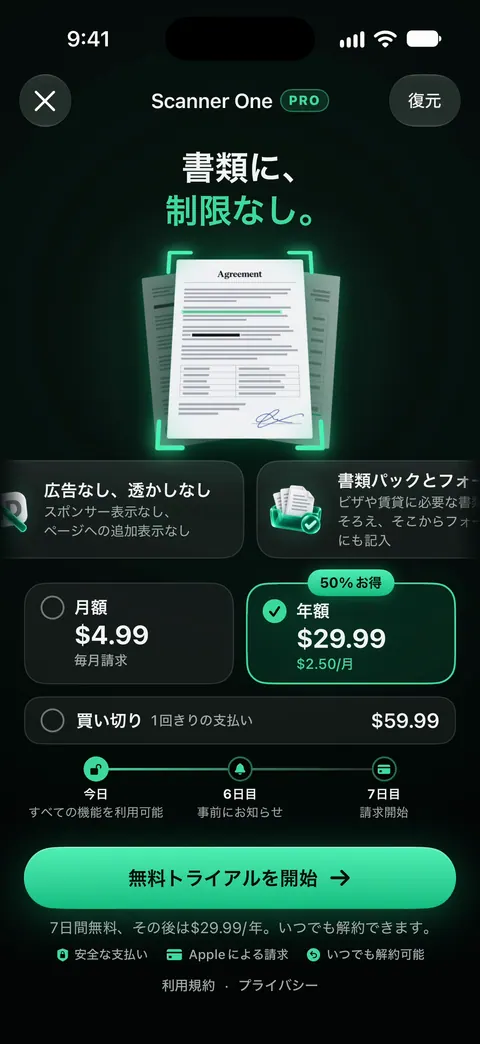
スキャンを主にほかの人へ送るなら、無料版の選択としては向いていません。無料版では、共有、印刷、書き出しをしたページの右下に「Scanner Oneでスキャン」という小さなラベルが入ります。Proにするとこのラベルはなくなります。 PDFツールとWordへの書き出しは、無料版では1つの枠を共有し、署名には上限があります。Proにすると、すべての制限がなくなります。 Scanner One Proは年額¥5,000で、1週間の無料体験が付いています。 お金を払わずに透かしやラベルのないページがほしいなら、Genius ScanのBasicか内蔵スキャナーを使ってください。さらに詳しくはスキャンに透かしやラベルを入れないスキャナーアプリを、すべての上限はScanner Oneの無料版とProをご覧ください。
よくある質問
iPhoneに、完全に無料のスキャナーアプリはありますか?
あります。メモアプリとファイルアプリのスキャナーはiOSの一部で、iOS 26以降はプレビューにもあります。アプリでは、Genius Scanの料金ページに、Basicプランは無料で全機能が使え、書類数の上限も透かしもないと書かれています。
透かしが入る無料スキャナーアプリはどれですか?
開発元が書いていないことが多いです。ここにあるAppのうち、Scanner Oneの無料版は、共有、印刷、書き出しをしたページに小さな「Scanner Oneでスキャン」のラベルを入れ、Proで消えます。Readdleは、透かしなしのスキャンをScanner Pro Plusの機能としています。Genius Scanは、Basicには入らないとしています。
Scanner Oneの無料版には上限がありますか?
あります。Scanner Oneは無料で使え、利用上限にもゆとりがあります。スキャン、きれいなPDF作成、テキスト検索はずっと無制限です。 無料版では、PDFツールとWord、Excel、CSVへの書き出しを、共通の枠で週に3回まで使えます。 無料版では、署名とマークアップを月に3件の書類まで使えます。 無料版では、デバイス上のAIに1日3回まで質問できます。
無料のスキャナーアプリで検索可能なPDFを作れますか?
iOS 26以降のプレビューなら、書き出すときの「テキストを埋め込む」でできます。Adobe Scanは、説明によると無料で5ページまで認識します。Scanner Oneの場合:文字認識は、無料版でもProでも、すべてのページで行われます。 Genius ScanはOCRを有料のUltraプランに置いています。
出典
このページに書かれたScanner Oneに関する内容は、にAppで確認したものです。
- iPhoneやiPadで書類をスキャンする方法 - Apple サポート — メモアプリとファイルアプリのスキャン手順。公開日2026-02-18
- iPhoneの「プレビュー」でテキストや書類をスキャンする — プレビューの「書類をスキャン」の手順。iOS 26と27向けのガイド
- The Grizzly Labs, Genius Scan pricing — Basicは無料で、書類数の上限も透かしもなし。確認日2026-11-13
- App StoreのAdobe Scan — ダウンロード無料、サブスクリプションでOCRは5ページから100ページ、Adobe Document Cloud。日本のApp Storeでの確認日2026-11-13
- Microsoft Support, Retirement of Microsoft Lens — OneDriveでのスキャン手順と、OneDriveはスキャンをデバイスに保存しないこと。ページに日付なし
- App StoreのScanner One — アプリ自身のストアページ
Scanner Oneを入手
Scanner Oneは無料で使え、利用上限にもゆとりがあります。スキャン、きれいなPDF作成、テキスト検索はずっと無制限です。

Scanner Oneスキャン・署名・AIに何でも質問
Scanner Oneは無料で使え、利用上限にもゆとりがあります。スキャン、きれいなPDF作成、テキスト検索はずっと無制限です。