
ガイド
メモアプリで書類をスキャンする
メモアプリを開き、メモを1つ開きます。添付ファイルボタン(クリップのマーク)をタップし、「書類をスキャン」をタップします。必要なら「フラッシュ」や「フィルタ」を設定し、ページにiPhoneを向けて動かさずにいると、自動で取り込まれます。ページを追加したら「完了」をタップします。書類はメモの中にPDFとして保存されます。ファイルとして送るには、スキャンのメニューボタンをタップして「共有」を選びます。

書類をメモにスキャンする
これはiOS 26と27でのAppleの手順です(iOS 27のiPhoneユーザガイドと、2026年2月13日公開のAppleのサポート記事)。
- メモを開き、メモを開くか、新しいメモを作成します。
- 添付ファイルボタン(クリップのマーク)をタップし、「書類をスキャン」をタップします。または、メモの中の「その他」ボタンをタップし、「スキャン」をタップします。
- ページが画面に収まるようにiPhoneを構えます。必要なら「フラッシュ」や「フィルタ」を調整します。
- ページを取り込みます。
- 自動:iPhoneを動かさないでください。ページの境界を検出すると、ページが取り込まれます。ページを変更するには、サムネールをタップし、「調整」などのオプションをタップして変更を加え、戻るボタンをタップします。
- 手動:自動取り込みボタンをタップしてオフにしてから、撮影ボタンをタップします(音量ボタンを押してもかまいません)。コーナーを調整してから、「再撮影」または「残す」をタップします。
- ページをさらにスキャンしてから、「完了」をタップします。
書類はメモの中にPDFとして保存されます。iOS 17では、同じスキャナはメモのカメラボタンの中にあります。
「テキストをスキャン」は別のもの
同じメニューに「テキストをスキャン」があります。カメラの前にある文字を(対応している言語で)読み取り、画像ではなく入力したテキストとしてメモに挿入します。段落や住所を取り込むときに使います。ページそのもののコピーを残したいときは、「書類をスキャン」を使います。
スキャンが入る場所
PDFはメモの中にあり、ファイルアプリにはありません。そのメモがある場所に一緒に付いていきます。メモがiCloudアカウントにあれば、同じApple Accountにサインインしているほかのデバイスにスキャンが同期されます。「iPhone内」アカウントにあれば、iPhoneの中にだけ残ります。
ヒントです。書類ごと、またはテーマごとに1つのメモを作り(「車:保険と登録」など)、わかりやすいタイトルを付けます。メモの一覧は、スキャンの中身ではなくタイトルで並びます。
スキャンを編集する
- メモの中で、スキャンのメニューボタンをタップします。
- 「表示形式」をタップし、「中」か「大」を選ぶと、ページを操作しやすくなります。「クイックルック」では全画面で開きます。
- 1ページを編集するには、そのサムネールをタップし、「その他」ボタンをタップして、「反時計回りに回転」、「時計回りに回転」、「フィルタ」、「ページを切り取り」、「白紙ページを挿入」のいずれかを選びます。Appleによると、「フィルタ」と「ページを切り取り」は、スキャンした書類でのみ使えます。
メニューボタンからは、PDFの名称変更もできます。ファイルを共有するとき、名前も一緒に渡るので、変更しておくことをおすすめします。
マークアップや注釈を付けるには、スキャンの手書きツールボタンをタップして、マークアップを使います。
スキャンした書類に署名する
- メモの中の書類をタップします。
- 「マークアップ」ボタンをタップします。
- 追加ボタンをタップし、「署名」をタップして、保存済みの署名を選ぶか、新しく作成します。ボックスのサイズを変えて、置く場所を決めます。
- 「完了」をタップします。
手書きで署名するには、マークアップで描画ツールを選び、指で署名します。詳しくは、iPhoneでPDFに署名する方法をご覧ください。
PDFとして共有する
- スキャンのメニューボタンをタップします。
- 「共有」を選び、メール、メッセージ、AirDrop、または「“ファイル”に保存」を選びます。
共有するのはメモではなく、スキャンです。Appleのガイドは、メモをPDFとして書き出す(「共有」から「マークアップ」)と、複数ページのスキャンは最初のページしか含まれないと注意しています。きれいなPDFを取り出す詳しい手順は、書類をPDFにスキャンする方法にあります。
もう一度見つける
メモの検索は、スキャンの中も探します。メモの一覧で検索ボタンをタップし、ページにある単語を入力します。Appleによると、検索はスキャンした書類内のテキストも対象です。長いメモの中では、メモの操作ボタンをタップし、「メモで検索」をタップして、「添付ファイルを含める」をオンにすると、PDFの中も検索できます。
共有メモにスキャンする
メモを家族と共有している場合、追加したスキャンは家族にも表示されます。Appleによると、共有相手には、マークアップや変更がその場で見えます。ベビーシッター用の緊急連絡シートのように、世帯の全員が必要とする書類に便利です。反対に、共有メモにスキャンしたものは、プライベートではないということでもあります。
メモの書類まわりの限界
メモは優れたスキャナで、少数の書類の保管場所としてもまずまずです。書類が増えると、難しくなってきます。
- 名前は自分次第です。スキャンごとにメニューボタンから名称を変更しないと、スキャンが並んだときに区別がつきにくくなります。
- ロックできないことがあります。Appleのロックできないメモの一覧には、PDFやファイルが添付されたメモが含まれています。
- ファイルシステムではありません。スキャンをWebサイトにアップロードするには、先に「“ファイル”に保存」でファイルアプリに保存します。
最初からPDFをファイルとして残したいなら、ファイルアプリでスキャンしてください。ファイルアプリで直接スキャンする方法をご覧ください。
Scanner Oneが役立つこと、役立たないこと
メモは取り込みがうまい代わりに、名前付け、整理、保護は自分で行うことになります。カメラを紙に向けるだけ。Scanner Oneが輪郭を見つけてページをまっすぐに整え、きれいに補正して本物のPDFとして保存します。 さらに文字を読み取り、書類に名前を付け、タグを付けて、適切なフォルダに整理します。 Scanner Oneは検索可能なPDFを作成します。
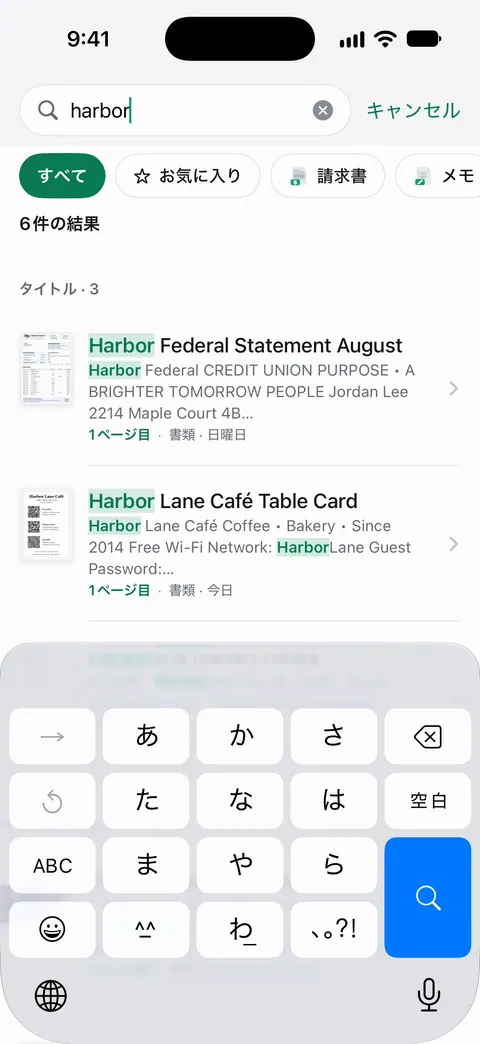
検索ではすべての書類のテキストの中まで探し、一致した行とページを表示します。 Face IDでAppをロックできます。 共有するかiCloud同期をオンにしない限り、書類はiPhoneの中に保存されます。
制限もあります。無料版では、スマート整理を月に10件の書類まで使えます。 無料版では、署名とマークアップを月に3件の書類まで使えます。 無料版では、共有、印刷、書き出しをしたページの右下に「Scanner Oneでスキャン」という小さなラベルが入ります。Proにするとこのラベルはなくなります。 メモにはこうした制限はなく、ラベルも入りません。
メモで十分なとき:自分のメモのそばに置く少数のスキャンなら、メモは無料で、標準搭載で、検索もできます。詳しい比較は、Scanner Oneとメモのスキャナの比較に、標準搭載のスキャナをすべて並べた概要は、iPhoneで書類をスキャンする方法にあります。
よくある質問
メモでスキャンした書類は、どこに保存されますか?
スキャンしたメモの中に、PDFとして保存されます。そのメモのアカウント(たとえばiCloud)と同期されます。共有して「“ファイル”に保存」を選ぶまでは、ファイルアプリには別のファイルとして現れません。
メモのスキャンをPDFとして共有するには?
メモの中のスキャンのメニューボタンをタップして「共有」を選びます。メモ全体をPDFとして書き出さないでください。Appleによると、複数ページのスキャンは最初のページしか含まれません。
メモはスキャンの中の文字を検索できますか?
できます。Appleによると、メモの検索はスキャンした書類内のテキストも対象です。1つのメモの中で検索するには、メモの操作ボタンをタップし、「メモで検索」をタップして、「添付ファイルを含める」をオンにします。
「テキストをスキャン」と「書類をスキャン」は何が違いますか?
「テキストをスキャン」は、カメラの前にある文字を読み取り、入力したテキストとしてメモに挿入します。「書類をスキャン」は、ページの画像をPDFとして保存します。
スキャンが入ったメモをロックできますか?
できないことがあります。Appleのロックできないメモの一覧には、PDFやファイルが添付されたメモが含まれていて、スキャンはPDFとして保存されます。「ロック」が表示されないときは、スキャンをほかの場所に保管してください。
出典
このページに書かれたScanner Oneに関する内容は、にAppで確認したものです。
- iPhoneやiPadで書類をスキャンする方法(記事108963) — メモでの手順、「その他」ボタンからの方法、iOS 26のフラッシュと画像フィルタ、マークアップでの署名。公開日2026-02-13
- 「メモ」でiPhoneのカメラを使ってテキストや書類をスキャンする — 「書類をスキャン」と「テキストをスキャン」、自動取り込みと手動取り込み、メモの中にPDFとして保存。確認日2026-11-13
- iPhoneの「メモ」でPDFを操作する — 「表示形式」、「クイックルック」、名称変更、共有、ページ操作の「反時計回りに回転」、「時計回りに回転」、「フィルタ」、「ページを切り取り」、「白紙ページを挿入」。確認日2026-11-13
- iPhoneでメモを書き出す/プリントする — PDFとして書き出したメモには、複数ページのスキャンの最初のページしか含まれない。確認日2026-11-13
- iPhoneでメモを検索する — 検索はスキャンした書類内のテキストも対象。「メモで検索」と「添付ファイルを含める」。確認日2026-11-13
- iPhoneでメモをロックする — PDFや添付ファイルのあるメモはロックできない。確認日2026-11-13
- 「メモ」でiPhoneのカメラを使ってテキストや書類をスキャンする(iOS 17) — iOS 17では、スキャナはカメラボタンの中にある
- App StoreのScanner One — アプリ自身のストアページ
Scanner Oneを入手
Scanner Oneは無料で使え、利用上限にもゆとりがあります。スキャン、きれいなPDF作成、テキスト検索はずっと無制限です。

Scanner Oneスキャン・署名・AIに何でも質問
Scanner Oneは無料で使え、利用上限にもゆとりがあります。スキャン、きれいなPDF作成、テキスト検索はずっと無制限です。