
比較
iPhoneで書類に署名するのにおすすめのアプリ
iPhoneでは、アプリなしでPDFに署名できます。ファイルまたはプレビューで開き、自動入力ボタンで欄に入力してから、追加ボタンの「署名を追加」をタップします。Acrobat Readerも無料で入力と署名ができ、Genius Signは書類数に上限がなく、PDF Expertは説明の中でPremiumの機能より前に入力と署名を挙げ、Docusignは署名が無料で、送信は有料です。当社のScanner Oneは署名とフォーム入力ができ、無料版には月の上限があります。

Scanner Oneは当社のAppで、下の選択肢の1つです。無料版の上限も書いています。ほかのAppに関する内容は、各AppのApp StoreページとAppleのiPhoneユーザガイドで、2026年11月13日に確認したものです。
無料の方法:ファイル、プレビュー、マークアップ
AppleのiPhoneユーザガイドには、短い手順で説明されています。
- フォームまたは書類を開きます。求められたら「ファイル」アプリで開き、「保存」をタップします。
- 自動入力ボタンをタップし、空白の欄をタップして入力します。関連する複数の欄を一度に入力するかを聞かれたら、内容を確認して「自動入力する」をタップします。
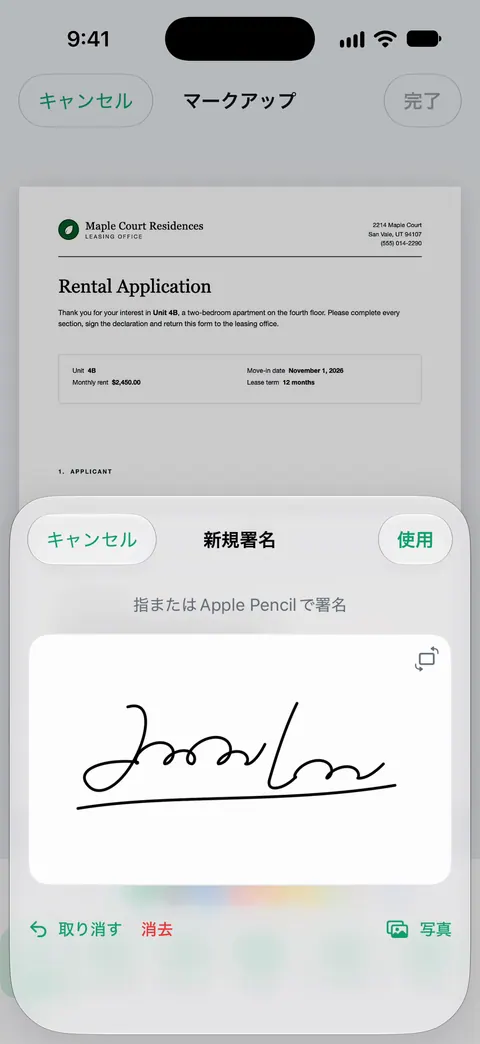
- 署名を追加するには、追加ボタンをタップし、「署名を追加」をタップします。指で署名して「完了」をタップし、署名を置きたい場所にドラッグします。
- 欄がない場所に入力するには、追加ボタンをタップし、「テキストフォームボックスを追加」をタップします。
- 終わったら、メニューボタンをタップし、「書き出す」、「プリント」、または共有ボタンをタップします。
iOS 26と27では、プレビューアプリでも同じことができます。PDFを開き、フォーム入力ボタンをタップして、欄をタップして入力するか自動入力を使い、署名やテキストボックスは追加ボタンで入れます。メモアプリと写真アプリでも、マークアップのツールバーの追加ボタンに「署名を追加」があります。
1回きりのフォームなら、これで十分です。手順はPDFに署名するガイドとPDFフォームに入力するガイドにあります。
署名アプリの比較
2026年11月13日に、日本のApp Storeで確認しました。
| App | 無料で署名 | フォームの欄に入力 | 他の人に署名を依頼 | 料金体系 | トラッキングに使用されるデータ(米国のラベル) |
|---|---|---|---|---|---|
| ファイル、プレビュー、マークアップ(Apple) | できる | できる(自動入力) | できない | iOSに内蔵 | iOSの一部 |
| Acrobat Reader | できる(「サブスクリプション不要」) | できる(Fill & Sign) | 記載なし | 無料。無料トライアル付きのAcrobat Premium | 識別子 |
| Docusign | できる(無制限) | できる | 有料プラン。Personalは月5件まで送信 | 署名は無料。プランは¥1,800〜¥34,800が表示 | なし |
| Genius Sign | できる(書類数の上限なし) | 入力と注釈 | 記載なし | 無料。Genius Sign+ | なし |
| PDF Expert | できる(Premiumより前に記載) | できる(チェックボックスを含む) | 記載なし | 無料。Premiumは¥1,080〜¥9,100が表示 | なし |
| Scanner One(当社) | 無料版では、署名とマークアップを月に3件の書類まで使えます。 | 「フォームに入力」で、PDFフォームの項目に文字を入力できます。 | できない | Proは月額、1週間無料の年額、または買い切りから選べます。 | アカウント不要、トラッキングなし |
それぞれのアプリを正直に
Acrobat Reader:おなじみの無料の署名ツール
Acrobat Readerの説明には、PDFの閲覧、入力、署名にサブスクリプションは要らず、入力できる欄に入力し、Fill & Signで指で署名できると書かれています。PDFを読むだけならAdobeアカウントも要りません。無料トライアルから始まるAcrobat Premiumでは、テキストの編集、変換、結合、圧縮が加わります。米国のApp Storeのラベルでは識別子がトラッキングに使用されるデータとされ、iOS 18.3が必要です。
Acrobatを前提にしている会社からフォームが届くなら、これが向いています。
Docusign:相手にも署名してもらうとき
Docusignの説明には、アプリに全員が無料で使える無制限の署名が含まれ、月の上限もないと書かれています。署名のために書類を送る機能は有料プランの一部で、Personalプランは月5件まで送信できます。アプリ内課金は¥1,800から¥34,800が表示されています。米国のApp Storeのラベルには、トラッキングに使用されるデータはなく、位置情報や連絡先を含む多くのデータがユーザに関連付けられています。
自分が署名するだけでなく、署名を集めるなら、これが向いています。
Genius Sign:無料で、件数の上限なし
Genius Scanの開発元が作るGenius Signの説明には、無料で使え、書類数や署名数に上限がないと書かれています。署名は手で描くか、手書きの署名をスキャンでき、PDF、Word、画像の書類をGenius Scan、写真、クラウドサービスから取り込めます。Premiumの機能はGenius Sign+にあります。米国のApp Storeのラベルには使用状況データと診断だけがあり、ユーザには関連付けられていません。
よく署名するので、無料の専用の署名アプリがほしいなら向いています。
PDF Expert:本格的なPDFアプリの中で署名
PDF Expertの説明には、テキストフィールド、チェックボックス、ラジオボタンのあるフォームへの入力と、描くか画像からの署名が、「Premium」の見出しより前に挙げられています。テキストの編集、変換、結合、圧縮はPremiumです。しっかりしたPDFリーダーもほしいなら向いています。おすすめのPDFエディタもご覧ください。
Scanner One:スキャンしたものに署名
書類に署名や注釈を入れられます。 「フォームに入力」で、PDFフォームの項目に文字を入力できます。 利点は、スキャンした紙と署名するフォームが1か所にあり、文字もすでに読み取られていることです。
こんなときはこれ
- ときどきフォームに署名する:ファイルまたはプレビュー。インストールは不要です。
- Adobe中心の会社から来たフォーム:Acrobat Reader。
- ほかの人にも署名してもらう:Docusignの有料プラン。
- よく署名するので無料がいい:Genius Sign。
- 紙をスキャンしてから署名する:Scanner One。下の制限をご確認ください。
Scanner Oneが役立つこと、役立たないこと
役立つこと:書類に署名や注釈を入れられます。 「フォームに入力」で、PDFフォームの項目に文字を入力できます。 1回のスキャンに複数のページを含めることができ、並べ替えもできます。 「共有と書き出し」では、書類を印刷したり、自分宛てにメールで送ったりもできます。 プリンターがない場合は、プリンターなしで署名したフォームを送る方法をご覧ください。
役立たないこと:無料版では、署名とマークアップを月に3件の書類まで使えます。 無料版では、共有、印刷、書き出しをしたページの右下に「Scanner Oneでスキャン」という小さなラベルが入ります。Proにするとこのラベルはなくなります。 そのため、無料のアカウントで署名して送ったフォームにはこのラベルが入り、賃貸契約書や契約書では気になるかもしれません。ほかの人から署名を集める機能はありません。たまに使うフォームなら、Appleの無料のツールはラベルも上限もなく署名でき、Genius Signにも上限はありません。
よくある質問
iPhoneでPDFに無料で署名するには?
PDFを「ファイル」で開き(求められたら「保存」をタップ)、自動入力ボタンをタップして欄に入力し、追加ボタンから「署名を追加」をタップします。指で署名して「完了」をタップし、署名を所定の位置にドラッグして、共有または保存します。iOS 26以降のプレビューでは、フォーム入力ボタンで同じことができます。
送られてきた書類に署名するには、Docusignが必要ですか?
たいてい必要ありません。PDFで届いたなら、ここにある無料の方法のどれでも署名できます。Docusignの依頼が届いた場合は、その依頼の中で署名します。Docusignの説明には、署名は全員無料で、月の上限もないと書かれています。
署名を保存して、繰り返し使えますか?
できます。Appleのガイドによると、署名を作成するとiPhoneに保存され、次にマークアップで署名を追加するときに使えます。イニシャルなど、複数の署名も保存できます。PDF ExpertとGenius Signも、説明によると署名を保存して再利用できます。
iPhoneで書いた署名は受け付けてもらえますか?
署名を求めた相手しだいです。署名したPDFをメールで受け付けるところは多いですが、専用の電子署名サービスや紙へのインクでの署名を求めるところもあります。大事な書類なら、署名する前に確認してください。
出典
このページに書かれたScanner Oneに関する内容は、にAppで確認したものです。
- iPhoneでフォームに入力する/書類に署名する/署名を作成する — 自動入力、署名を追加、テキストフォームボックスを追加、マークアップでの署名。iOS 27向けのガイド
- iPhoneの「プレビュー」でPDFフォームに入力する/署名する — プレビューのフォーム入力ボタンと追加ボタン。iOS 26と27向けのガイド
- App StoreのAcrobat Reader — 閲覧、入力、署名にサブスクリプションは不要。Acrobat Premiumの機能、プライバシーラベル。日本のApp Storeでの確認日2026-11-13
- App StoreのDocusign — 署名は無制限で無料。送信は有料プランで、Personalは月5件まで。日本のApp Storeでの確認日2026-11-13
- App StoreのGenius Sign — 書類数や署名数の上限なしで無料。日本のApp Storeでの確認日2026-11-13
- App StoreのScanner One — アプリ自身のストアページ
Scanner Oneを入手
Scanner Oneは無料で使え、利用上限にもゆとりがあります。スキャン、きれいなPDF作成、テキスト検索はずっと無制限です。

Scanner Oneスキャン・署名・AIに何でも質問
Scanner Oneは無料で使え、利用上限にもゆとりがあります。スキャン、きれいなPDF作成、テキスト検索はずっと無制限です。