
ガイド
iPhoneで書類をスキャンする方法
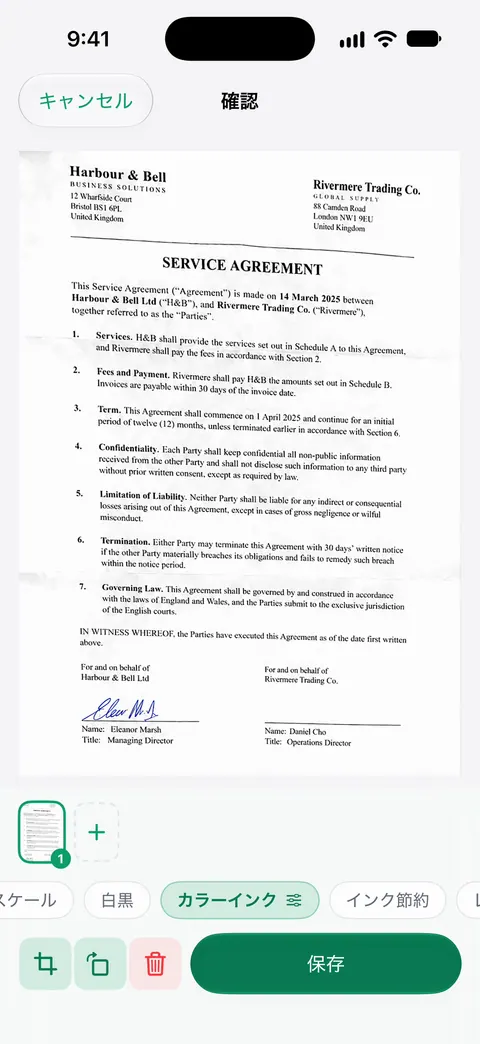
メモを開いてメモを選び、添付ファイルボタン(クリップ)をタップして「書類をスキャン」をタップします。iPhoneをページの上にかざすと、自動で撮影されます。ページを追加して「完了」をタップすると、スキャンはメモの中にPDFとして保存されます。ファイルアプリ(「その他」ボタン、「書類をスキャン」の順)なら、選んだフォルダにPDFが保存されます。プレビュー(iOS 26以降)なら、名前の変更、ロック、書き出しができるPDFになります。スキャナーアプリを使うと、補正、名前付け、すべての書類の検索が加わります。

どの内蔵スキャナーを使うか
iPhoneには、すでに優れた書類スキャナーがあります。3つのAppに入っていて、どれを選ぶかでスキャンの行き先が決まります。
| スキャンする場所 | 始め方 | できるもの | 保存先 |
|---|---|---|---|
| メモ | 添付ファイルボタン、そして「書類をスキャン」 | メモの中のPDF | メモの中。そのメモのアカウントと同期 |
| ファイル | 「その他」ボタン、そして「書類をスキャン」 | PDFファイル | 選んだフォルダ(iCloud DriveやiPhone内など) |
| プレビュー(iOS 26以降) | スタート画面の「書類をスキャン」 | 名前の変更、ロック、書き出しができるPDFファイル | ファイルのどの場所にも移せるファイル |
| メール | 「挿入」のアクションボタン、そして「書類をスキャン」 | メールに添付されるPDF | 作成中のメールの中 |
どれも同じカメラ画面を使います。iPhoneがページの端を見つけてまっすぐに整え、じっとしていれば撮影します。以下の手順は、AppleのiOS 27のiPhoneユーザガイドに沿っていて、iOS 26でも同じです。
メモで書類をスキャンする
ページをiPhoneに取り込むだけなら、メモがいちばん手早い方法です。
- メモを開き、既存のメモを開くか、新しいメモを作成します。
- 添付ファイルボタン(クリップ)をタップし、書類をスキャンをタップします。開いたメモで「その他」ボタンをタップし、スキャンをタップしてもかまいません。
- ページが画面いっぱいになるようにiPhoneを持ちます。撮影の前に、フラッシュやフィルタを設定できます。
- iPhoneを動かさないでください。自動取り込みでは、iPhoneが端を検出すると、すぐにページを撮影します。手動で取り込むなら、自動取り込みをオフにして、撮影ボタンをタップし(または音量ボタンを押し)、角をドラッグしてページに合わせて、残すをタップします。
- 次のページをスキャンするか、完了をタップします。
書類は、メモの中にPDFとして保存されます。ファイルとして取り出すには、メモの中のスキャンの「メニュー」ボタンをタップして、共有を選びます。メモ全体を共有するのではなく、こちらにしてください。Appleによると、メモをPDFとして書き出すと、複数ページのスキャンは最初のページだけになります。
メモの検索は、スキャンした書類の中のテキストも見つけるので、数枚の紙を置いておく場所として、メモは悪くありません。名前の変更、署名、ロックまで含めた完全な手順は、メモアプリでスキャンするガイドにあります。
ファイルアプリで書類をスキャンする
フォルダにPDFを置いて、添付やアップロードにすぐ使いたいなら、ファイルのほうが向いています。
- ファイルアプリを開き、スキャンの保存先にしたいフォルダを開きます。
- 「その他」ボタンをタップし、書類をスキャンをタップします。
- 同じようにページをスキャンします。自動取り込みか、シャッターボタンとスキャンを保持です。
- ページを追加するか、完了をタップします。
- 場所を選んで、保存をタップします。
これでふつうのPDFファイルができました。ほかのファイルと同じように、名前の変更、タグ付け、移動、共有ができます。詳しくは、ファイルアプリに直接スキャンするガイドにあります。
プレビューで書類をスキャンする(iOS 26以降)
プレビューは、iOS 26でiPhoneに登場しました。スキャンしたあとの作業が、3つのうちでいちばん充実しています。
- プレビューを開き、書類をスキャンをタップします。
- カメラをページの上にかざします。iPhoneが自動で撮影します。自分で撮影するなら、自動をタップして(手動に変わります)から、シャッターボタンをタップします。
- ほかのページもスキャンします。
- サムネールをタップして、ページの切り取り、回転、色の調整をします。
- 完了をタップします。
プレビューは、ページを1つのPDFにまとめます。ファイル名の横のアクションメニューから、名前の変更、移動、パスワードでのロック、書き出しができます。書き出しには、文字認識を実行してPDFを検索可能にするテキストを埋め込むスイッチと、ファイルを小さくする画面に合わせて画像を最適化スイッチがあります。
スキャナーが使えるほかの場所
- メール:新しいメッセージで、キーボードの上の「挿入」のアクションボタンをタップし、書類をスキャンをタップします。ページはPDFとして添付されます。書類をスキャンしてメールで送る方法をご覧ください。
- Mac:連係カメラを使うと、Macでスキャンを始めて、iPhoneで撮影します。MacでiPhoneを使ってスキャンする方法をご覧ください。
- iPad:同じスキャナーがiPadでも使え、iPadのカメラアプリでも書類をスキャンできます。iPadでのスキャンをご覧ください。
最初からきれいにスキャンする
スキャナーの出来は、もとになる撮影しだいです。
- ページを平らに置く。暗い無地の面の上で。コントラストがあると、iPhoneが端を見つけやすくなります。
- やわらかく均一な光を使う。真上のライトでは、自分の影がページに落ちます。横からの光や、明るい窓のほうがうまくいきます。詳しくはスキャンに最適な光にあります。
- iPhoneをページと平行に持つ。斜めにせず、撮影されるまで動かさないでください。
- レンズを拭く。Appleがぼやけた写真に対してまず勧める対処は、マイクロファイバーの布でカメラのレンズを拭くことです。ほかの対処はスキャンがぼやける理由にあります。
- 完了をタップする前に、全ページを確認する。今撮り直すほうが、あとで紙を探し出すより簡単です。
内蔵のスキャナーで十分なとき
1回限りのフォーム、今日送る必要のある手紙、スマートフォンに入れておきたい数ページなら、メモ、ファイル、プレビューで十分です。無料で、最初から入っていて、きちんとしたPDFになります。スキャンをPDFにして送る必要があるときも、ファイルとプレビューなら、追加のAppなしでそこまでできます。
内蔵のツールが苦しくなるのは、スキャンが習慣になったときです。毎週のレシート、家庭の紙、1年後に探したい書類。そうなると、足りないのは撮影ではなく、名前付け、整理、検索です。
Scanner Oneが役立つこと、役立たないこと
カメラを紙に向けるだけ。Scanner Oneが輪郭を見つけてページをまっすぐに整え、きれいに補正して本物のPDFとして保存します。 さらに文字を読み取り、書類に名前を付け、タグを付けて、適切なフォルダに整理します。 内蔵のスキャナーが利用者に任せているのは、まさにこの部分です。メモやファイルのスキャンはどれも、名前と置き場所が要り、そうでないと、長いリストの中の似たファイルがまた1つ増えます。
スキャンについて、加わるものは次のとおりです。
- スキャンには自動補正、カラー、グレイスケール、レシートの各フィルタがあります。 レシート、ホワイトボード、本の見開きには、それぞれ専用の処理があります。ホワイトボードも自動でクリーンアップされます。 見開きの本は2ページに分割され、曲がった行も平らに補正されます。
- 身分証やパスポートは、両面を1枚のプリント用ページにまとめてスキャンします。
- Scanner Oneは検索可能なPDFを作成します。 検索ではすべての書類のテキストの中まで探し、一致した行とページを表示します。
- すべてのページからQRコードやバーコードを検出します。 名刺はそのまま連絡先に追加できます。
頼りにする前に知っておきたいことです。Scanner Oneは無料で使え、利用上限にもゆとりがあります。スキャン、きれいなPDF作成、テキスト検索はずっと無制限です。 スマート整理は、無料版では制限があります(月10件の書類)。無料版では、共有、印刷、書き出しをしたページの右下に「Scanner Oneでスキャン」という小さなラベルが入ります。Proにするとこのラベルはなくなります。 人にスキャンを送ることが多いなら、このラベルは知っておく価値があります。共有するかiCloud同期をオンにしない限り、書類はiPhoneの中に保存されます。
できないこともあります。Macでは動かないので、Macにスキャンを取り込むなら、Appleの連係カメラを使ってください。そして、二度と要らない1ページなら、どんなAppよりメモのほうが速いです。2つの比較は、Scanner Oneとメモのスキャナーの比較で、スキャンのガイドはすべてガイドENで見られます。
よくある質問
iPhoneには、書類をスキャンする機能が内蔵されていますか?
あります。メモ、ファイル、プレビュー(iOS 26以降)のすべてに「書類をスキャン」があり、メールではページを直接メールにスキャンできます。ページを見つけて自動で取り込み、PDFとして保存します。
iPhoneでスキャンした書類は、どこに保存されますか?
スキャンした場所によります。メモのスキャンは、メモの中にPDFとして保存されます。ファイルのスキャンは、「保存」をタップしたときに選んだフォルダに入ります。プレビューのスキャンは、名前の変更や移動ができるPDFファイルになります。
iPhoneのスキャンを、検索可能にできますか?
メモの中にあるスキャンした書類の文字は、メモの検索で見つかります。どこでも検索できるテキストレイヤー付きのPDFファイルにするには、プレビューで開き、「書き出す」、PDFの順に選んで、「テキストを埋め込む」をオンにします。
メモに「書類をスキャン」が見つからないのはなぜですか?
iOS 26と27では、開いたメモの添付ファイルボタン(クリップ)か、「その他」ボタンの「スキャン」の先にあります。iOS 17では、メモの中のカメラボタンの先にありました。
iPhoneで書類をスキャンするのに、アプリは必要ですか?
さっと済ませるなら要りません。メモ、ファイル、プレビューのどれでもきれいなPDFになります。アプリの出番は、頻繁にスキャンして、強力な補正、自動の名前とフォルダ、すべての書類の検索がほしいときです。
出典
このページに書かれたScanner Oneに関する内容は、にAppで確認したものです。
- iPhoneやiPadで書類をスキャンする方法 — メモとファイルの手順、iOS 26のフラッシュとフィルタのオプション、メモの「その他」ボタンからの方法。2026-02-13公開
- 「メモ」でiPhoneのカメラを使ってテキストや書類をスキャンする — 自動取り込みと手動取り込み、書類がメモ内にPDFとして保存されること。iOS 27のガイド、日付なし、確認日2026-11-13
- iPhoneの「プレビュー」でテキストや書類をスキャンする — プレビューの手順と、「自動」「手動」の切り替え。iOS 27のガイド、確認日2026-11-13
- iPhoneの「プレビュー」でPDFや画像を書き出す/圧縮する — PDFを検索可能にする「テキストを埋め込む」のオプション。iOS 27のガイド、確認日2026-11-13
- iPhoneでメモを書き出す/プリントする — 複数ページのスキャンがあるメモをPDFとして書き出すと、最初のページだけが含まれる。iOS 27のガイド、確認日2026-11-13
- 「メモ」でiPhoneのカメラを使ってテキストや書類をスキャンする(iOS 17) — iOS 17では、スキャナーはメモの中のカメラボタンの先にある
- iPhoneの「メール」でメールの添付ファイルを追加する — 「挿入」のアクションボタンから「書類をスキャン」を選ぶと、スキャンがPDFとして送られる。iOS 27のガイド、確認日2026-11-13
- お使いのiPhoneまたはiPadのカメラやフラッシュが機能しない場合 — 写真がぼやけるときは、マイクロファイバーの布でレンズを拭く。2026-10-22公開
- App StoreのScanner One — アプリ自身のストアページ
Scanner Oneを入手
Scanner Oneは無料で使え、利用上限にもゆとりがあります。スキャン、きれいなPDF作成、テキスト検索はずっと無制限です。

Scanner Oneスキャン・署名・AIに何でも質問
Scanner Oneは無料で使え、利用上限にもゆとりがあります。スキャン、きれいなPDF作成、テキスト検索はずっと無制限です。