
ガイド
ファイルアプリで直接スキャンする
ファイルアプリを開き、スキャンの保存先にしたいフォルダに移動します。「その他」ボタンをタップし、「書類をスキャン」をタップします。iPhoneを書類にかざすと自動で取り込まれます(手動の場合は、シャッターボタンをタップし、四隅を調整して「スキャンを保持」をタップします)。ページを追加し、「完了」をタップして、場所を確認して「保存」をタップします。そのフォルダにPDFファイルとして保存され、名前の変更、タグ付け、共有、アップロードがすぐにできます。

書類をフォルダにスキャンする
以下の手順は、iOS 27のAppleのiPhoneユーザガイドと、2026年2月13日公開のAppleのサポート記事に沿っています。iOS 26でも同じです。
- ファイルアプリを開き、「ブラウズ」をタップします。
- スキャンの保存先にしたい場所とフォルダを開きます。たとえばiCloud Driveの中の「Home」フォルダです。
- 「その他」ボタンをタップし、「書類をスキャン」をタップします。
- ページが画面に収まるようにiPhoneを構えます。iOS 26以降では、ここでフラッシュや画像フィルタも選べます。
- 自動モードでは、輪郭が見つかるとすぐにページが取り込まれます。自分で取り込むには、シャッターボタンをタップするか音量ボタンを押し、四隅をドラッグしてページに合わせて、「スキャンを保持」をタップします。
- 次のページをスキャンするか、「完了」をタップします。
- 表示された場所を確認し、必要なら変更して、「保存」をタップします。
これで、そのフォルダにPDFファイルができました。メモのスキャンとは違い、ほかのものに添付されてはいません。ダウンロードしたファイルやメールの添付ファイルと同じ、ただのファイルです。
メニューに「書類をスキャン」がないとき
- 先に場所を開きます。「書類をスキャン」は、場所やフォルダの「その他」メニューにあります。「ブラウズ」から場所を開いてください。
- 別の場所を試します。接続したサービスなど、場所によってはすべてのオプションが出ないことがあります。たとえばAppleは、「新規フォルダ」が表示されない場所にはフォルダを作成できない、と説明しています。iCloud DriveかiPhone内にスキャンしてから、ファイルを移動してください。
- iCloud Driveがオンになっているか確認します。「場所」にiCloud Driveがないときは、「設定」>自分の名前>「iCloud」>「Drive」>「このiPhoneを同期」を確認します。
スキャンの保存先を選ぶ
保存する場所によって、誰がスキャンを見られるか、どこから開けるかが決まります。
- iCloud Driveは、同じApple Accountにサインインしているすべてのデバイスにファイルを同期します。MacのFinderやiCloud.comからも開けます。オンにするには、「設定」>自分の名前>「iCloud」>「Drive」>「このiPhoneを同期」を選びます。
- iPhone内に保存すると、ファイルはこのiPhoneだけに残ります。人に見せたくないものに向いています。ただし、バックアップしていないiPhoneをなくすと、ファイルも一緒になくなります。
- ファイルアプリに追加した、Dropboxなどのほかのサービスも、「場所」の下に表示されます。iCloud Drive、Google Drive、Dropboxへのスキャンをご覧ください。
ファイルを見つけやすくする
保存した直後が、やっておくのに最適なタイミングです。あとになると、「火曜日のあのPDF」が何だったか忘れてしまいます。
- 名前を変える。ファイルをタッチして押さえ、「名称変更」をタップして、日付を先頭にした名前を入力します。「2026-11-13 自動車保険の更新」のようにします。名前順に並べたフォルダでは、先頭の日付がスキャンを日付順に保ってくれます。ほかのアイデアは、スキャンした書類の名前の付け方にあります。
- タグを付ける。タッチして押さえ、「タグ」をタップして、1つ以上(税金、医療、家など)を選び、「完了」をタップします。タグの付いた項目をすべて見るには、「ブラウズ」をタップし、「タグ」の下のタグをタップします。
- フォルダを使う。「その他」ボタンをタップし、「新規フォルダ」をタップします。数十個のフォルダより、家、車、健康、お金、身分証のように分野別に数個にしたほうが続けやすいです。
- よく使うフォルダをよく使う項目にする。フォルダをタッチして押さえ、「よく使う項目に追加」をタップすると、「ブラウズ」画面に表示されます。
- フォルダに色を付ける。目立たせたいときは、フォルダをタッチして押さえ、「フォルダとタグをカスタマイズ」を選びます。
自宅の書類整理の全体像は、iPhoneで書類を整理する方法にあります。
スキャンをさらに活用する
- 送る:タッチして押さえ、「共有」をタップして、AirDrop、メッセージ、メールを選びます。
- コピーや移動:タッチして押さえ、「コピー」、「移動」、「複製」を選びます。
- ページを編集する:ファイルアプリではページを編集できません。PDFをプレビュー(iOS 26以降)で開くと、切り取り、回転、並べ替え、ページの追加と削除、署名、パスワードでのロックができます。
- 検索できるようにする:プレビューで、「テキストを埋め込む」をオンにして「書き出す」を使います。
- まとめて操作する:「その他」ボタンをタップし、「選択」をタップして、ファイルを選び、画面の下のボタン(共有、移動、削除など)を使います。
「圧縮」についての注意です。圧縮するとZIPファイルになります。容量は減りますが、ZIPを受け付けないフォームや窓口が多くあります。PDFそのものを小さくするには、プレビューの書き出しオプションを使ってください。
ファイルとメモ、どちらにするか
| ファイル | メモ | |
|---|---|---|
| 得られるもの | フォルダの中のPDFファイル | メモの中のPDF |
| 向いている用途 | 送る、アップロードする、書類をフォルダで保管する | スキャンを自分のメモのそばに置く |
| 見つける方法 | ファイル名、フォルダ、タグ | メモのタイトルと、スキャン内のテキスト |
| ページの編集 | プレビューで | メモの中で(回転、フィルタ、切り取り) |
メモ版のガイドは、メモアプリでスキャンする方法です。
Scanner Oneが役立つこと、役立たないこと
ファイルアプリが渡してくれるのはPDFとフォルダまでで、名前を付けることと整理することは、毎回自分でやることになります。カメラを紙に向けるだけ。Scanner Oneが輪郭を見つけてページをまっすぐに整え、きれいに補正して本物のPDFとして保存します。 さらに文字を読み取り、書類に名前を付け、タグを付けて、適切なフォルダに整理します。 Scanner Oneは検索可能なPDFを作成します。 検索ではすべての書類のテキストの中まで探し、一致した行とページを表示します。
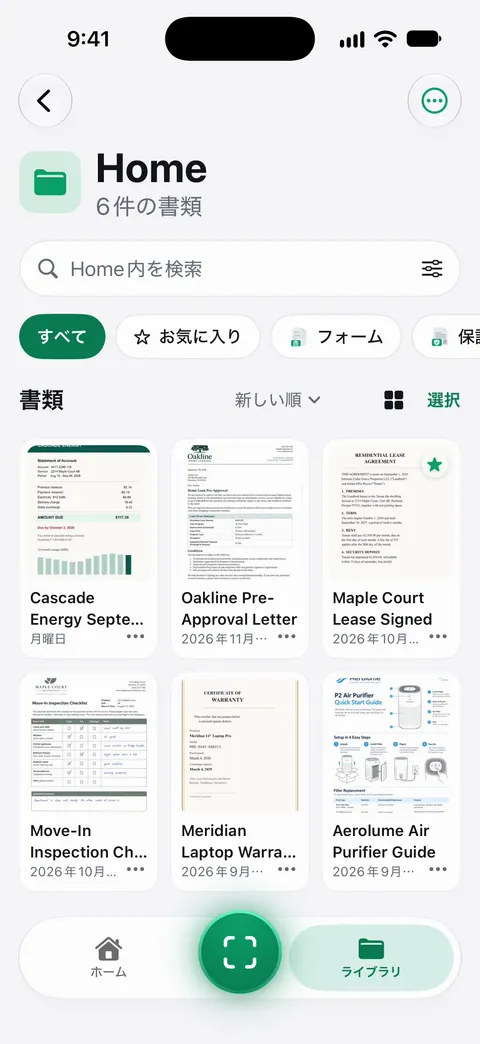
書類をPDFとしてファイルアプリに戻すには、自動書き出しを使います。新しい書類が、選んだフォルダに保存されます。Proでは、墨消し、スマート消しゴム、テキスト編集、自動書き出し、5種類の別デザインのAppアイコンが加わります。 無料版では、書類ごとに自分で共有します。無料版では、共有、印刷、書き出しをしたページの右下に「Scanner Oneでスキャン」という小さなラベルが入ります。Proにするとこのラベルはなくなります。 無料版では、スマート整理を月に10件の書類まで使えます。
組み込みの方法で十分なとき:1つ1つのPDFに自分で名前を付けて整理してもかまわないなら、ファイルアプリは無料で信頼できるスキャナです。2つの詳しい比較は、Scanner Oneとファイルアプリのスキャナの比較にあります。
よくある質問
ファイルアプリの「書類をスキャン」はどこにありますか?
場所またはフォルダを開き、上部の「その他」ボタンをタップします。「書類をスキャン」は、そのメニューの中の「新規フォルダ」や「サーバに接続」の近くにあります。
ファイルアプリでスキャンした書類は、どこに保存されますか?
「保存」をタップする前に選んだ場所に保存されます。たいていは、スキャンを始めたフォルダです。移動、名称変更、共有ができる通常のPDFファイルです。
ファイルアプリで保存したスキャンを編集できますか?
ファイルアプリ自体では、ページの編集はできません。PDFをプレビュー(iOS 26以降)で開くと、切り取り、回転、並べ替え、ページの追加や削除、署名ができます。
スキャンには、ファイルとメモのどちらが向いていますか?
送ったりアップロードしたりするPDFファイルをフォルダに入れたいなら、ファイルです。スキャンを自分のメモのそばに置き、メモの中で検索したいなら、メモです。
出典
このページに書かれたScanner Oneに関する内容は、にAppで確認したものです。
- iPhoneやiPadで書類をスキャンする方法(記事108963) — ファイルアプリでの手順:「その他」ボタン、「書類をスキャン」、iOS 26ではフラッシュや画像フィルタ、場所の選択、「保存」。公開日2026-02-13
- iPhoneのファイルアプリからファイルを送信する — 開いた場所やフォルダからスキャンする方法。ファイルの共有と「圧縮」のヒント。確認日2026-11-13
- iPhoneの「ファイル」でファイルやフォルダを整理する — 「新規フォルダ」、「名称変更」、「移動」、「複製」、「圧縮」、タグ、よく使う項目。確認日2026-11-13
- iPhoneの「ファイル」でファイルやフォルダを変更する — 「書類をスキャン」がある「その他」メニュー、フォルダのカラーとアイコン。確認日2026-11-13
- iPhoneでiCloud Driveを設定する — iCloud Driveをオンにする方法と、表示される場所。確認日2026-11-13
- App StoreのScanner One — アプリ自身のストアページ
Scanner Oneを入手
Scanner Oneは無料で使え、利用上限にもゆとりがあります。スキャン、きれいなPDF作成、テキスト検索はずっと無制限です。

Scanner Oneスキャン・署名・AIに何でも質問
Scanner Oneは無料で使え、利用上限にもゆとりがあります。スキャン、きれいなPDF作成、テキスト検索はずっと無制限です。