
ガイド
iCloud Drive、Google Drive、Dropboxに直接スキャンする
ファイルアプリを使います。「ブラウズ」をタップし、使いたいクラウドのフォルダ(iCloud Drive、またはAppをインストールして「場所」に表示されているGoogle DriveやDropbox)を開き、「その他」ボタンをタップして「書類をスキャン」をタップします。ページをスキャンして「完了」をタップし、場所を確認して「保存」をタップします。PDFはそのフォルダに直接入ります。メモやプレビューで作ったスキャンは、共有して「ファイルに保存」をタップし、クラウドのフォルダを選びます。

iCloud Driveに直接スキャンする
iCloud Driveはファイルアプリに組み込まれているので、そこに保存したスキャンは、同じApple Accountでサインインしているすべてのデバイスに表示されます。MacのFinderやiCloud.comも含みます。
オンにする(一度だけ)
- 設定を開き、自分の名前、iCloudの順にタップします。
- 「Drive」をタップして、「このiPhoneを同期」をオンにします。
フォルダにスキャンする
- ファイルを開いて「ブラウズ」をタップし、「場所」の下の「iCloud Drive」をタップします。(「場所」が表示されていないときは、もう一度「ブラウズ」をタップします。)
- スキャンを入れたいフォルダを開くか、新しく作ります。「その他」ボタンをタップして、「新規フォルダ」をタップします。
- 「その他」ボタンをタップして、「書類をスキャン」をタップします。
- ページを取り込みます。iPhoneが各ページを自動で取り込みます。自分で取り込むには、シャッターボタンをタップして、「スキャンを保持」をタップします。
- 「完了」をタップし、表示されている場所が目的のフォルダであることを確認して、「保存」をタップします。
PDFは、バックグラウンドでアップロードされます。ほかのデバイスで見つけやすいように、すぐに名前を変更してください(長押しして「名称変更」)。
Google DriveやDropboxに直接スキャンする
ファイルアプリは、iCloud Driveの隣に、ほかのクラウドサービスも「場所」として表示できます。Appleのガイドでは、BoxとDropboxが例になっています。設定すれば、「場所」の下のサービス名をタップして、そのファイルを開けます。
サービスをファイルに表示する
- App Storeからそのサービスのアプリ(Google DriveまたはDropbox)をインストールして、サインインします。Appleのガイドは、この部分についてはそのサービス自身の手順に従うよう案内しています。
- ファイルを開いて「ブラウズ」をタップします。
- 「場所」の下にそのサービスが表示されていないときは、「その他」ボタンをタップして「編集」をタップし、オンにします。
そこにスキャンする
- ファイルで「ブラウズ」をタップし、「場所」の下のサービス名をタップします。
- 使いたいフォルダを開きます。
- 「その他」ボタンをタップして、「書類をスキャン」をタップし、ページを取り込んで、「完了」をタップします。
- 場所を確認して、「保存」をタップします。
そのフォルダで「書類をスキャン」が表示されない、またはそこへの保存が失敗する場合は、そのサービスがファイルからの操作を許可していないのかもしれません。代わりにiCloud Driveか「このiPhone内」にスキャンして、そのあとファイルを移します。ファイルを長押しして「移動」をタップし、そのサービスのフォルダを選びます。
サービスによっては、自社のAppにスキャナがあります。Google Driveのものとの比較は、Scanner OneとGoogle Driveのスキャナにあります。
メモやプレビューのスキャンを、クラウドに移す
メモは、スキャンをファイルではなく、メモの中に保持します。クラウドのフォルダにコピーを置くには、次のようにします。
- メモを開き、スキャンの「メニュー」ボタンをタップして、「共有」をタップします。
- 「ファイルに保存」をタップし、iCloud Drive、Google Drive、Dropboxのどれかを選んで、フォルダを選びます。
- 「保存」をタップします。
プレビューのPDFでは、ファイル名の横の操作メニューをタップし、「移動」をタップして、新しい場所を選びます。
コンピュータからスキャンを見る
クラウドにスキャンする理由は、たいてい、そのファイルをほかの場所で開くためです。
- iCloud Drive: 同じApple AccountでサインインしたMacでは、Finderのサイドバーにあります。WindowsのPCでは、iCloud for Windowsを使うか、どのブラウザでもiCloud.comにサインインします。
- Google DriveまたはDropbox: そのサービスのウェブサイトかデスクトップアプリを開き、同じフォルダに移動します。iPhoneからのアップロードが終われば、スキャンはすぐそこにあります。
- サインインできない職場のコンピュータ: 個人のクラウドにそこでサインインしないでください。代わりに、書類をスキャンしてメールで送る方法のように、スキャンを職場のアドレスにメールで送ります。
ファイルがまだ見当たらないときは、アップロード中かもしれません。iPhoneをWi-Fiにつないでファイルを開いたまま1分待ち、そのあとコンピュータでフォルダを更新します。
すっきり保つための設定
- スキャン用の最上位フォルダを1つ作ります。 たとえばiCloud Driveの「書類」の中に、家、車、税金2026、医療のように分野ごとのフォルダを作ります。iPhoneで書類を整理する方法に、構成の例があります。
- 大事なファイルはiPhoneに残します。 クラウドのファイルは、開いたときにだけダウンロードされることがあります。電波がなくても必要なものは、ファイルで長押しして「ダウンロードを保持」をタップします。
- 保存容量に注意します。 どのサービスにも容量の上限があり、スキャンは積み重なります。Appleによると、iCloud Driveの保存容量はiCloudのストレージプランによって決まり、ほかのサービスでは購読料がかかることがあります。
- クラウドのフォルダだけではバックアップになりません。 1台のデバイスで削除すると、その削除がすべてに同期されるからです。スキャンした書類のバックアップをご覧ください。
Scanner Oneが役立つこと、役立たないこと
ファイルでスキャンすると、PDFがクラウドのフォルダに入りますが、スキャンのたびにフォルダを選び、名前を入力する必要があります。Scanner Oneでは、ページをスキャンして保存するだけです。さらに文字を読み取り、書類に名前を付け、タグを付けて、適切なフォルダに整理します。 自動書き出しをオンにすると、スクリーンショットのように、新しい書類が設定で選んだフォルダにPDFとして保存されます。
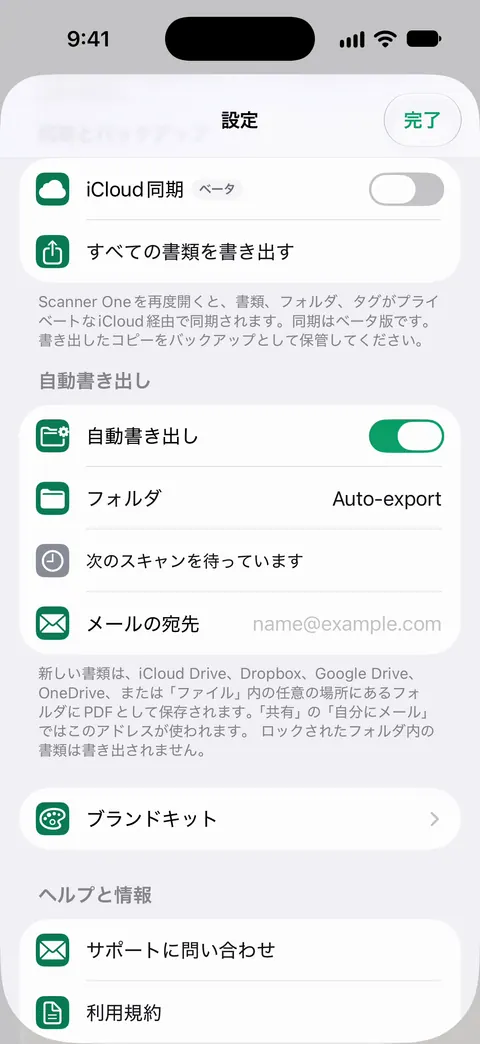
自動書き出しはProの機能です。Proでは、墨消し、スマート消しゴム、テキスト編集、自動書き出し、5種類の別デザインのAppアイコンが加わります。 無料版では、書類を1つずつ手でクラウドのフォルダに共有します。「共有と書き出し」では、書類をPDF、Word、Excel、PowerPoint、JPG、PNG、縦長の画像、プレーンテキスト、Markdown、リッチテキスト、Webページ、CSVとして保存できます。 無料版では、共有、印刷、書き出しをしたページの右下に「Scanner Oneでスキャン」という小さなラベルが入ります。Proにするとこのラベルはなくなります。
プライバシーについて:共有するかiCloud同期をオンにしない限り、書類はiPhoneの中に保存されます。 クラウドのフォルダに書き出したコピーは、アプリではなく、そのサービスの規則に従います。
できないこともあります。クラウドサービスの代わりになることも、そこでの保存容量を管理することもできず、無料版には自動書き出しがありません。標準機能で足りる場合もあります。1つのクラウドのフォルダにときどきスキャンするだけなら、ファイルアプリでうまくでき、費用もかかりません。無料版とProのそれぞれの内容は、無料版とProのページにあります。
よくある質問
iPhoneで、Google Driveに直接スキャンできますか?
はい。Google Driveがインストールされていて、ファイルの「場所」に表示されていれば、ファイルアプリ経由でできます。ファイルでGoogle Driveのフォルダを開き、「その他」ボタンをタップして、「書類をスキャン」をタップし、保存します。
Google DriveやDropboxが、ファイルアプリに表示されないのはなぜですか?
そのサービスのAppがインストールされていて、サインインしている必要があります。そのうえで、ファイルで「ブラウズ」をタップし、「その他」ボタンをタップして、「編集」をタップし、その場所をオンにします。
iCloud Driveのスキャンは、Macにも表示されますか?
はい。同じApple AccountでサインインしているMacでは、iCloud DriveがFinderに表示されます。iCloud.comと、iCloud for Windowsでも表示されます。
メモのスキャンは、iCloud Driveに入りますか?
いいえ。メモは、スキャンをメモの中に保持し、iCloud Driveのファイルとしてではなく、メモのアカウントで同期します。共有して「ファイルに保存」をタップすると、iCloud Driveにコピーが入ります。
出典
このページに書かれたScanner Oneに関する内容は、にAppで確認したものです。
- iPhoneやiPadで書類をスキャンする方法 — ファイル:「その他」ボタン、「書類をスキャン」、場所を選んで「保存」。公開日2026-02-13
- iPhoneのファイルアプリからファイルを送信する — 場所またはフォルダを開き、その他、「書類をスキャン」の順にタップする。確認日2026-11-13
- iPhoneでiCloud Driveを設定する — iCloud Driveをオンにして、ファイルの「場所」の下で見つける。確認日2026-11-13
- iPhoneからストレージデバイス、サーバ、またはクラウドにファイルを転送する — BoxやDropboxなどのクラウドサービスは、ファイルの「場所」の下に表示される。ダウンロードを保持。確認日2026-11-13
- iPhoneの「ファイル」でファイルやフォルダを変更する — その他、編集で場所を表示または非表示にする。確認日2026-11-13
- iPhoneの「ファイル」でファイルやフォルダを整理する — 新規フォルダ、移動、名称変更、タグ。確認日2026-11-13
- App StoreのScanner One — アプリ自身のストアページ
Scanner Oneを入手
Scanner Oneは無料で使え、利用上限にもゆとりがあります。スキャン、きれいなPDF作成、テキスト検索はずっと無制限です。

Scanner Oneスキャン・署名・AIに何でも質問
Scanner Oneは無料で使え、利用上限にもゆとりがあります。スキャン、きれいなPDF作成、テキスト検索はずっと無制限です。