
テンプレート
個人の書類のフォルダ構成:そのままコピーできます
日付ではなくテーマで、番号付きの上位フォルダを10個ほど作ります。00 未整理、01 身分証と公的書類、02 お金、03 税金、04 住まい、05 健康、06 車、07 仕事と学歴、08 購入品と保証、09 法律と家族、99 アーカイブ。税金は年ごと、家族ごとのサブフォルダは個人的な書類だけに作り、ファイル名は「YYYY-MM-DD 名前 内容」。新しいものは未整理に入れて週1回整理します。「ファイル」アプリの「新規フォルダ」で作れます。

iPhoneで書類を整理するのガイドでは、書類をどこに置くか、「ファイル」アプリや「メモ」をどう設定するかを説明しています。このページは、フォルダの構成そのものです。もっと深く、そのままコピーでき、ファイル名のルールとアーカイブの決まりがついているので、5年後でも使えます。
続けるためのルール
- フォルダはテーマで、日付はファイル名で。月は思い出せなくても、「あれは車の保険だった」とは思い出せます。
- 1つの書類に、1つの置き場所。2つのフォルダに当てはまる書類は、最初に探すほうに入れて、それを貫きます。
- 新しいものはすべて「未整理」に。スキャンやダウンロードはそこに入り、週に1回整理します。
- 階層は最大で2つ。フォルダ、そしてサブフォルダ。もっと深くすると、ファイルが迷子になります。
- 古い年はアーカイブへ。そうすれば、日常使うフォルダが短いまま保てます。
フォルダ構成
そのままコピーしてから、いらないものを削除してください。
- 00 未整理
- 01 身分証と公的書類
- [一人ひとりの名前]:パスポート、運転免許証、出生証明書、社会保障カード(米国)、結婚証明書
- 02 お金
- 銀行口座
- クレジットカード
- ローンと住宅ローン
- 給与明細
- 投資と退職後の資金
- 03 税金
- [年]。課税年ごとに1つのサブフォルダ:申告書と、その裏付けになるすべて
- 04 住まい
- 賃貸契約書または権利証書
- 住宅または賃借人の保険
- 光熱費
- 修理と改修
- 家財の目録
- 05 健康
- [一人ひとりの名前]:検査結果、診察の概要、予防接種の記録
- 保険証と給付の説明書
- 医療費の請求書
- 06 車
- [車の名前]:所有権証書のコピー、登録書類、保険、修理
- 07 仕事と学歴
- 契約書と採用通知
- 福利厚生
- 卒業証書と成績証明書
- 08 購入品と保証
- [年]:レシート、保証書、説明書
- 09 法律と家族
- 遺言書、委任状、親権の書類、行政機関からの手紙
- 99 アーカイブ
- [年]:終了した、売った、買い替えたすべてのもの
税金、購入品、アーカイブだけは、テーマよりも年のほうが優先されます。必要になるときの探し方がそうだからです。「2025年分の申告に関するすべて」、「冷蔵庫を買った年のレシート」。
ファイル名が自然に並ぶようにする
どこでも同じパターンを使います。
YYYY-MM-DD [誰] [何] [詳細]
たとえば次のようにします。
2026-03-14 Maria パスポート更新の領収書
2026-10-01 住まい 賃借人保険の証券
2026-11-02 車 オイル交換の請求書
年を先に書くと、どのアプリでもファイルが日付順に並び、誰と何があれば、検索が効きます。複数ページをまとめたものや、日付のない書類などの特別なケースは、スキャンした書類の名前の付け方のガイドで説明しています。
「ファイル」アプリで作る
iOS 27向けの「ファイル」のガイドにある、Appleの手順です。
- 「ファイル」アプリを開いて、「iCloud Drive」や「このiPhone内」などの場所を開きます。
- 「その他」ボタンをタップして、「新規フォルダ」をタップし、「00 未整理」と名前を付けます。上位のフォルダごとに繰り返します。
- フォルダを開いて同じことを繰り返し、サブフォルダを作ります。
- 書類を整理するには、タッチして押さえ、「移動」をタップして、フォルダを選びます。複数をまとめて移動するには、「その他」ボタンをタップし、「選択」をタップして、選んでから「移動」をタップします。
- 未整理をタッチして押さえ、「よく使う項目に追加」をタップすると、「ブラウズ」の下に表示されます。
- 必要なら、フォルダをタッチして押さえ、「フォルダとタグをカスタマイズ」を選んで、カラーやアイコンを付けると、ひと目で見つけられます。
すべてのデバイスでこの構成を使いたいなら、iCloud Driveを選びます。選択肢の比較は、大事な書類をどこに置くかにあります。書類棚を丸ごとこの構成に移すのは、それだけで1つのプロジェクトです。書類棚をデジタル化するをご覧ください。
きれいに保つ
- 毎週、10分:未整理を空にします。名前を付けてから、移動します。
- 毎年1月:税金と購入品に新しい年のサブフォルダを作り、終わったもの(売った車、古い賃貸契約書)を99 アーカイブに移します。
- 何かが期限切れになったとき:すべてをいつまでもアーカイブするのではなく、保管の必要がなくなったものは削除します。
Scanner Oneが役立つこと、役立たないこと
このページのことは、「ファイル」アプリがすべて無料でできますし、月に数枚の書類なら、それで足ります。
Scanner Oneは、みんなが飛ばしてしまう段階、つまり新しいスキャンに名前を付けて整理することを担当します。カメラを紙に向けるだけ。Scanner Oneが輪郭を見つけてページをまっすぐに整え、きれいに補正して本物のPDFとして保存します。さらに文字を読み取り、書類に名前を付け、タグを付けて、適切なフォルダに整理します。そして、書類が違うフォルダに入ってしまったときは、検索ではすべての書類のテキストの中まで探し、一致した行とページを表示します。
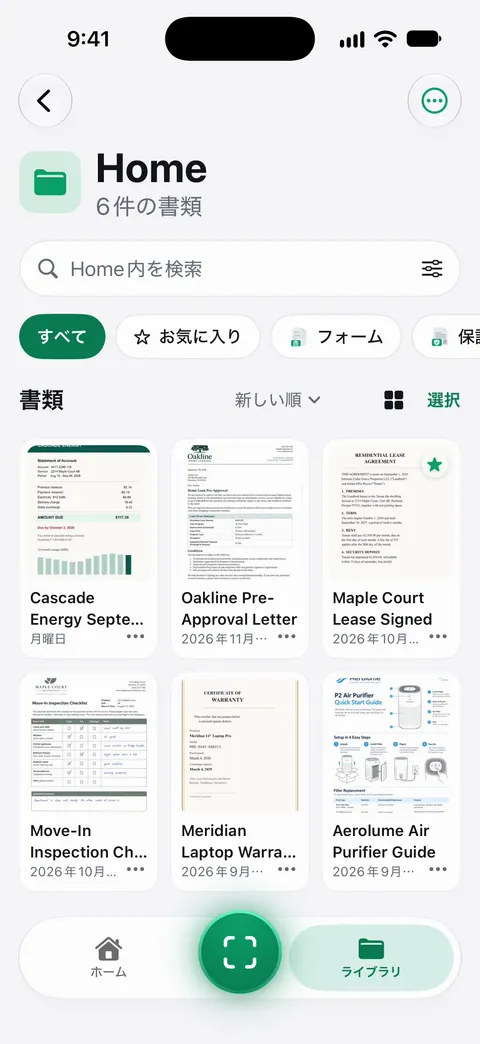
限界は、はっきり言っておきます。
- 無料版では、スマート整理を月に10件の書類まで使えます。Proにすると、すべての制限がなくなります。
- フォルダはScanner Oneの中にあります。「ファイル」アプリの中は並べ替えないので、置き場所を1つ決めて使ってください。
- 何を残して何を捨てるかは、決めてくれません。
名前とフォルダがどう選ばれるかは、スマート整理の機能ページで分かります。ほかのテンプレートは、テンプレートENにあります。
よくある質問
個人の書類は、どう整理すればいいですか?
日付ではなくテーマで整理します。身分証、お金、税金、住まい、健康、車、仕事、購入品に分け、新しい書類用の未整理と、古い書類用のアーカイブを設けます。日付はファイル名に入れておけば、各フォルダの中でファイルが自然に並びます。
フォルダはいくつ作ればいいですか?
少なくします。上位のフォルダ10個ほどと、サブフォルダ1階層で、たいていの家庭には十分です。どこに入れるか考え込むなら、フォルダが多すぎます。
家族それぞれに、自分用のフォルダは必要ですか?
身分証、健康、学校の記録のような個人的な書類だけにします。賃貸契約書、保険、税金のような共有のものは、世帯で1か所にまとめておきます。
フォルダに番号を付けるのはなぜですか?
「ファイル」アプリは名前順に並べるので、番号を付けると決めた順番が保たれます。未整理が最初、アーカイブが最後です。番号がないと、アーカイブが上のほうに来てしまいます。
出典
このページに書かれたScanner Oneに関する内容は、にAppで確認したものです。
- iPhoneの「ファイル」でファイルやフォルダを整理する — 「ファイル」アプリの新規フォルダ、移動、名称変更、タグ、よく使う項目。iOS 27のガイド、日付なし、確認日2026-11-13
- iPhoneの「ファイル」でファイルやフォルダを変更する — フォルダのカラーとアイコンを設定する「フォルダとタグをカスタマイズ」、フォルダを開いて見られるリスト表示。iOS 27のガイド、日付なし、確認日2026-11-13
- App StoreのScanner One — アプリ自身のストアページ:スマート整理と検索
Scanner Oneを入手
Scanner Oneは無料で使え、利用上限にもゆとりがあります。スキャン、きれいなPDF作成、テキスト検索はずっと無制限です。

Scanner Oneスキャン・署名・AIに何でも質問
Scanner Oneは無料で使え、利用上限にもゆとりがあります。スキャン、きれいなPDF作成、テキスト検索はずっと無制限です。