
기능
클린업: 스마트 지우개
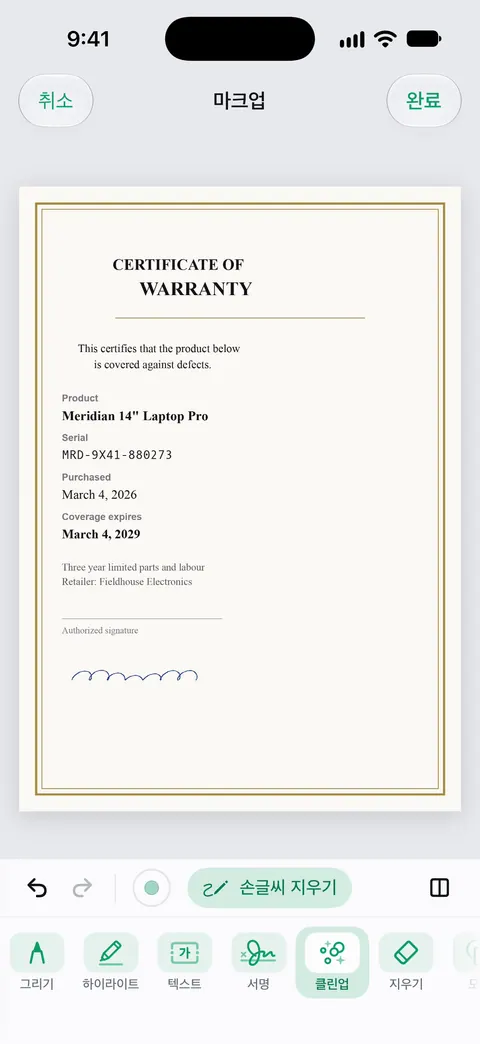
클린업은 Scanner One의 스마트 지우개입니다. 스캔한 문서를 마크업에서 열고 클린업을 고른 다음, 커피 자국, 삐져나온 펜 선, 얼룩처럼 지우고 싶은 자국 위를 브러시로 문지르세요. 무료 계정은 한 달에 3개 문서까지 스마트 지우개인 클린업을 사용할 수 있습니다. Pro는 모든 한도를 없앱니다. 개인 정보를 숨기려면 지우개가 아니라 가리기를 사용하세요.

클린업이 하는 일
클린업은 Scanner One의 스마트 지우개입니다. 스캔한 페이지의 자국 위를 브러시로 문지르면 지워집니다. 사람들이 가장 지우고 싶어 하는 자국은 대개 우연히 종이에 묻은 것들입니다.
- 커피 자국이나 물 얼룩
- 삐져나온 펜 선이나 여백의 낙서
- 번짐, 지문, 접힌 자국의 그림자
- 포스트잇 테두리나 스테이플러 자국
사용하는 방법
- 스캔한 문서를 열고 마크업으로 이동합니다.
- 마크업 도구에서 클린업을 고릅니다.
- 자국 위를 브러시로 문지릅니다. 자국의 가장자리를 조금 넘어서 전체를 덮으세요.
- 결과를 원래 크기로 확인합니다. 흔적이 남아 있으면 다시 문지릅니다.
- 페이지를 저장합니다.
좋은 결과를 얻는 요령
- 작은 자국이 가장 깨끗하게 지워집니다. 여백에 있는 얼룩은 쉬운 일이지만, 페이지 절반을 덮은 얼룩은 훨씬 큰 추측이 필요합니다.
- 글자가 아니라 자국만 문지르세요. 브러시는 얼룩 위에만 두고 옆의 글자는 건드리지 마세요.
- 옆의 글자를 확인하세요. 글줄 가까이의 자국을 지운 뒤에는 확대해서 그 줄을 다시 읽어 보세요.
- 그림자와 칙칙한 종이는 다른 문제입니다. 페이지 전체에 낀 회색 기운은 스캔 필터와 더 나은 조명으로 해결합니다. 자동 보정과 필터와 스캔의 그림자 없애기를 보세요.
- 손글씨. 스캔에서 손글씨나 자국 지우기 안내서에서 깨끗한 사본을 찾아보는 편이 나은 경우를 포함해 여러 방법을 살펴보세요.
클린업이 하지 못하는 일
정보를 숨기는 용도가 아닙니다. 문서를 보내기 전에 이름, 주소, 계좌번호를 없애려면 가리기를 사용하세요. 가리기는 영구적입니다. 많은 PDF에서 글자 위에 상자를 그리는 것만으로는 부족한 이유는 PDF를 제대로 가리는 방법 안내서에, Scanner One이 가리는 방식은 가리기 기능 페이지에 나와 있습니다.
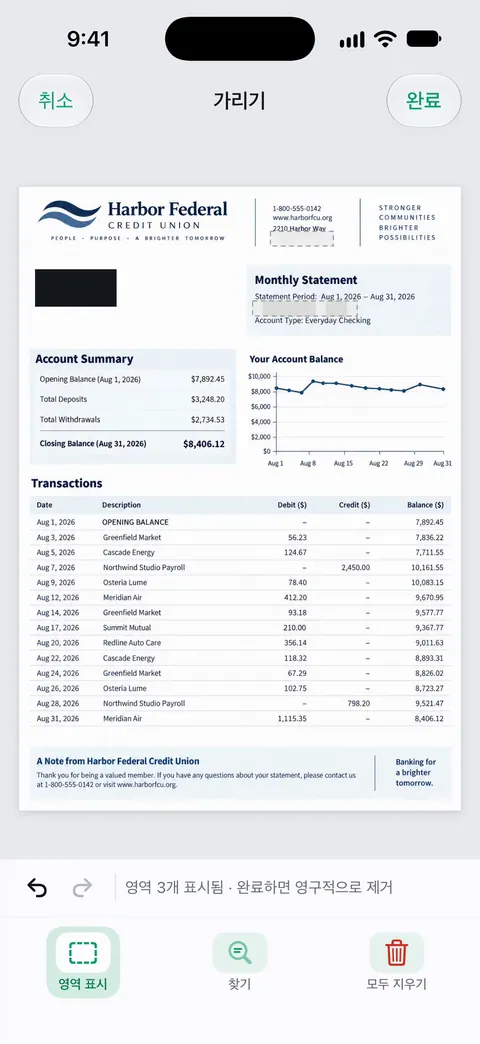
자국 아래에 있던 내용은 되살리지 못합니다. 얼룩이 단어를 덮고 있다면 얼룩을 지워도 단어가 아니라 얼룩이 있던 자리에 종이만 남습니다. 페이지를 다시 찍거나 다른 사본을 찾으세요.
인쇄된 글자는 바꾸지 못합니다. 페이지의 글자를 바꾸려면 스캔한 문서의 텍스트 편집하기를 보세요.
기록물은 조심하세요. 영수증, 계약서, 공식 기록은 종이의 실제 모습을 보여 줘야 합니다. 내 사본만 정리하고 원본은 보관하세요. 서명, 도장, 손으로 쓴 정정처럼 다른 사람이 있을 것으로 기대하는 내용은 그대로 두세요.
Scanner One이 도움이 되는 경우와 그렇지 않은 경우
자국을 없애는 가장 간단한 방법은 물리적인 것일 때가 많습니다. 포스트잇을 떼고, 번진 곳을 닦고, 접힌 곳을 펴서 페이지를 다시 스캔하는 것입니다. 자국이 종이에 영구적으로 남아 있다면 지우개가 도움이 됩니다.
무료 계정은 한 달에 3개 문서까지 스마트 지우개인 클린업을 사용할 수 있습니다. Pro는 모든 한도를 없앱니다. 무료 계정에서는 공유, 인쇄, 내보내기하는 페이지의 오른쪽 아래에 “Scanner One으로 스캔됨”이라는 작은 표시가 들어갑니다. Pro에서는 이 표시가 사라집니다. 서명이나 강조 표시처럼 마크업에서 할 수 있는 다른 일은 서명과 마크업을 보세요.
질문과 답변
클린업은 무료로 몇 번 쓸 수 있나요?
무료 계정은 한 달에 3개 문서까지 스마트 지우개인 클린업을 사용할 수 있습니다. Pro는 모든 한도를 없앱니다.
클린업으로 인쇄된 양식에서 손글씨를 지울 수 있나요?
다른 자국과 똑같이 손글씨 위를 브러시로 문지르면 됩니다. 이후 페이지를 꼼꼼히 확인하세요. 잉크 아래에 있던 내용이 복원되지는 않습니다. 비어 있는 양식이 필요하다면 발급 기관의 PDF를 받는 편이 대개 더 낫습니다.
클린업과 가리기는 같은 건가요?
아닙니다. 클린업은 얼룩이나 번짐처럼 보이고 싶지 않은 자국을 위한 기능입니다. 문서를 공유하기 전에 이름, 계좌번호 같은 개인 정보를 숨기려면 가리기를 사용하세요. 가리기는 영구적입니다.
공식 문서의 자국을 지워도 되나요?
조심하세요. 공식 기록, 서명된 계약서, 영수증을 스캔한 것은 종이 그대로의 모습을 보여 줘야 합니다. 자국은 내가 보관하는 사본에서만 지우고 원본은 그대로 두세요. 다른 사람이 있을 것으로 기대하는 내용은 절대 지우지 마세요.
출처
이 페이지에서 Scanner One에 관해 설명한 내용은 에 앱에서 직접 확인했습니다.
- Scanner One on the App Store — 앱 자체 소개 페이지: 스마트 지우개와 Pro가 추가하는 기능
Scanner One 받기
Scanner One은 넉넉한 한도로 무료로 이용할 수 있으며, 스캔, 깨끗한 PDF, 텍스트 검색은 언제나 제한 없이 사용할 수 있습니다.

Scanner One스캔, 서명, 무엇이든 AI에게 질문
Scanner One은 넉넉한 한도로 무료로 이용할 수 있으며, 스캔, 깨끗한 PDF, 텍스트 검색은 언제나 제한 없이 사용할 수 있습니다.