
Funzione
Ripulisci: la gomma intelligente
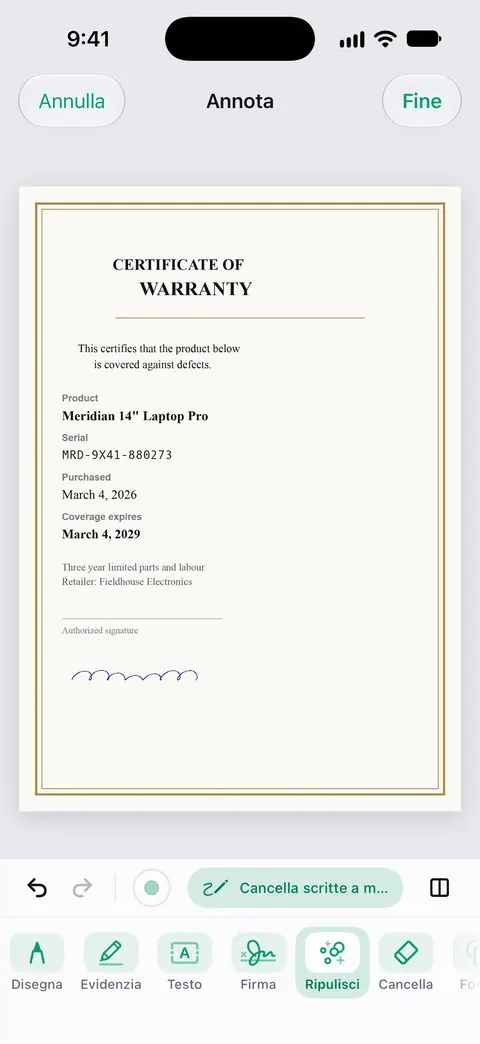
Ripulisci è la gomma intelligente di Scanner One. Apri il documento scansionato in Annota, scegli Ripulisci e passa il pennello sul segno da eliminare, come un cerchio di caffè, una riga di penna o una macchia. Con l’account gratuito puoi usare Ripulisci, la gomma intelligente, su 3 documenti al mese. Pro rimuove ogni limite. Per nascondere informazioni private usa l’oscuramento, non una gomma.

Cosa fa Ripulisci
Ripulisci è la gomma intelligente di Scanner One. Passi il pennello su un segno in una pagina scansionata per cancellarlo. I segni che si vogliono togliere più spesso sono finiti sulla carta per caso:
- un cerchio di caffè o una macchia d’acqua
- una riga di penna o uno scarabocchio a margine
- una sbavatura, un’impronta o l’ombra di una piega
- il contorno di un foglietto adesivo o il segno di una graffetta
Come usarla
- Apri il documento scansionato e vai in Annota.
- Scegli Ripulisci tra gli strumenti di Annota.
- Passa il pennello sul segno. Copri tutto, un po’ oltre il bordo.
- Guarda il risultato a schermo intero. Se resta una traccia, ripassa.
- Salva la pagina.
Ottenere buoni risultati
- I segni piccoli vengono meglio. Un cerchio a margine è un lavoro facile. Una macchia su metà pagina è una scommessa ben più grande.
- Pennella il segno, non le parole intorno. Tieni il pennello sulla macchia e lontano dal testo vicino.
- Controlla il testo vicino. Dopo aver cancellato un segno accanto a una riga di testo, ingrandisci e rileggi quella riga.
- Ombre e carta spenta sono un altro problema. Una dominante grigia su tutta la pagina si risolve con i filtri di scansione e con una luce migliore. Vedi Pulizia automatica e i filtri e eliminare le ombre dalle scansioni.
- Scrittura a mano. La nostra guida su come rimuovere scrittura a mano o segni da una scansione passa in rassegna le opzioni, compreso quando conviene cercare una copia pulita.
Per cosa non serve Ripulisci
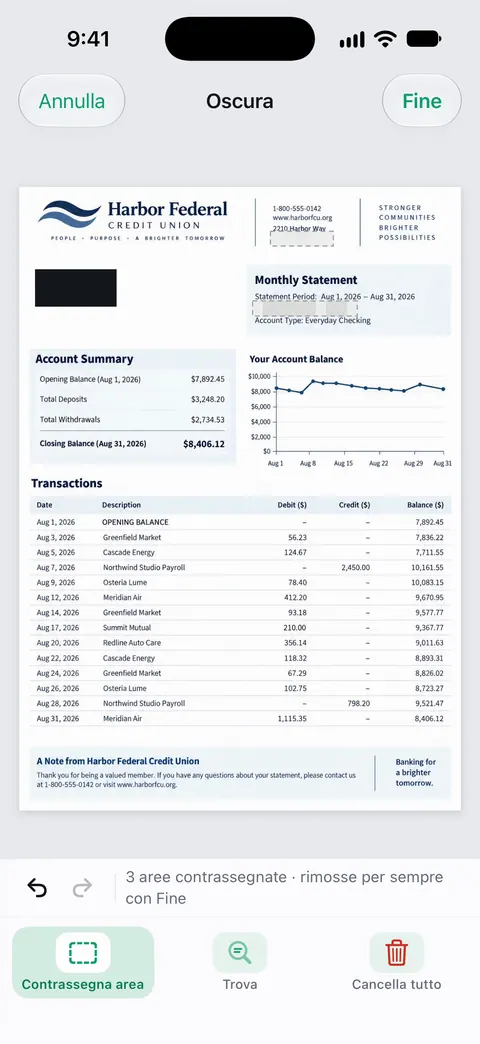
Non serve a nascondere informazioni. Se vuoi eliminare un nome, un indirizzo o un numero di conto prima di inviare un documento, usa l’oscuramento. L’oscuramento è permanente. La nostra guida su come oscurare un PDF nel modo giusto spiega perché in molti PDF non basta disegnare un riquadro sul testo, e la pagina sull’oscuramento mostra come lo fa Scanner One.
Non fa tornare ciò che c’era sotto il segno. Se una macchia copre una parola, cancellare la macchia lascia carta al suo posto, non la parola. Rifai la pagina o cerca un’altra copia.
Non cambia il testo stampato. Per cambiare le parole su una pagina, vedi modificare il testo in un documento scansionato.
Attenzione ai documenti ufficiali. Uno scontrino, un contratto o un atto ufficiale deve mostrare la carta com’è davvero. Ripulisci le tue copie, conserva l’originale e lascia stare ciò che un altro si aspetterebbe di vedere, come una firma, un timbro o una correzione a mano.
Dove Scanner One aiuta, e dove no
La soluzione più semplice per un segno è spesso fisica: stacca il foglietto, pulisci la sbavatura, appiattisci la piega e scansiona di nuovo la pagina. Se il segno è sulla carta per sempre, una gomma aiuta.
Con l’account gratuito puoi usare Ripulisci, la gomma intelligente, su 3 documenti al mese. Pro rimuove ogni limite. Con l’account gratuito, le pagine che condividi, stampi o esporti riportano in basso a destra una piccola scritta “Scansionato con Scanner One”. Pro la rimuove. Per le altre cose che puoi fare in Annota, come firmare ed evidenziare, vedi firmare e annotare.
Domande e risposte
Quante volte posso usare Ripulisci gratis?
Con l’account gratuito puoi usare Ripulisci, la gomma intelligente, su 3 documenti al mese. Pro rimuove ogni limite.
Ripulisci può togliere la scrittura a mano da un modulo stampato?
Puoi passare il pennello sulla scrittura a mano come su qualsiasi altro segno. Controlla bene la pagina dopo, e ricorda che ciò che c’era sotto l’inchiostro non torna. Per una copia vuota di un modulo, il PDF dell’ente che lo emette è di solito la fonte migliore.
Ripulisci è la stessa cosa dell’oscuramento?
No. Ripulisci serve per i segni che non vuoi vedere, come macchie e sbavature. Per nascondere un nome, un numero di conto o qualsiasi dato privato prima di condividere un documento, usa l’oscuramento. L’oscuramento è permanente.
Devo cancellare i segni da un documento ufficiale?
Con cautela. La scansione di un atto ufficiale, di un contratto firmato o di uno scontrino deve mostrare la carta com’è. Ripulisci le tue copie, conserva l’originale e non eliminare mai nulla che un altro si aspetterebbe di vedere.
Fonti
Quello che questa pagina dice su Scanner One è stato verificato sull'app il .
- Scanner One on the App Store — la scheda dell’app: la gomma intelligente e cosa aggiunge Pro
Scarica Scanner One
Scanner One è gratis, con limiti generosi: scansione, PDF puliti e ricerca nel testo non si fermano mai.

Scanner OneScansiona, firma e chiedi
Scanner One è gratis, con limiti generosi: scansione, PDF puliti e ricerca nel testo non si fermano mai.