
가이드
스캔에서 손글씨와 얼룩 지우기
Apple Intelligence가 지원되는 iPhone에서는 페이지를 사진이나 이미지로 만들고, 사진 앱에서 열어 편집, 도구, 클린업을 차례로 탭한 다음 손글씨나 얼룩 위를 문지르세요. 사진이 뒤의 종이 바탕을 채워 줍니다. 그다음 깨끗해진 이미지를 다시 PDF로 만드세요. 마크업의 지우개는 마크업에서 직접 그린 표시만 지우고 스캔에 들어 있는 잉크는 지우지 못합니다. 흰색 상자는 얼룩을 가릴 뿐 지우지는 않습니다.

먼저, 스캔하기 전에 할 수 있는 쉬운 방법
아직 종이가 있다면 여기서 몇 분을 쓰면 편집 시간을 많이 아낄 수 있습니다.
- 종이 위의 연필 자국을 지우개로 지우세요. 부드러운 지우개로 연필 메모를 깨끗이 지울 수 있고, 스캔에는 아예 나타나지 않습니다.
- 빈 서식을 스캔해 두세요. 같은 양식을 여러 번 채울 거라면 누가 쓰기 전에 한 번 스캔해서 원본으로 보관하세요.
- 포스트잇과 인덱스 탭을 가리세요. 떼어 내거나 없이 스캔하고, 메모는 별도 페이지로 추가하세요.
- 흑백이나 회색조 스캔을 써 보세요. 이 필터는 종이를 흰색에, 인쇄된 글자를 검은색에 가깝게 만듭니다. 옅은 연필이나 연한 형광펜은 사라지기도 합니다. 흐린 인쇄도 같이 흐려질 수 있으니 확인하세요. 흑백 스캔 안내에 설정이 있습니다.
표시가 이미 스캔에 들어 있다면 아래 단계로 지울 수 있습니다.
사진 앱의 클린업으로 손글씨 지우기
클린업은 사진 앱에 있는 Apple Intelligence 도구로, 사물을 지우고 배경을 채워 줍니다. 페이지에서 ‘배경’은 종이이므로 펜 메모, 커피 자국, 잡티를 들어낼 수 있습니다.
지원되는 iPhone이 필요합니다. Apple은 iOS 18.1 이상의 iPhone 16 모델, iPhone 15 Pro, iPhone 15 Pro Max를 안내합니다. iOS 27 안내에서는 iPhone 15 Pro부터 Apple Intelligence가 활성화된 모델을 꼽으며, 모든 언어나 지역에서 제공되지는 않습니다.
- 페이지를 이미지로 사진 앱에 가져옵니다. PDF 스캔이라면 미리보기에서 열고 페이지를 JPEG나 PNG로 내보내거나(동작 메뉴, 내보내기), 페이지를 전체 크기로 띄워 스크린샷을 찍으세요.
- 사진에서 이미지를 열고 편집 버튼을 탭합니다.
- 도구를 탭한 다음 클린업을 탭합니다.
- 지우려는 손글씨를 탭하거나, 문지르거나, 원으로 표시합니다. 사진이 탭 한 번으로 지울 수 있도록 일부 항목을 하이라이트해 주기도 합니다.
- 작은 표시는 두 손가락을 펼쳐 확대하세요. 되돌리려면 실행 취소 버튼을 탭합니다.
- 고품질 처리를 쓰고 있다면 클린업을 탭합니다. 그런 다음 완료 버튼을 탭하고 다시 완료를 탭합니다.
- 깨끗해진 이미지를 다시 PDF로 만듭니다. 미리보기에서 이미지를 열고 동작 메뉴를 탭한 다음 내보내기를 탭하고 PDF를 선택하세요. 여러 페이지라면 iPhone에서 사진을 PDF로 만들기를 보세요.
작업하는 동안 자동을 탭하면 사진이 클린업을 처리하는 방식(자동, 신속, 고품질)을 고를 수 있습니다. 나중에 되돌리려면 사진을 열고 편집, 도구, 클린업, 재설정을 차례로 탭하세요.
클린업이 잘하는 것과 못하는 것
- 대체로 잘 됨: 여백의 메모, 빈 종이 위의 낙서, 얼룩이나 링 자국, 펀치 구멍, 접힌 부분의 그림자.
- 어려움: 인쇄된 글자 위에 쓴 손글씨. 클린업은 어떤 픽셀이 인쇄이고 어떤 픽셀이 펜인지 알 수 없어서 메모 밑의 글자를 흐리게 하거나 지울 수 있습니다. 작은 획으로 문지르고 매번 확대해서 확인하세요.
- 어려움: 넓은 면적. 페이지의 절반을 채우면 번진 것처럼 보이기 쉽습니다. 표시를 조금씩 나눠서 지우세요.
마크업의 지우개가 할 수 있는 것과 없는 것
마크업에는 지우개가 있어서 페이지를 지워 줄 거라고 생각하기 쉽지만 그렇지 않습니다. Apple의 안내는 이것을 내가 그린 그림의 일부 또는 전체를 지우는 도구라고 설명합니다. 픽셀 지우개는 마크업에서 그린 획을 지우고, 개체 지우개는 획 묶음 전체를 지웁니다. 스캔할 때 종이에 있던 잉크는 페이지 이미지의 일부이므로 마크업 지우개는 건드리지 않습니다.
그래서 마크업은 내가 한 주석을 되돌리는 데는 알맞고, 스캔에 남은 남의 펜 메모를 지우는 데는 알맞지 않습니다.
흰색 상자로 표시 가리기
페이지가 깨끗해 보이기만 하면 될 때는 표시를 가릴 수 있습니다. 마크업에서 추가 버튼을 탭하고 도형 추가를 탭한 다음 표시 위에 사각형을 놓고 채우기와 테두리를 흰색으로 지정하세요. 밝고 깨끗한 스캔에서는 사라져 보입니다.
이것은 덮는 것이지 지우는 것이 아닙니다. 표시는 상자 밑 파일에 그대로 있고, 누구든 상자를 옮길 수 있습니다. 프린트할 페이지를 말끔하게 하는 데는 괜찮지만, 비공개 정보에는 안 됩니다. 그런 경우는 PDF를 제대로 가리는 방법을 보세요.
원본은 보관하세요
어떤 방법을 쓰든 손대지 않은 스캔은 보관하세요. 지우다 보면 의도보다 많이 지워질 수 있고, 누군가의 이니셜이 있는 계약서, 영수증, 진료 기록처럼 공식적인 서류는 표시가 있는 원본이 효력이 있는 쪽일 수 있습니다. 어느 쪽이 어느 쪽인지 알 수 있게 “임대 계약서(깨끗한 사본)”처럼 깨끗이 한 사본에 이름을 붙이세요.
Scanner One이 도움이 되는 경우와 그렇지 않은 경우
iPhone에 사진 앱의 클린업이 있고 고칠 페이지가 한 장이라면 그것으로 충분합니다. Scanner One이 도움이 되는 때는 페이지가 문서이고, 이미지를 내보내고 PDF를 다시 만들지 않고 문서가 있는 자리에서 고치고 싶을 때입니다.
Scanner One의 클린업은 스캔 자체에서 작동하는 스마트 지우개입니다. 아래의 커피 자국처럼 표시 위를 문지르면 됩니다.
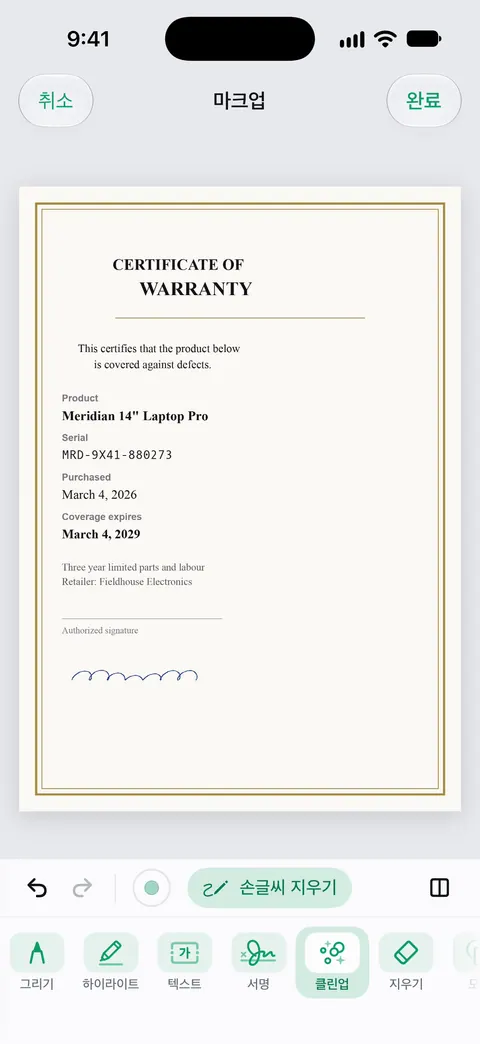
스캔 단계에서는 이렇습니다. 스캔에는 자동 보정, 컬러, 회색조, 영수증 필터가 있습니다. 옅은 연필 자국이 있는 페이지에는 회색조를 써 보고 인쇄된 글자가 계속 진하게 남는지 확인하세요. 표시가 아니라 그림자라면 스캔에서 그림자 없애기를 보세요.
한계도 분명히 짚어 둡니다.
- 무료 계정은 한 달에 3개 문서까지 스마트 지우개인 클린업을 사용할 수 있습니다. Pro는 모든 한도를 없앱니다.
- 무료 계정에서는 공유, 인쇄, 내보내기하는 페이지의 오른쪽 아래에 “Scanner One으로 스캔됨”이라는 작은 표시가 들어갑니다. Pro에서는 이 표시가 사라집니다.
- 인쇄된 글자 위의 손글씨는 어떤 지우개에도 어렵고, 이 도구도 마찬가지입니다. 작은 획으로 문지르고 밑의 글자를 확인하세요.
- 클린업 기능 페이지에 더 많은 예가 있습니다.
질문과 답변
iPhone에서 스캔한 PDF의 펜 자국을 지울 수 있나요?
Apple 앱으로 PDF에서 바로 지울 수는 없습니다. 마크업의 지우개는 마크업에서 그린 것만 지웁니다. 페이지를 이미지로 만들고, iPhone이 Apple Intelligence를 지원하면 사진 앱의 클린업을 쓴 다음 다시 PDF로 만들거나, 스캔에서 바로 작동하는 스마트 지우개가 있는 앱을 쓰세요.
사진 앱의 클린업은 어떤 iPhone에서 쓸 수 있나요?
Apple은 iOS 18.1 이상의 iPhone 16 모델, iPhone 15 Pro, iPhone 15 Pro Max를 안내하고, iOS 27 안내에서는 iPhone 15 Pro부터 Apple Intelligence가 활성화된 모델을 꼽습니다. 모든 언어나 지역에서 제공되지는 않습니다.
스캔한 페이지에서 형광펜 자국을 지우려면 어떻게 하나요?
형광펜은 글자 위에 얹혀 있어서 지우면 글자까지 지워질 수 있습니다. 작은 획으로 가볍게 문지르고 밑의 글자를 확인하세요. 회색조나 흑백 필터를 쓰면 옅은 형광펜이 훨씬 흐려지기도 합니다.
문서에서 표시를 지워도 괜찮은가요?
내 서류에서 내 메모를 지우거나 오래된 편지의 얼룩을 지우는 것은 괜찮습니다. 다른 사람이 발급한 문서에서 서명, 도장, 정정 표시를 지우고 원본인 것처럼 넘기는 것은 안 됩니다.
Scanner One에서 클린업은 무료인가요?
무료 계정은 한 달에 3개 문서까지 스마트 지우개인 클린업을 사용할 수 있습니다. Pro는 모든 한도를 없앱니다.
출처
이 페이지에서 Scanner One에 관해 설명한 내용은 에 앱에서 직접 확인했습니다.
- iPhone에서 사진 클린업, 확장 및 프레임 재설정하기 — 사진 앱의 클린업 단계, 처리 옵션, 재설정, 필요한 Apple Intelligence 모델. iOS 27 안내 페이지로 날짜 표기 없음, 2026-11-13에 확인
- 사진에서 클린업을 사용할 때의 요구 사항 — 클린업에는 iPhone 16 모델, iPhone 15 Pro 또는 iPhone 15 Pro Max와 iOS 18.1 이상이 필요하며 지역별 제한이 있음. 한국어 페이지 게시일 2025년 4월 28일
- iPhone에서 마크업을 사용하여 그리기 및 손글씨 쓰기 — 마크업의 픽셀 지우개와 개체 지우개는 내가 그린 그림만 지움. iOS 26과 27용 안내 페이지로 날짜 표기 없음, 2026-11-13에 확인
- iPhone의 미리보기 앱에서 PDF 및 이미지를 내보내거나 압축하기 — 미리보기에서 이미지를 PDF로 내보내기. iOS 26과 27용 안내 페이지로 날짜 표기 없음, 2026-11-13에 확인
- App Store의 Scanner One — 앱 자체 소개 페이지: 클린업, 스마트 지우개, 스캔 필터
Scanner One 받기
Scanner One은 넉넉한 한도로 무료로 이용할 수 있으며, 스캔, 깨끗한 PDF, 텍스트 검색은 언제나 제한 없이 사용할 수 있습니다.

Scanner One스캔, 서명, 무엇이든 AI에게 질문
Scanner One은 넉넉한 한도로 무료로 이용할 수 있으며, 스캔, 깨끗한 PDF, 텍스트 검색은 언제나 제한 없이 사용할 수 있습니다.