
기능
영구 가리기
가리기는 영구적입니다. 문서를 열고 가리기를 선택한 다음, 숨길 곳을 하나씩 표시하고 스타일(검은색 단색, 픽셀화, 흐림)을 골라 적용하세요. PDF 위에 그린 검은 상자는 다릅니다. 아래 글자를 복사할 수 있는 경우가 많습니다. Pro는 가리기, 스마트 지우개, 텍스트 편집, 자동 내보내기, 5가지 대체 앱 아이콘을 추가합니다.

무엇을 하나요
가리기는 영구적입니다. 가리기를 적용하면 그 아래에 있던 내용이 단순히 덮이는 것이 아니라 문서에서 사라집니다.
바로 이 차이가 중요합니다. 많은 사람이 줄 위에 검은 사각형을 그려서 PDF를 “가립니다”. 화면에서는 숨겨진 것처럼 보입니다. 하지만 많은 PDF에서는 글자가 상자 아래에 그대로 있어서 선택해 메시지에 복사하거나 검색으로 찾을 수 있습니다. 진짜 가리기는 글자와 그 이미지를 없앱니다.
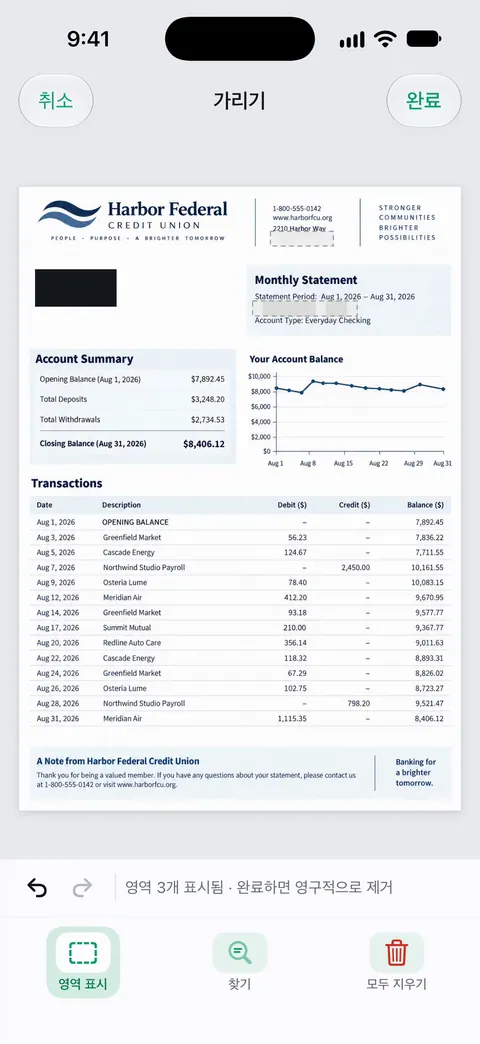
문서를 가리는 방법
- 문서를 열고 도구에서 가리기를 선택합니다.
- 숨길 곳을 하나씩 표시합니다. 이름, 주소, 계좌번호, 표의 한 줄 같은 것입니다.
- 상자마다 스타일을 고릅니다. 검은색 단색, 픽셀화, 흐림 중에서 고를 수 있습니다.
- 적용합니다. 표시한 영역이 봉인됩니다.
- 결과를 확인합니다. 가린 단어를 문서에서 검색하면 찾아지지 않아야 합니다. 각 상자를 확대해서 살펴보세요.
- 가린 문서를 공유합니다. 무료 계정에서는 공유, 인쇄, 내보내기하는 페이지의 오른쪽 아래에 “Scanner One으로 스캔됨”이라는 작은 표시가 들어갑니다. Pro에서는 이 표시가 사라집니다.
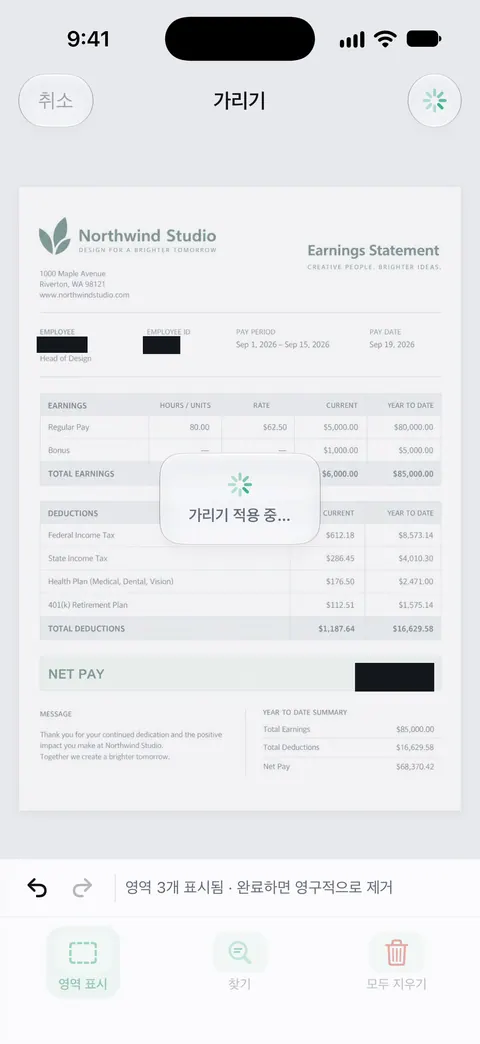
어떤 스타일을 고를까요
- 검은색 단색은 무언가를 일부러 없앴다는 가장 분명한 신호입니다. 공식 사본에 쓰세요.
- 픽셀화는 세부 정보를 숨기면서 페이지의 모양을 유지합니다. 스크린샷이나 비공식적인 공유에 알맞습니다.
- 흐림은 가장 부드러운 모양입니다. 지운 티를 내는 것보다 겉모습이 더 중요할 때 쓰세요.
스타일은 상자가 어떻게 보이느냐의 문제일 뿐입니다. 가리기는 영구적입니다.
보통 가리는 것
- 계좌번호와 카드 번호: 명세서와 고지서에서 마지막 네 자리만 남기고.
- 미국 사회보장번호, 세금 ID, 여권 번호: 요청하는 사람이 필요로 하지 않을 때.
- 다른 사람의 정보: 공동 명세서에 있는 가족의 이름, 공유한 급여 표에 있는 동료의 급여.
- 의료 정보: 요청과 아무 상관이 없는 것.
- 주소: 마켓플레이스 게시글의 영수증처럼 공개적으로 공유하는 문서의 주소.
가리기 전에 상대방에게 무엇이 필요한지 생각해 보세요. 집주인은 소득은 필요해도 계좌번호는 필요 없을 수 있습니다. 집주인이 요구할 수 있는 것EN을 보세요. 가리지 않은 전체 문서가 필요해서 가린 사본을 거절하는 곳도 있습니다. 주소 증명하기EN에서는 주소 자체가 보여야 합니다.
가리기가 아닌 것
- 클린업이 아닙니다. 클린업은 페이지가 더 보기 좋도록 얼룩과 자국을 지웁니다. 가리기는 아무도 복구할 수 없게 정보를 없앱니다.
- 되돌릴 수 없습니다. 필요할 수 있다면 원본 종이나 안전하게 보관한 가리지 않은 사본을 남겨 두세요.
- 표시하지 않은 것은 가리지 않습니다. 숫자는 머리글, 바닥글, 표처럼 여러 곳에 나타날 수 있습니다. 보내기 전에 검색해 보세요.
어떤 앱에서든 쓸 수 있는 일반적인 방법과 가리기가 진짜인지 시험하는 법은 PDF를 제대로 가리는 방법 안내서에 있습니다.
Scanner One이 도움이 되는 경우와 그렇지 않은 경우
사진 속 무언가만 숨기면 된다면, 사진 앱에서 잘라 내거나 덮은 다음 PDF가 아닌 사진을 보내는 것도 간단한 선택입니다. PDF라면 가리기 도구 없이 쓸 수 있는 안전한 무료 방법은 문서를 인쇄해서 마커로 글자를 칠하고 종이 사본을 다시 스캔하는 것입니다.
Scanner One은 자주 가리거나 휴대폰에서 제대로 처리해야 할 때 도움이 됩니다. 가리기는 영구적입니다. Pro는 가리기, 스마트 지우개, 텍스트 편집, 자동 내보내기, 5가지 대체 앱 아이콘을 추가합니다. Pro는 모든 한도를 없앱니다. 요금제는 무료와 Pro에, 신분증 사본을 안전하게 보내는 방법은 신분증과 여권에 있습니다.
질문과 답변
Scanner One의 가리기는 영구적인가요?
가리기는 영구적입니다. 적용한 뒤에는 결과를 확인하세요. 가린 단어를 문서에서 검색했을 때 찾아지지 않아야 합니다.
가리기는 무료인가요?
Pro는 가리기, 스마트 지우개, 텍스트 편집, 자동 내보내기, 5가지 대체 앱 아이콘을 추가합니다. 요금제와 가격은 무료와 Pro 페이지에 있습니다.
마크업의 검은 상자로는 왜 부족한가요?
PDF에 그린 상자는 페이지 위에 얹은 그림입니다. 많은 PDF에서 글자는 여전히 그 아래에 있으며 누구나 선택하고, 복사하고, 검색할 수 있습니다. 가리기는 글자를 없앱니다.
은행 명세서를 보내기 전에 무엇을 가려야 하나요?
대개 마지막 몇 자리를 뺀 계좌번호와, 상대방이 알 필요가 없는 거래 내역입니다(허용된다면). 가리지 않은 전체 명세서가 필요한 곳도 있으니 먼저 물어보세요.
출처
이 페이지에서 Scanner One에 관해 설명한 내용은 에 앱에서 직접 확인했습니다.
- Scanner One on the App Store — 앱 자체 소개 페이지: 영구 가리기, 그리고 Pro의 일부로서의 가리기
Scanner One 받기
Scanner One은 넉넉한 한도로 무료로 이용할 수 있으며, 스캔, 깨끗한 PDF, 텍스트 검색은 언제나 제한 없이 사용할 수 있습니다.

Scanner One스캔, 서명, 무엇이든 AI에게 질문
Scanner One은 넉넉한 한도로 무료로 이용할 수 있으며, 스캔, 깨끗한 PDF, 텍스트 검색은 언제나 제한 없이 사용할 수 있습니다.