
機能
クリーンアップ:スマート消しゴム
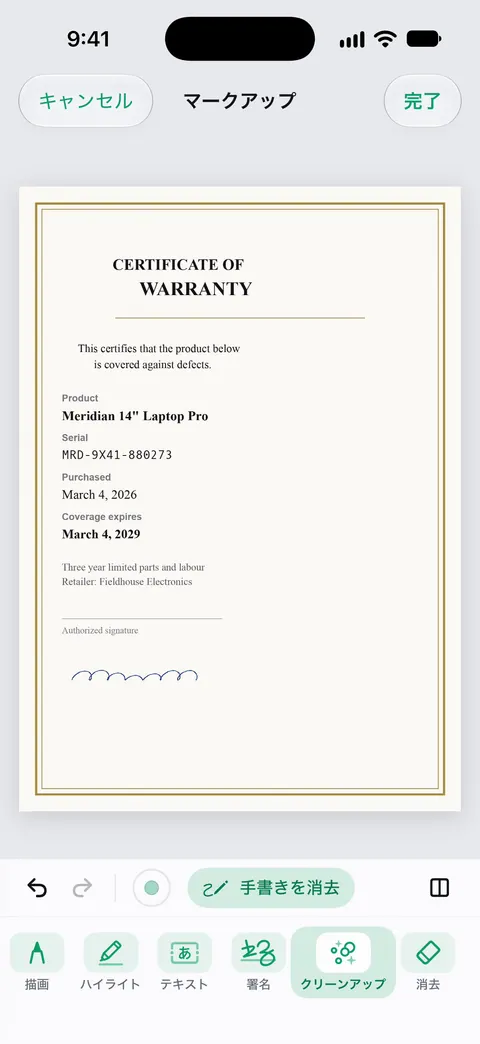
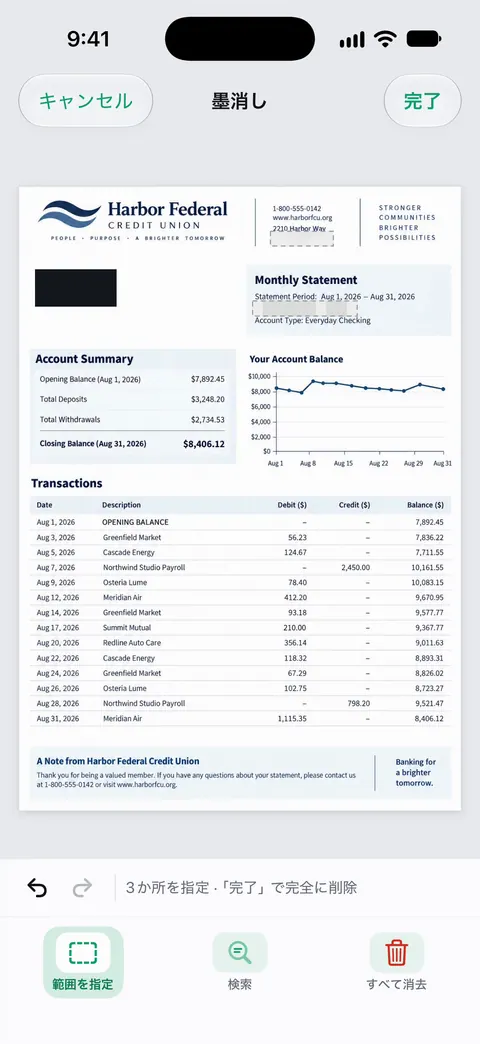
クリーンアップはScanner Oneのスマート消しゴムです。スキャンした書類をマークアップで開いて「クリーンアップ」を選び、コーヒーの輪染み、ペンの跡、汚れなど消したいものをなぞってください。無料版では、スマート消しゴムのクリーンアップを月に3件の書類まで使えます。 Proにすると、すべての制限がなくなります。 個人情報を隠したいときは、消しゴムではなく墨消しを使います。

クリーンアップでできること
クリーンアップは、Scanner Oneのスマート消しゴムです。スキャンしたページの跡の上をなぞると、消えます。消したいと思われがちな跡は、たいてい偶然ついたものです。
- コーヒーの輪染みや水の染み
- 余白のペンの線や落書き
- 汚れ、指紋、折り目の影
- 付箋の跡やホチキスの跡
使い方
- スキャンした書類を開いて、マークアップに進みます。
- マークアップのツールから**「クリーンアップ」**を選びます。
- 跡の上をなぞります。縁より少し外まで、跡全体を覆ってください。
- 実寸で結果を確認します。跡が少し残っていたら、もう一度なぞります。
- ページを保存します。
よい結果を得るには
- **小さな跡ほどきれいに消えます。**余白の輪染みは簡単です。ページの半分にかかる染みは、ずっと推測に頼ることになります。
- **文字ではなく、跡をなぞる。**ブラシは染みに当て、隣の文字にはかけないようにします。
- **隣の文字を確認する。**文字の行に近い跡を消したあとは、拡大してその行をもう一度読んでください。
- **影や紙のくすみは別の問題です。**ページ全体にかかる灰色のかぶりには、スキャンフィルタと明かりの工夫が効きます。自動補正とフィルタとスキャンの影を消すをご覧ください。
- 手書き。スキャンから手書きや跡を消すガイドで、きれいな控えを探すほうがよい場合を含め、選択肢を説明しています。
クリーンアップに向かないこと
**情報を隠すためのものではありません。**書類を送る前に、名前、住所、口座番号を消したいなら、墨消しを使います。墨消しは完全で、元に戻せません。 PDFを正しく墨消しするガイドでは、多くのPDFで文字の上に四角を描くだけでは足りない理由を説明し、墨消し機能のページではScanner Oneでのやり方を紹介しています。
**跡の下にあったものは戻りません。**染みが単語に重なっていた場合、染みを消しても残るのは染みがあった場所の紙で、その単語ではありません。ページを撮り直すか、別の控えを探してください。
**印刷された文字は変わりません。**ページの文字を変えたいときは、スキャンした書類のテキストを編集するをご覧ください。
**記録には慎重に。**レシート、契約書、公的な記録は、紙のありのままを示すべきです。きれいにするのは自分用の控えだけにして、原本は残し、署名、スタンプ、手書きの訂正など、ほかの人が見えるはずのものには手を付けないでください。
Scanner Oneが役立つこと、役立たないこと
跡への対処は、実物でするのがいちばん簡単なことも多いです。付箋をはがす、汚れをふく、折り目を伸ばす、そしてページをもう一度スキャンします。跡が紙に残ったままなら、消しゴムが役立ちます。
無料版では、スマート消しゴムのクリーンアップを月に3件の書類まで使えます。 Proにすると、すべての制限がなくなります。 無料版では、共有、印刷、書き出しをしたページの右下に「Scanner Oneでスキャン」という小さなラベルが入ります。Proにするとこのラベルはなくなります。 署名やハイライトなど、マークアップでできるほかのことは、署名とマークアップをご覧ください。
よくある質問
クリーンアップは無料で何回使えますか?
無料版では、スマート消しゴムのクリーンアップを月に3件の書類まで使えます。 Proにすると、すべての制限がなくなります。
印刷された書式の手書き文字を消せますか?
手書きも、ほかの跡と同じようになぞって消せます。そのあとでページをよく確認してください。インクの下にあったものは元に戻らない点にも注意が必要です。書式の白紙の控えがほしいなら、発行元のPDFを使うほうがたいていよい方法です。
クリーンアップは墨消しと同じですか?
違います。クリーンアップは、染みや汚れなど見たくない跡を消すものです。書類を共有する前に、名前、口座番号、個人情報を隠すには墨消しを使います。墨消しは完全で、元に戻せません。
公的な書類の跡を消してもよいですか?
慎重にしてください。公的な記録、署名済みの契約書、レシートのスキャンは、紙のありのままを示すべきです。跡を消すのは自分用の控えだけにして、原本は残し、ほかの人が見えるはずのものは決して消さないでください。
出典
このページに書かれたScanner Oneに関する内容は、にAppで確認したものです。
- App StoreのScanner One — アプリ自身の掲載ページ:スマート消しゴムと、Proで加わるもの
Scanner Oneを入手
Scanner Oneは無料で使え、利用上限にもゆとりがあります。スキャン、きれいなPDF作成、テキスト検索はずっと無制限です。

Scanner Oneスキャン・署名・AIに何でも質問
Scanner Oneは無料で使え、利用上限にもゆとりがあります。スキャン、きれいなPDF作成、テキスト検索はずっと無制限です。