
기능
서명과 마크업
문서에 서명하고 주석을 달 수 있습니다. 문서를 열고 마크업으로 가서 서명을 탭하세요. 서명 패드에 서명을 쓰고 사용을 탭한 다음, 원하는 자리로 끌어 놓고 크기를 조절합니다. 마크업은 하이라이트, 밑줄, 텍스트 입력, 모양 추가도 됩니다. 무료 계정은 한 달에 3개 문서까지 서명하고 마크업할 수 있습니다. Pro는 모든 한도를 없앱니다. iPhone 자체 마크업으로도 PDF에 서명할 수 있습니다.

무엇을 하나요
문서에 서명하고 주석을 달 수 있습니다. 마크업이 그 일을 하는 곳입니다.
- 서명: 패드에 서명을 쓴 다음 페이지에 놓고, 옮기고, 크기를 조절합니다.
- 하이라이트, 펜, 밑줄: 합계를 표시하고, 날짜에 동그라미를 치고, 참조 번호에 밑줄을 긋습니다.
- 텍스트: 서명 옆의 날짜나 여백의 메모처럼 페이지에 글자를 입력합니다.
- 모양: 사각형, 타원, 선, 화살표로 중요한 곳을 가리킵니다.
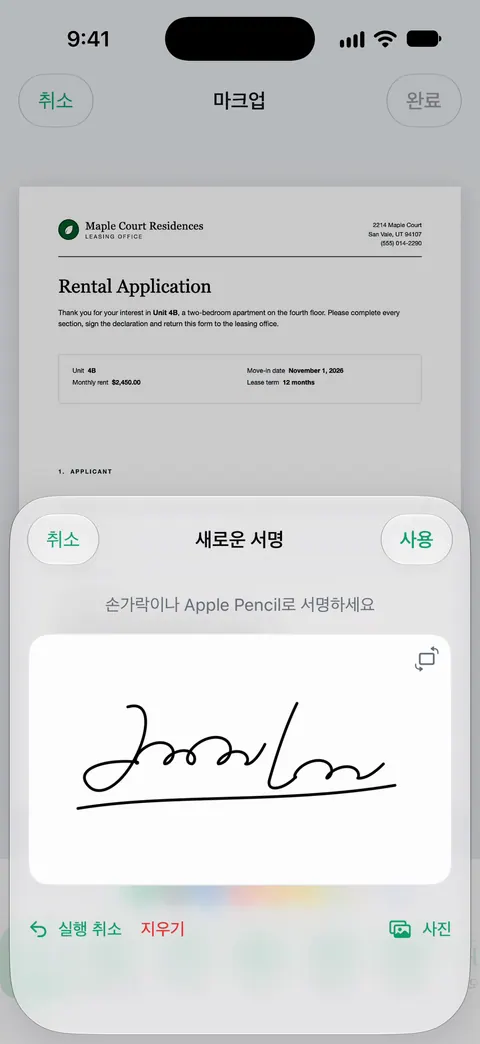
문서에 서명하는 방법
- Scanner One에서 문서를 엽니다. 이메일로 받은 PDF는 공유 시트로 보낼 수 있습니다. 다른 앱의 공유 시트에서 Scanner One에 저장을 선택하면 파일을 Scanner One으로 보낼 수 있습니다.
- 필드가 있는 양식이라면 먼저 필드를 채웁니다. 양식 채우기로 PDF 양식의 필드에 내용을 입력할 수 있습니다.
- 마크업으로 가서 서명을 탭합니다.
- 패드에 손가락으로 서명을 쓰고 사용을 탭합니다.
- 서명을 줄 위로 끌어 놓고 알맞게 크기를 조절합니다.
- 양식에서 요구하면 텍스트 도구로 날짜를 추가합니다.
- 저장한 다음 공유합니다. 공유 및 내보내기에서 문서를 인쇄하거나 나에게 이메일로 보낼 수도 있습니다.
종이가 눈앞에 있다면 먼저 스캔한 뒤 스캔본에 서명하세요. 프린터 없이 오늘 서명한 양식 보내기 상황별 안내서가 처음부터 끝까지 안내합니다.
문서를 마크업하는 방법
- 문서를 열고 마크업으로 갑니다.
- 도구를 고릅니다. 하이라이트, 펜, 텍스트, 모양 중에서 고를 수 있습니다.
- 페이지에 그리거나 입력합니다. 새 모양은 조절용 핸들과 함께 선택된 상태로 남습니다.
- 페이지를 저장합니다.
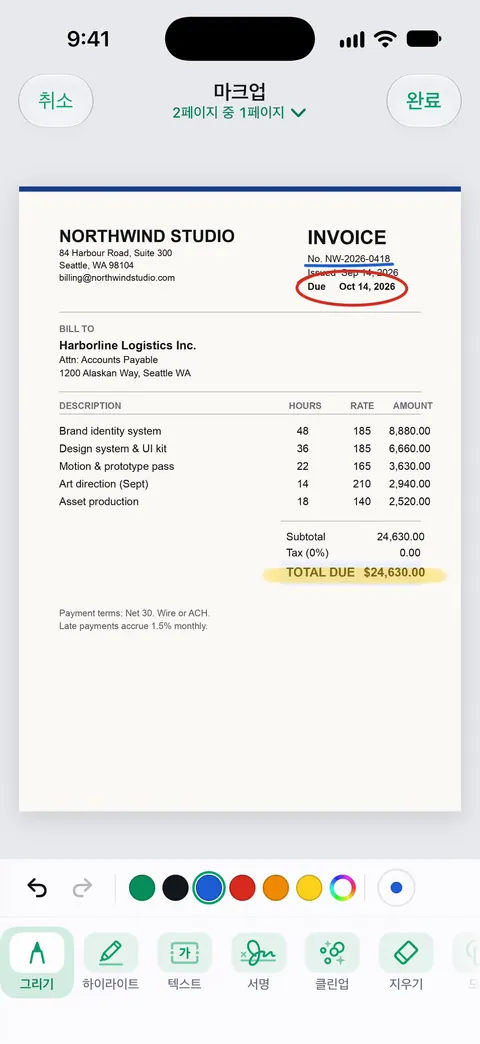
좋은 사용처는 전화하기 전에 청구서에서 이의 있는 부분을 하이라이트하기, 임대 계약서의 날짜에 동그라미 치기, 다른 사람을 위해 초안에 표시하기, 스캔한 체크리스트의 항목을 확인 표시하기입니다. 더 자세한 내용은 PDF의 텍스트 하이라이트하기와 PDF에 텍스트 추가하기를 보세요.
서명을 잘하는 요령
- 줄 위에 보통 크기로 서명하세요. 너무 큰 서명은 붙여 넣은 것 같고, 너무 작은 서명은 번진 것 같습니다.
- 날짜를 적으세요. 대부분의 양식은 서명 옆에 날짜를 원합니다.
- 모든 페이지를 확인하세요. 끝에 서명하는 것 외에 매 페이지에 이니셜을 요구하는 계약서도 있습니다.
- 서명한 사본을 보관하세요. 보내기 전에 서명한 버전을 보관함에 저장하세요.
- 요청받은 곳으로 보내세요. 양식에 적힌 업로드 페이지와 이메일 주소가 오래된 대화에 답장하는 것보다 낫습니다.
마크업이 하지 못하는 일
- 인쇄된 글자를 바꾸지 못합니다. 페이지에 이미 있는 텍스트를 바꾸려면 스캔한 문서의 텍스트 편집하기를 보세요. Pro는 가리기, 스마트 지우개, 텍스트 편집, 자동 내보내기, 5가지 대체 앱 아이콘을 추가합니다.
- 정보를 숨기지 못합니다. 마크업으로 그린 검은 상자는 그림일 뿐입니다. 정보를 완전히 없애려면 가리기를 사용하세요. 가리기는 영구적입니다.
- 얼룩을 지우지 못합니다. 그것은 클린업의 일입니다.
- 공인된 전자서명 서비스가 아닙니다. 그런 서비스가 필요한 문서도 있으며, 요구하는 쪽에서 알려 줄 것입니다.
Scanner One이 도움이 되는 경우와 그렇지 않은 경우
iPhone은 PDF에 자체적으로 서명할 수 있습니다. Apple의 안내는 이렇습니다. 문서를 열고(요청받으면 파일 앱에서), 마크업 버튼을 탭하고, 서명 추가를 탭하고, 손가락으로 서명한 다음 완료를 탭하고, 서명을 원하는 곳으로 끌어 놓습니다. iPhone은 다음에 쓸 수 있도록 서명을 저장해 둡니다. 1년에 몇 번 서명하는 정도라면 그것으로 충분하며, 전체 단계는 iPhone에서 PDF에 서명하기 안내서에 있습니다.
Scanner One은 서류가 종이로 도착할 때, 스캔, 서명, 전송을 한곳에서 하고 싶을 때, 그리고 서명이나 주석을 자주 할 때 도움이 됩니다. 무료 계정은 한 달에 3개 문서까지 서명하고 마크업할 수 있습니다. Pro는 모든 한도를 없앱니다. 무료 계정에서는 공유, 인쇄, 내보내기하는 페이지의 오른쪽 아래에 “Scanner One으로 스캔됨”이라는 작은 표시가 들어갑니다. Pro에서는 이 표시가 사라집니다. 서명 앱을 비교하려면 iPhone에서 문서에 서명하는 앱을 보세요. Scanner One이 우리 앱이라는 점을 밝혀 두었습니다.
질문과 답변
무료로 몇 개의 문서에 서명할 수 있나요?
무료 계정은 한 달에 3개 문서까지 서명하고 마크업할 수 있습니다. Pro는 모든 한도를 없앱니다.
앱 없이 iPhone에서 PDF에 서명할 수 있나요?
네. 파일 앱에서 PDF를 열고 마크업 버튼, 서명 추가를 차례로 탭한 다음 손가락으로 서명하고 완료를 탭해 서명을 제자리로 끌어 놓으세요. 가끔 하는 서명이라면 그것으로 충분합니다.
휴대폰에서 그린 서명이 법적으로 유효한가요?
유효한 경우가 많지만 문서와 요구하는 상대에 따라 다릅니다. 서명한 PDF를 받아 주는 기관, 집주인, 회사가 많습니다. 직접 쓴 서명, 공증, 특정 전자서명 서비스가 필요한 문서도 있습니다. 요구하는 쪽에 물어보세요.
서명한 문서에도 워터마크가 들어가나요?
무료 계정에서는 공유, 인쇄, 내보내기하는 페이지의 오른쪽 아래에 “Scanner One으로 스캔됨”이라는 작은 표시가 들어갑니다. Pro에서는 이 표시가 사라집니다.
양식 필드도 채울 수 있나요?
네. 양식 채우기로 PDF 양식의 필드에 내용을 입력할 수 있습니다. 필드를 먼저 채우고 서명하세요.
출처
이 페이지에서 Scanner One에 관해 설명한 내용은 에 앱에서 직접 확인했습니다.
- Apple 지원: iPhone에서 양식 작성, 문서 서명 및 서명 생성하기 (iPhone 사용 설명서, iOS 27) — 기본 제공 방법: 마크업의 서명 추가, 양식 필드 작성, 저장된 서명. 2026-11-13에 확인
- Scanner One on the App Store — 앱 자체 소개 페이지: 서명과 주석
Scanner One 받기
Scanner One은 넉넉한 한도로 무료로 이용할 수 있으며, 스캔, 깨끗한 PDF, 텍스트 검색은 언제나 제한 없이 사용할 수 있습니다.

Scanner One스캔, 서명, 무엇이든 AI에게 질문
Scanner One은 넉넉한 한도로 무료로 이용할 수 있으며, 스캔, 깨끗한 PDF, 텍스트 검색은 언제나 제한 없이 사용할 수 있습니다.