
Funktion
Bereinigen: der intelligente Radierer
„Bereinigen“ ist der intelligente Radierer von Scanner One. Öffne das gescannte Dokument in „Markierungen“, wähle „Bereinigen“ und fahr mit dem Pinsel über die Stelle, die weg soll, etwa einen Kaffeering, eine verirrte Stiftlinie oder einen Fleck. Gratis kannst du Bereinigen, den intelligenten Radierer, bei 3 Dokumenten im Monat nutzen. Pro entfernt alle Limits. Um private Angaben zu verbergen, nimmst du Schwärzen, keinen Radierer.

Was „Bereinigen“ macht
„Bereinigen“ ist der intelligente Radierer in Scanner One. Du fährst mit dem Pinsel über eine Stelle auf einer gescannten Seite, um sie zu löschen. Am häufigsten wollen Leute Dinge loswerden, die aus Versehen aufs Papier kamen:
- ein Kaffeering oder ein Wasserfleck
- eine verirrte Stiftlinie oder ein Gekritzel am Rand
- ein Schmierer, ein Fingerabdruck oder ein Knickschatten
- der Umriss eines Haftzettels oder ein Heftklammerabdruck
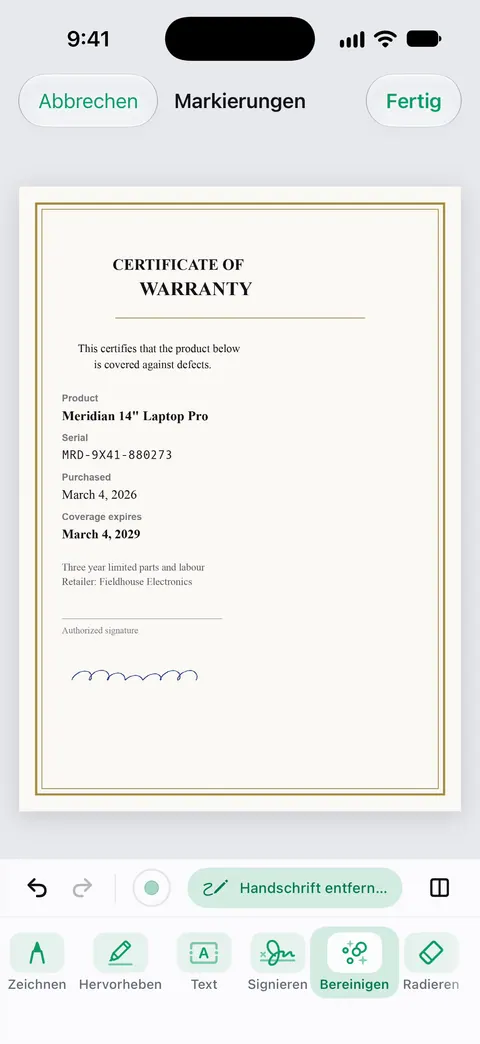
So benutzt du es
- Öffne das gescannte Dokument und gehe zu „Markierungen“.
- Wähle in den Markierungs-Werkzeugen Bereinigen.
- Fahr mit dem Pinsel über die Stelle. Decke sie ganz ab, ein Stück über den Rand hinaus.
- Sieh dir das Ergebnis in voller Größe an. Bleibt eine Spur, fahr noch einmal darüber.
- Sichere die Seite.
Gute Ergebnisse
- Kleine Stellen werden am besten sauber. Ein Ring am Rand ist eine leichte Aufgabe. Bei einem Fleck über der halben Seite ist es viel mehr Raterei.
- Fahr über die Stelle, nicht über die Wörter drumherum. Halte den Pinsel auf dem Fleck und weg vom Text daneben.
- Prüfe den Text daneben. Nach dem Löschen einer Stelle nahe einer Textzeile zoomst du hinein und liest die Zeile noch einmal.
- Schatten und mattes Papier sind ein anderes Problem. Einen grauen Schleier über der ganzen Seite lösen die Scan-Filter und besseres Licht. Siehe „Automatisch“ und die Filter und Schatten aus Scans entfernen.
- Handschrift. Unser Ratgeber zum Entfernen von Handschrift oder Markierungen aus einem Scan geht die Möglichkeiten durch, auch wann du lieber nach einer sauberen Kopie suchst.
Wofür „Bereinigen“ nicht da ist
Es ist nicht zum Verbergen von Informationen da. Soll ein Name, eine Adresse oder eine Kontonummer weg, bevor du ein Dokument verschickst, nimm Schwärzen. Schwärzen ist dauerhaft. Unser Ratgeber zum richtigen Schwärzen eines PDFs erklärt, warum ein Kasten über dem Text in vielen PDFs nicht reicht, und die Seite zum Schwärzen zeigt, wie Scanner One es macht.
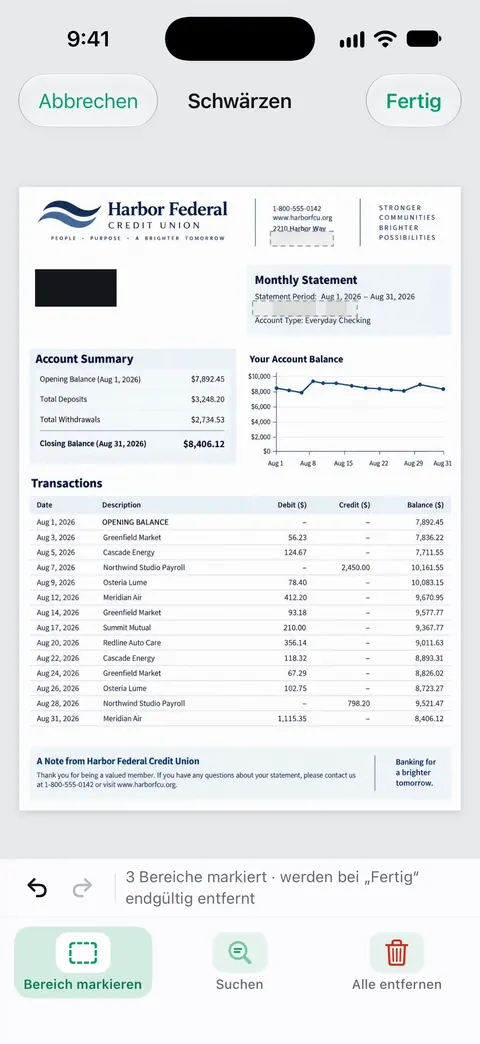
Es holt nicht zurück, was unter der Stelle war. Deckt ein Fleck ein Wort ab, hinterlässt das Löschen des Flecks Papier statt des Worts. Nimm die Seite neu auf oder such eine andere Kopie.
Es ändert keinen gedruckten Text. Um die Wörter auf einer Seite zu ändern, siehe Text in einem gescannten Dokument bearbeiten.
Sei vorsichtig mit Belegen und Urkunden. Ein Kassenbon, ein Vertrag oder eine amtliche Urkunde sollte das Papier zeigen, wie es wirklich ist. Bereinige deine eigenen Kopien, behalte das Original und lass alles in Ruhe, was jemand anderes erwarten würde, etwa eine Unterschrift, einen Stempel oder eine handschriftliche Korrektur.
Wo Scanner One hilft und wo nicht
Die einfachste Lösung für einen Fleck ist oft körperlich: den Haftzettel abnehmen, den Schmierer abwischen, den Knick glätten und die Seite neu scannen. Ist die Markierung dauerhaft auf dem Papier, hilft ein Radierer.
Gratis kannst du Bereinigen, den intelligenten Radierer, bei 3 Dokumenten im Monat nutzen. Pro entfernt alle Limits. In der Gratisversion tragen Seiten, die du teilst, druckst oder exportierst, unten rechts einen kleinen Hinweis „Gescannt mit Scanner One“. Pro entfernt ihn. Für das, was du in „Markierungen“ sonst tun kannst, etwa Signieren und Hervorheben, siehe Signieren und markieren.
Fragen und Antworten
Wie oft kann ich „Bereinigen“ gratis nutzen?
Gratis kannst du Bereinigen, den intelligenten Radierer, bei 3 Dokumenten im Monat nutzen. Pro entfernt alle Limits.
Kann „Bereinigen“ Handschrift aus einem gedruckten Formular entfernen?
Du kannst über Handschrift fahren wie über jede andere Markierung. Prüfe die Seite danach genau und bedenke, dass nicht zurückkommt, was unter der Tinte stand. Für eine leere Kopie eines Formulars ist das eigene PDF der ausstellenden Stelle meist die bessere Quelle.
Ist „Bereinigen“ dasselbe wie Schwärzen?
Nein. „Bereinigen“ ist für Stellen, die du nicht sehen willst, wie Flecken und Schmierer. Um einen Namen, eine Kontonummer oder etwas Privates vor dem Teilen eines Dokuments zu verbergen, nimmst du Schwärzen. Schwärzen ist dauerhaft.
Sollte ich Flecken aus einem amtlichen Dokument entfernen?
Sei vorsichtig. Der Scan einer Urkunde, eines unterschriebenen Vertrags oder eines Belegs sollte das Papier zeigen, wie es ist. Bereinige Flecken auf deinen eigenen Kopien, behalte das Original und entferne nie etwas, das jemand anderes dort erwarten würde.
Quellen
Was diese Seite über Scanner One sagt, wurde am in der App geprüft.
Scanner One laden
Scanner One ist kostenlos, mit großzügigen Limits: Scannen, saubere PDFs und die Textsuche sind nie begrenzt.

Scanner OneScannen, signieren & KI fragen
Scanner One ist kostenlos, mit großzügigen Limits: Scannen, saubere PDFs und die Textsuche sind nie begrenzt.