
Función
Limpiar: el borrador inteligente
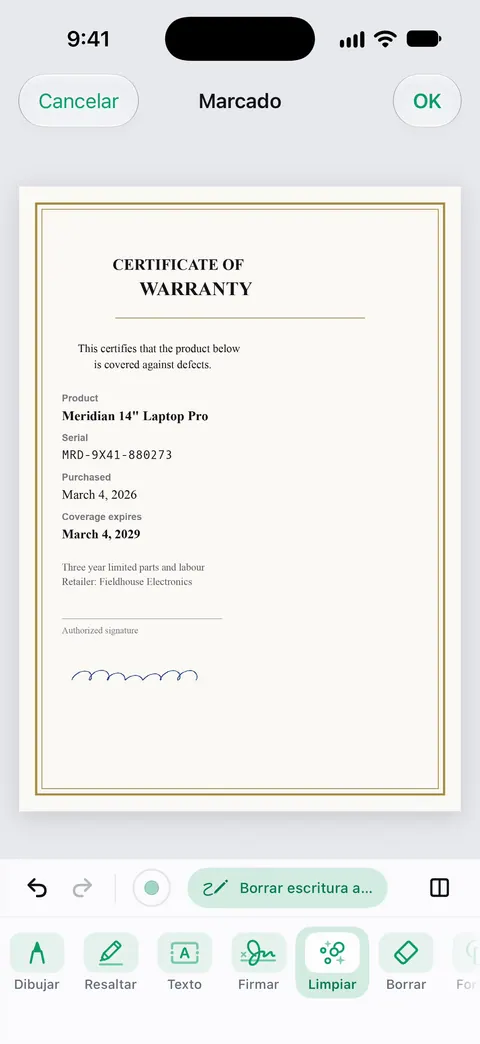
Limpiar es el borrador inteligente de Scanner One. Abre el documento escaneado en Marcado, elige Limpiar y pasa el pincel sobre la marca que quieres quitar, como una mancha de café, una raya de pluma o un borrón. Las cuentas gratis pueden usar Limpiar, el borrador inteligente, en 3 documentos al mes. Pro quita todos los límites. Para ocultar información privada, usa la censura, no un borrador.

Qué hace Limpiar
Limpiar es el borrador inteligente de Scanner One. Pasas el pincel sobre una marca de una página escaneada para borrarla. Las marcas que más se quieren quitar llegaron al papel por accidente:
- una mancha de café o de agua
- una raya de pluma o un garabato en el margen
- un borrón, una huella digital o la sombra de un doblez
- el contorno de una nota adhesiva o la marca de una grapa
Cómo usarlo
- Abre el documento escaneado y ve a Marcado.
- Elige Limpiar entre las herramientas de Marcado.
- Pasa el pincel sobre la marca. Cúbrela toda, un poco más allá de su borde.
- Mira el resultado a tamaño completo. Si queda un rastro, pasa el pincel otra vez.
- Guarda la página.
Cómo conseguir buenos resultados
- Las marcas pequeñas se limpian mejor. Un cerco de café en el margen es un trabajo fácil. Una mancha sobre media página es mucho más difícil de adivinar.
- Pincela la marca, no las palabras de alrededor. Mantén el pincel sobre la mancha y fuera del texto de al lado.
- Revisa el texto cercano. Después de borrar una marca junto a una línea de texto, haz zoom y vuelve a leer esa línea.
- Las sombras y el papel opaco son otro problema. Un tono gris sobre toda la página lo resuelven los filtros de escaneo y una mejor luz. Consulta Limpieza automática y los filtros y cómo quitar las sombras de los escaneos.
- Escritura a mano. Nuestra guía para quitar escritura a mano o marcas de un escaneo repasa las opciones, incluso cuándo conviene buscar una copia limpia.
Para qué no sirve Limpiar
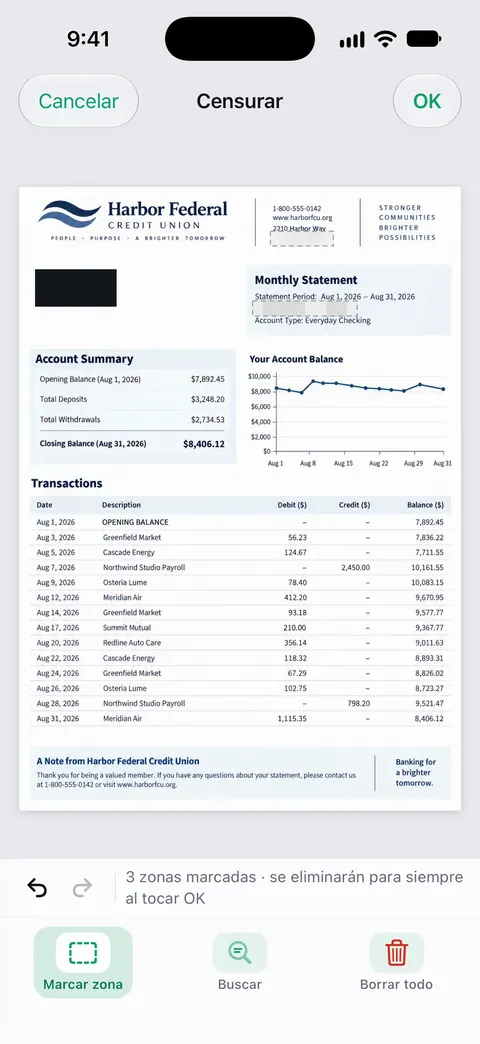
No sirve para ocultar información. Si quieres quitar un nombre, una dirección o un número de cuenta antes de enviar un documento, usa la censura. La censura es permanente. Nuestra guía para censurar un PDF como se debe explica por qué dibujar un recuadro sobre el texto no basta en muchos PDF, y la página de la función de censura muestra cómo lo hace Scanner One.
No devuelve lo que había debajo de la marca. Si una mancha cubre una palabra, borrar la mancha deja papel donde estaba la mancha, no la palabra. Vuelve a tomar la página o busca otra copia.
No cambia el texto impreso. Para cambiar las palabras de una página, consulta editar texto en un documento escaneado.
Cuidado con los registros. Un recibo, un contrato o un registro oficial debe mostrar el papel tal como es. Limpia tus propias copias, conserva el original y no toques nada que otra persona esperaría ver, como una firma, un sello o una corrección a mano.
Dónde ayuda Scanner One y dónde no
La solución más sencilla para una marca suele ser física: quita la nota adhesiva, limpia el borrón, alisa el doblez y vuelve a escanear la página. Si la marca está en el papel para siempre, un borrador ayuda.
Las cuentas gratis pueden usar Limpiar, el borrador inteligente, en 3 documentos al mes. Pro quita todos los límites. Con una cuenta gratis, las páginas que compartes, imprimes o exportas llevan una pequeña etiqueta “Escaneado con Scanner One” abajo a la derecha. Pro la quita. Para lo demás que puedes hacer en Marcado, como firmar y resaltar, consulta firmar y marcar.
Preguntas y respuestas
¿Cuántas veces puedo usar Limpiar gratis?
Las cuentas gratis pueden usar Limpiar, el borrador inteligente, en 3 documentos al mes. Pro quita todos los límites.
¿Limpiar puede quitar la escritura a mano de un formulario impreso?
Puedes pasar el pincel sobre la escritura a mano como sobre cualquier otra marca. Revisa bien la página después y ten en cuenta que lo que había debajo de la tinta no vuelve. Para una copia en blanco de un formulario, el PDF de quien lo emite suele ser la mejor fuente.
¿Limpiar es lo mismo que la censura?
No. Limpiar es para marcas que no quieres ver, como manchas y borrones. Para ocultar un nombre, un número de cuenta o cualquier dato privado antes de compartir un documento, usa la censura. La censura es permanente.
¿Debo borrar marcas de un documento oficial?
Con cuidado. El escaneo de un registro oficial, de un contrato firmado o de un recibo debe mostrar el papel tal como es. Limpia las marcas de tus propias copias, conserva el original y nunca quites nada que otra persona esperaría ver.
Fuentes
Lo que esta página dice sobre Scanner One se comprobó en la app el .
- Scanner One en el App Store — la propia ficha de la app: el borrador inteligente y lo que agrega Pro
Descarga Scanner One
Scanner One es gratis y con límites generosos: escanear, los PDF limpios y la búsqueda de texto nunca se detienen.

Scanner OneEscanea, firma y pregunta
Scanner One es gratis y con límites generosos: escanear, los PDF limpios y la búsqueda de texto nunca se detienen.