
기능
모든 페이지에서 찾아내는 QR 코드와 바코드
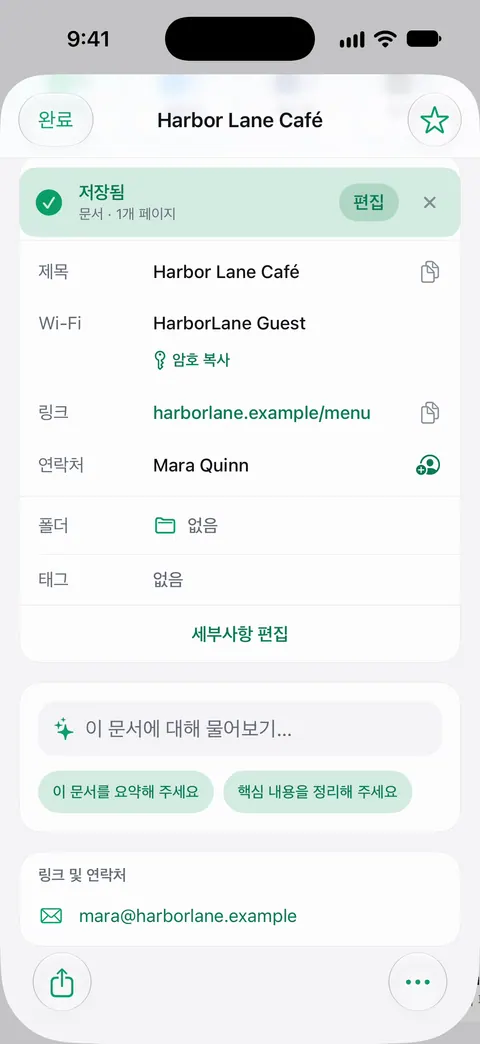
모든 페이지에서 QR 코드와 바코드를 찾아냅니다. 코드 리더로 바꿀 필요 없이 종이를 평소처럼 스캔하거나 가져와 문서를 열면, 찾아낸 코드가 Wi-Fi 네트워크, 링크, 연락처 같은 정보와 함께 나열됩니다. 눈앞의 QR 코드 하나라면 iPhone 카메라가 알아서 읽습니다. 링크는 열기 전에 확인하세요.

무엇을 하나요
모든 페이지에서 QR 코드와 바코드를 찾아냅니다. 별도의 코드 리더로 바꿀 필요가 없습니다. 문서 페이지에 있는 코드가 다른 정보와 함께 문서에 나열됩니다.
요즘 코드는 일상적인 종이에 인쇄되기 때문에 이 점이 중요합니다. 카페나 에어비앤비의 Wi-Fi 카드, 결제 링크가 있는 고지서, 운송장 바코드가 있는 택배 전표, 티켓, 등록 링크가 있는 보증서, QR 코드에 연락처가 담긴 명함이 그렇습니다.
사용하는 방법
- 지금 스캔으로 종이를 스캔하거나 사진이나 PDF를 가져옵니다. 홈에서 사진 앱의 사진과 파일 앱의 파일을 가져오거나 신분증을 스캔할 수 있습니다.
- 저장한 다음 문서를 엽니다.
- 문서의 정보로 스크롤합니다. 페이지에서 찾아낸 코드가 각각 담고 있는 내용과 함께 그곳에 나열됩니다.
- 필요한 것을 사용합니다. 코드에 연락처가 담겨 있으면 위의 카페 카드처럼 별도의 연락처에 추가 버튼이 있습니다.
코드는 모든 페이지에서 찾아내므로, 3페이지와 7페이지에 코드가 있는 서류 더미에서도 직접 찾아다닐 필요가 없습니다.
보관하는 종이의 코드를 읽는 것이 유용한 이유
- Wi-Fi 정보. 공유기 라벨이나 Wi-Fi 카드를 한 번 스캔해 두면 네트워크 정보가 문서와 함께 보관되므로, 다음에 공유기 뒤를 기어서 들여다보지 않아도 됩니다.
- 편지 속 링크. 결제나 등록용 QR 코드가 있는 고지서나 편지는 그 링크를 해당 종이와 함께 보관하므로 편지와 대조해 확인할 수 있습니다.
- 보증서와 제품 코드. 구매할 때 스캔한 보증서나 상자 라벨은 코드를 영수증과 함께 보관합니다. 보증서를 한곳에 보관하기를 보세요.
- 연락처. 명함은 명함을 연락처로 바로를 보세요.
코드를 안전하게 쓰기
QR 코드는 해독하기 전에는 읽을 수 없는 링크이며, 사기범들이 이 점을 이용합니다. FTC의 조언은 짧습니다.
- 열기 전에 주소를 확인하세요. 특히 예상치 못한 곳의 코드라면 철자 오류나 바뀐 글자가 없는지 살펴보세요.
- 예상치 못한 이메일이나 문자의 코드는 경계하세요. 특히 지금 바로 행동하라고 재촉하는 경우는 더 그렇습니다. 이미 진짜라고 아는 웹사이트나 전화번호로 그 회사에 연락하세요.
- 휴대폰을 최신으로 유지하고 계정은 강력한 암호와 2단계 인증으로 보호하세요.
Scanner One은 코드가 담고 있는 내용을 문서에 나열하므로, 그곳에 가기로 결정하기 전에 주소를 읽어 볼 수 있습니다.
하지 못하는 일
- 눈앞의 코드는 카메라가 더 빠릅니다. Scanner One은 문서 페이지의 코드를 찾아냅니다. 탁자 위 메뉴 코드는 아래에 설명한 카메라를 쓰세요.
- 사진에 선명하게 찍히지 않은 코드는 읽지 못합니다. 작은 바코드는 가까이서 흔들림 없이 찍어야 합니다.
- 링크가 안전한지는 내가 판단합니다. 위의 FTC 조언이 도움이 됩니다.
Scanner One이 도움이 되는 경우와 그렇지 않은 경우
눈앞의 코드 하나라면 iPhone으로 충분합니다. Apple의 안내는 이렇습니다. 카메라를 열고 사진 모드에서 코드가 프레임 안에 들어오도록 휴대폰의 위치를 맞춘 뒤, 화면 하단에 나타나는 링크를 탭합니다. 제어 센터에 코드 스캔 제어기를 추가해 탭할 수도 있습니다. 이미 사진이나 PDF에 있는 코드는 사진이나 PDF에서 QR 코드 읽기 안내서에서 다룹니다.
Scanner One은 코드가 내가 보관하는 종이에 있을 때 도움이 됩니다. 모든 페이지에서 찾아내고, 문서와 함께 보관하며, 페이지 자체도 검색할 수 있습니다. 검색은 모든 문서의 텍스트 안을 찾아 일치하는 줄과 페이지를 보여 줍니다. Scanner One은 넉넉한 한도로 무료로 이용할 수 있으며, 스캔, 깨끗한 PDF, 텍스트 검색은 언제나 제한 없이 사용할 수 있습니다.
질문과 답변
iPhone에서 PDF나 사진 속 QR 코드를 읽을 수 있나요?
네. 파일이나 사진 앱에서 PDF나 사진을 Scanner One으로 가져오세요. 모든 페이지에서 QR 코드와 바코드를 찾아냅니다. 찾아낸 코드는 문서에 나열됩니다.
iPhone에 QR 코드 리더가 기본으로 있나요?
네. 카메라를 사진 모드로 열고 코드에 향한 다음 나타나는 링크를 탭하세요. 제어 센터에도 추가할 수 있는 코드 스캔 제어기가 있습니다.
QR 코드뿐 아니라 바코드도 읽나요?
모든 페이지에서 QR 코드와 바코드를 찾아냅니다.
QR 코드의 링크를 열어도 안전한가요?
먼저 살펴보세요. FTC는 예상치 못한 곳에 있는 QR 코드의 링크를 열기 전에 주소를 확인하고, 서두르라고 재촉하는 예상치 못한 이메일이나 문자의 코드는 스캔하지 말라고 조언합니다.
출처
이 페이지에서 Scanner One에 관해 설명한 내용은 에 앱에서 직접 확인했습니다.
- Apple 지원: iPhone 카메라로 QR 코드 스캔하기 (iPhone 사용 설명서, iOS 27) — 카메라와 제어 센터로 QR 코드를 스캔하는 방법. 2026-11-13에 확인
- FTC Consumer Advice, Scammers hide harmful links in QR codes to steal your information — 링크는 열기 전에 확인하고, 예상치 못한 코드는 경계할 것. 날짜 2023-12-06
- Scanner One on the App Store — 앱 자체 소개 페이지: 모든 페이지에서 QR 코드와 바코드를 찾아냄
Scanner One 받기
Scanner One은 넉넉한 한도로 무료로 이용할 수 있으며, 스캔, 깨끗한 PDF, 텍스트 검색은 언제나 제한 없이 사용할 수 있습니다.

Scanner One스캔, 서명, 무엇이든 AI에게 질문
Scanner One은 넉넉한 한도로 무료로 이용할 수 있으며, 스캔, 깨끗한 PDF, 텍스트 검색은 언제나 제한 없이 사용할 수 있습니다.