
Funktion
QR-Codes und Barcodes auf jeder Seite gefunden
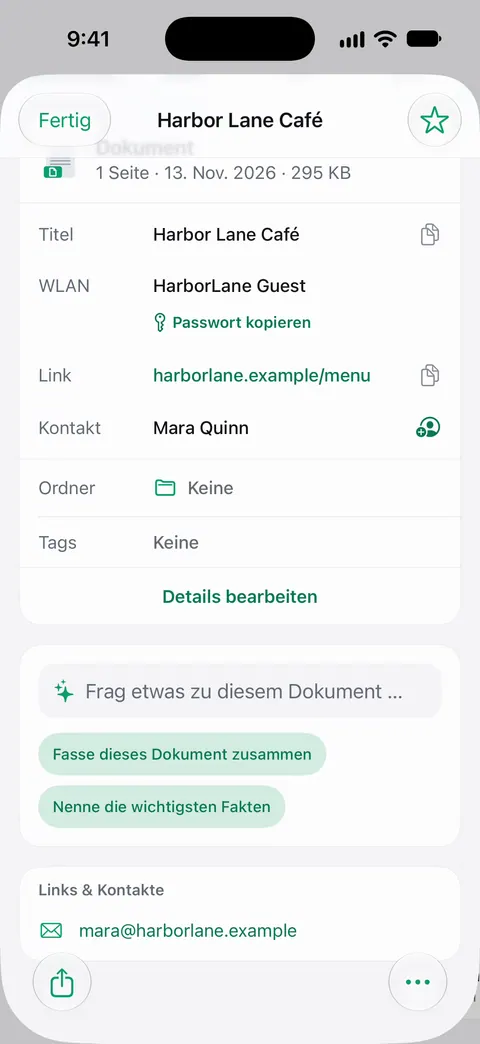
QR-Codes und Barcodes werden auf jeder Seite erkannt. Du wechselst nicht zu einem Code-Leser: Scanne oder importiere das Papier wie gewohnt, öffne das Dokument, und die gefundenen Codes stehen bei seinen Angaben, etwa ein WLAN-Netz, ein Link oder ein Kontakt. Für einen einzelnen QR-Code vor dir liest die iPhone-Kamera ihn von allein. Prüfe einen Link, bevor du ihn öffnest.

Was die Funktion kann
QR-Codes und Barcodes werden auf jeder Seite erkannt. Du wechselst nicht zu einem eigenen Code-Leser: Die Codes auf den Seiten eines Dokuments stehen beim Dokument, neben seinen anderen Angaben.
Das zählt, weil Codes heute auf Alltagspapier gedruckt sind: eine WLAN-Karte im Café oder in der Ferienwohnung, eine Rechnung mit Zahlungslink, ein Paketschein mit Tracking-Barcode, ein Ticket, eine Garantiekarte mit Link zur Registrierung, eine Visitenkarte mit einem Kontakt im QR-Code.
So benutzt du es
- Scanne das Papier mit Jetzt scannen oder hol ein Foto oder PDF herein. Auf Home kannst du Bilder aus Fotos und Dateien aus der Dateien-App holen oder einen Ausweis scannen.
- Sichere, dann öffne das Dokument.
- Scrolle zu den Angaben des Dokuments. Die auf seinen Seiten gefundenen Codes stehen dort, jeweils mit dem, was sie enthalten.
- Nutze, was du brauchst: Ein Kontakt in einem Code bekommt sein eigenes „Zu Kontakten hinzufügen“, wie bei der Café-Karte oben.
Da Codes auf jeder Seite gefunden werden, musst du in einem Stapel Papier mit Codes auf Seite 3 und Seite 7 nicht danach suchen.
Warum es nützt, Codes von Papier zu lesen, das du aufbewahrst
- WLAN-Daten. Ein Router-Aufkleber oder eine WLAN-Karte, einmal gescannt, behält die Netzdaten beim Dokument, du musst also nächstes Mal nicht hinter den Router kriechen.
- Links auf Briefen. Eine Rechnung oder ein Brief mit einem QR-Code zum Zahlen oder Registrieren behält diesen Link bei dem Papier, auf dem er kam, du kannst ihn also mit dem Brief abgleichen.
- Garantie- und Produktcodes. Eine Garantiekarte oder ein Karton-Etikett, beim Kauf gescannt, behält seine Codes beim Kassenbon. Siehe Garantien an einem Ort aufbewahren.
- Kontakte. Für Karten siehe Visitenkarten direkt in die Kontakte.
Sicher mit Codes umgehen
Ein QR-Code ist ein Link, den du erst lesen kannst, wenn er entschlüsselt ist, und Betrüger nutzen das. Der Rat der US-Verbraucherschutzbehörde FTC ist kurz:
- Prüfe die Adresse, bevor du sie öffnest, besonders bei einem Code an unerwarteter Stelle. Achte auf Tippfehler oder vertauschte Buchstaben.
- Sei vorsichtig bei Codes in unerwarteten E-Mails oder Nachrichten, besonders wenn sie dich drängen, sofort zu handeln. Kontaktiere die Firma über eine Website oder Nummer, von der du weißt, dass sie echt ist.
- Halte dein Telefon aktuell und deine Konten mit starken Passwörtern und Zwei-Faktor-Anmeldung geschützt.
Scanner One listet beim Dokument, was ein Code enthält, du kannst die Adresse also lesen, bevor du entscheidest, dorthin zu gehen.
Was es nicht kann
- Für einen Code vor dir ist die Kamera schneller. Scanner One findet Codes auf den Seiten von Dokumenten; für einen Speisekarten-Code auf einem Tisch nimmst du die Kamera (unten).
- Es kann keinen Code lesen, den das Foto nicht scharf erfasst hat. Kleine Barcodes brauchen eine nahe, ruhige Aufnahme.
- Ob ein Link sicher ist, entscheidest du. Die Tipps der FTC oben helfen dabei.
Wo Scanner One hilft und wo nicht
Für einen einzelnen Code vor dir reicht dein iPhone. Apples Schritte: Öffne die Kamera, bleib im Modus „Foto“, halte das Telefon so, dass der Code im Bild erscheint, und tippe auf den Link, der unten im Bildschirm erscheint. Du kannst auch das Steuerelement Code scannen zum Kontrollzentrum hinzufügen und antippen. Unser Ratgeber zum Lesen eines QR-Codes aus einem Foto oder PDF behandelt Codes, die schon in einem Foto oder PDF stehen.
Scanner One hilft, wenn der Code auf Papier steht, das du aufbewahrst: Er wird auf jeder Seite gefunden, beim Dokument aufbewahrt, und die Seite selbst ist durchsuchbar. Die Suche durchsucht den Text jedes Dokuments und zeigt die passende Zeile und Seite. Scanner One ist kostenlos, mit großzügigen Limits: Scannen, saubere PDFs und die Textsuche sind nie begrenzt.
Fragen und Antworten
Kann ich auf meinem iPhone einen QR-Code aus einem PDF oder Foto lesen?
Ja. Hol das PDF oder Foto aus Dateien oder Fotos in Scanner One. QR-Codes und Barcodes werden auf jeder Seite erkannt. Die gefundenen Codes stehen beim Dokument.
Hat das iPhone einen QR-Code-Leser eingebaut?
Ja. Öffne die Kamera im Modus „Foto“, richte sie auf den Code und tippe auf den Link, der erscheint. Auch das Kontrollzentrum hat ein Steuerelement „Code scannen“, das du hinzufügen kannst.
Liest es auch Barcodes, nicht nur QR-Codes?
QR-Codes und Barcodes werden auf jeder Seite erkannt.
Ist es sicher, einen Link aus einem QR-Code zu öffnen?
Sieh ihn dir zuerst an. Die US-Verbraucherschutzbehörde FTC rät, die Adresse zu prüfen, bevor du einen Link aus einem QR-Code an unerwarteter Stelle öffnest, und keine Codes aus unerwarteten E-Mails oder Nachrichten zu scannen, die dich zur Eile drängen.
Quellen
Was diese Seite über Scanner One sagt, wurde am in der App geprüft.
Scanner One laden
Scanner One ist kostenlos, mit großzügigen Limits: Scannen, saubere PDFs und die Textsuche sind nie begrenzt.

Scanner OneScannen, signieren & KI fragen
Scanner One ist kostenlos, mit großzügigen Limits: Scannen, saubere PDFs und die Textsuche sind nie begrenzt.