
Función
Códigos QR y de barras encontrados en cada página
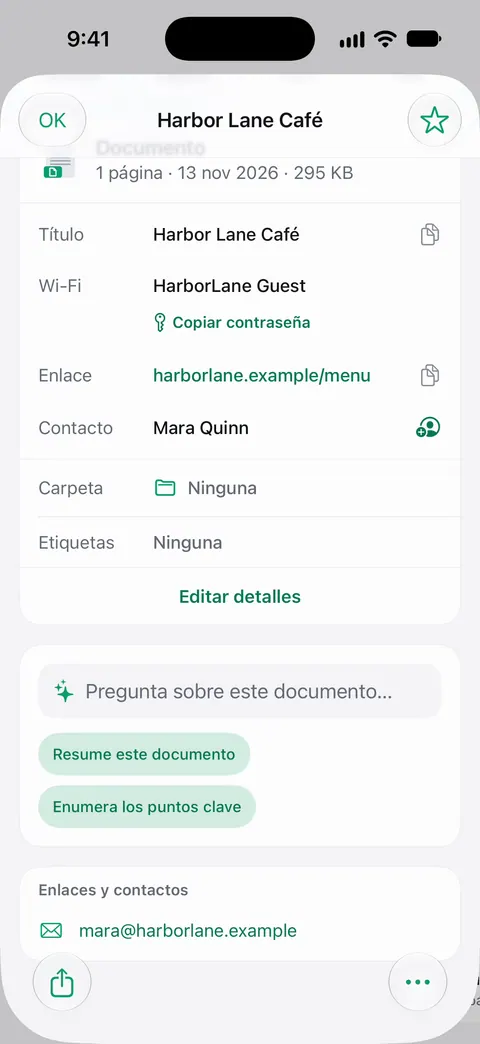
Los códigos QR y de barras se detectan en cada página. No tienes que cambiar a un lector de códigos: escanea o importa el papel como siempre, abre el documento y los códigos encontrados aparecen con sus datos, como una red Wi-Fi, un enlace o un contacto. Para un solo código QR que tienes enfrente, la Cámara del iPhone lo lee por sí sola. Revisa un enlace antes de abrirlo.

Qué hace
Los códigos QR y de barras se detectan en cada página. No tienes que cambiar a un lector de códigos aparte: los códigos de las páginas de un documento aparecen en el documento junto con sus demás datos.
Eso importa porque ahora hay códigos impresos en el papel de todos los días: una tarjeta de Wi-Fi en un café o en un Airbnb, una factura con un enlace de pago, la guía de un paquete con un código de barras de rastreo, un boleto, una tarjeta de garantía que enlaza con el registro, una tarjeta de presentación con un contacto en un código QR.
Cómo usarlo
- Escanea el papel con Escanear ahora, o trae una foto o un PDF. Desde Inicio puedes traer imágenes de Fotos y archivos de la app Archivos, o escanear una identificación.
- Guarda y abre el documento.
- Desplázate hasta los datos del documento. Ahí aparecen los códigos encontrados en sus páginas, cada uno con lo que contiene.
- Usa lo que necesites: un contacto en un código tiene su propio Agregar a Contactos, como en la tarjeta del café de arriba.
Como los códigos se encuentran en cada página, una pila de papel con códigos en la página 3 y en la página 7 no te obliga a buscarlos.
Por qué sirve leer códigos del papel que guardas
- Datos del Wi-Fi. La etiqueta de un módem o una tarjeta de Wi-Fi escaneada una vez guarda los datos de la red junto con el documento, así que la próxima vez no tendrás que meterte detrás del módem a leer la etiqueta.
- Enlaces en las cartas. Una factura o una carta con un código QR para pagar o registrarse guarda ese enlace junto con el papel en que llegó, para que puedas compararlo con la carta.
- Códigos de garantías y productos. Una tarjeta de garantía o la etiqueta de una caja escaneada al comprar guarda sus códigos junto con el recibo. Consulta guardar las garantías en un solo lugar.
- Contactos. Para las tarjetas, consulta tarjetas de presentación directo a Contactos.
Cómo usar los códigos con seguridad
Un código QR es un enlace que no puedes leer hasta que se decodifica, y los estafadores se aprovechan de eso. El consejo de la FTC es breve:
- Inspecciona la dirección antes de abrirla, sobre todo si el código está en un lugar inesperado. Busca errores de ortografía o letras cambiadas.
- Desconfía de los códigos en correos o mensajes inesperados, sobre todo si te presionan a actuar ya. Comunícate con la empresa por un sitio web o un número que ya sepas que son reales.
- Mantén tu teléfono actualizado y tus cuentas protegidas con contraseñas seguras y verificación en dos pasos.
Scanner One muestra en el documento lo que contiene un código, para que puedas leer la dirección antes de decidir si vas a ir.
Lo que no hace
- Para un código que tienes enfrente, la Cámara es más rápida. Scanner One encuentra códigos en las páginas de los documentos; para el código del menú en una mesa, usa la Cámara (abajo).
- No puede leer un código que la foto no captó con nitidez. Los códigos de barras pequeños necesitan una toma cercana y firme.
- Decidir si un enlace es seguro te toca a ti. Los consejos de la FTC de arriba ayudan.
Dónde ayuda Scanner One y dónde no
Para un solo código que tienes enfrente, tu iPhone basta. Los pasos de Apple: abre Cámara, quédate en el modo Foto, coloca el teléfono de modo que el código aparezca en el visor y toca el enlace que aparece en la parte inferior de la pantalla. También puedes agregar el control Escanear código al centro de control y tocarlo. Nuestra guía para leer un código QR de una foto o de un PDF cubre los códigos que ya están en una foto o en un PDF.
Scanner One ayuda cuando el código está en un papel que guardas: se encuentra en cada página, se guarda con el documento, y la propia página es buscable. La búsqueda revisa el texto de todos los documentos y muestra la línea y la página donde aparece. Scanner One es gratis y con límites generosos: escanear, los PDF limpios y la búsqueda de texto nunca se detienen.
Preguntas y respuestas
¿Puedo leer un código QR de un PDF o de una foto en mi iPhone?
Sí. Trae el PDF o la foto a Scanner One desde Archivos o Fotos. Los códigos QR y de barras se detectan en cada página. Los códigos encontrados aparecen en el documento.
¿El iPhone tiene un lector de códigos QR integrado?
Sí. Abre Cámara en modo Foto, apúntala al código y toca el enlace que aparece. El centro de control también tiene un control Escanear código que puedes agregar.
¿Lee códigos de barras además de códigos QR?
Los códigos QR y de barras se detectan en cada página.
¿Es seguro abrir el enlace de un código QR?
Míralo primero. La FTC aconseja inspeccionar la dirección antes de abrir un enlace de un código QR que está en un lugar inesperado, y no escanear códigos de correos o mensajes inesperados que te apuren a actuar.
Fuentes
Lo que esta página dice sobre Scanner One se comprobó en la app el .
- Soporte técnico de Apple, Escanear un código QR con la cámara del iPhone — las formas de escanear un código QR con la Cámara y con el centro de control; leída el 13 de noviembre de 2026
- FTC Consumer Advice, Scammers hide harmful links in QR codes to steal your information — revisa un enlace antes de abrirlo y desconfía de los códigos inesperados; fechada el 6 de diciembre de 2023
- Scanner One en el App Store — la propia ficha de la app: códigos QR y de barras encontrados en cada página
Descarga Scanner One
Scanner One es gratis y con límites generosos: escanear, los PDF limpios y la búsqueda de texto nunca se detienen.

Scanner OneEscanea, firma y pregunta
Scanner One es gratis y con límites generosos: escanear, los PDF limpios y la búsqueda de texto nunca se detienen.