
Fonctionnalité
Codes QR et codes-barres trouvés sur chaque page
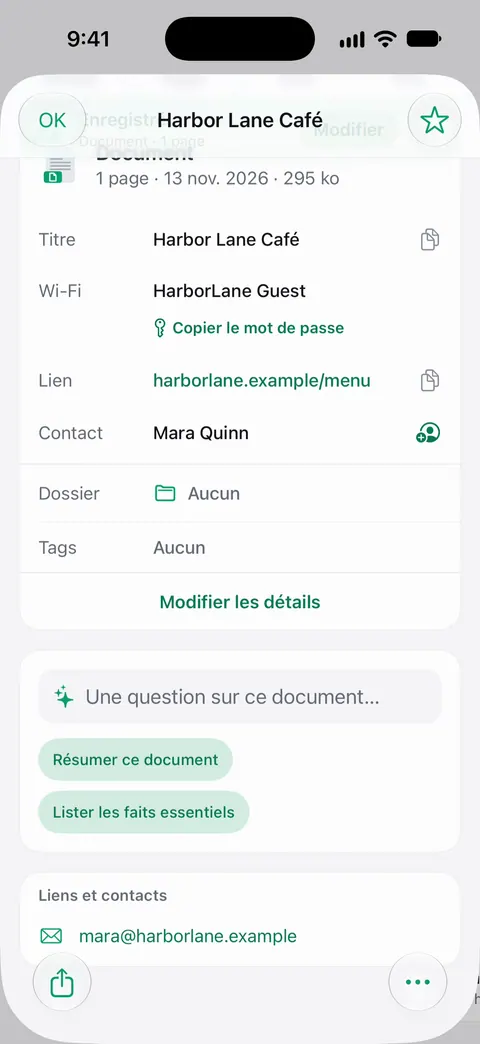
Les codes QR et les codes-barres sont repérés sur chaque page. Pas besoin de passer à un lecteur de codes : scannez ou importez le papier comme d’habitude, ouvrez le document, et les codes trouvés sont listés avec ses informations, comme un réseau Wi-Fi, un lien ou un contact. Pour un seul code QR devant vous, l’appareil photo de l’iPhone le lit tout seul. Vérifiez un lien avant de l’ouvrir.

Ce que ça fait
Les codes QR et les codes-barres sont repérés sur chaque page. Pas besoin de passer à un lecteur de codes à part : les codes figurant sur les pages d’un document sont listés sur le document avec ses autres informations.
Cela compte parce que les codes sont désormais imprimés sur le papier de tous les jours : une carte Wi-Fi dans un café ou un logement de location, une facture avec un lien de paiement, un bordereau de colis avec un code-barres de suivi, un billet, une carte de garantie qui renvoie vers l’enregistrement, une carte de visite avec un contact dans un code QR.
Comment l’utiliser
- Scannez le papier avec Scanner maintenant, ou importez une photo ou un PDF. Depuis l’Accueil, vous pouvez importer des images depuis Photos et des fichiers depuis l’app Fichiers, ou scanner une carte d’identité.
- Enregistrez, puis ouvrez le document.
- Faites défiler jusqu’aux informations du document. Les codes trouvés sur ses pages y sont listés, chacun avec ce qu’il contient.
- Utilisez ce dont vous avez besoin : un contact dans un code a son propre bouton Ajouter aux contacts, comme sur la carte du café ci-dessus.
Comme les codes sont trouvés sur chaque page, une pile de papiers avec des codes en page 3 et en page 7 ne vous oblige pas à les chercher.
Pourquoi lire les codes d’un papier que l’on garde est utile
- Les informations Wi-Fi. Une étiquette de routeur ou une carte Wi-Fi scannée une fois garde les informations du réseau avec le document : vous n’aurez plus à ramper derrière le routeur.
- Les liens sur les lettres. Une facture ou une lettre avec un code QR pour payer ou s’inscrire garde ce lien avec le papier sur lequel il est arrivé, pour que vous puissiez le comparer avec la lettre.
- Les codes de garantie et de produit. Une carte de garantie ou une étiquette de boîte scannée à l’achat garde ses codes avec le ticket. Voir garder les garanties au même endroit.
- Les contacts. Pour les cartes, voir cartes de visite directement dans Contacts.
Rester prudent avec les codes
Un code QR est un lien que l’on ne peut pas lire avant de le décoder, et les escrocs en profitent. Le conseil de la FTC est court :
- Inspectez l’adresse avant de l’ouvrir, surtout pour un code placé à un endroit inattendu. Cherchez les fautes d’orthographe ou les lettres échangées.
- Méfiez-vous des codes dans des e-mails ou des SMS inattendus, surtout ceux qui vous poussent à agir tout de suite. Contactez l’entreprise par un site web ou un numéro dont vous savez qu’il est authentique.
- Gardez votre téléphone à jour et vos comptes protégés par des mots de passe solides et une connexion en deux étapes.
Scanner One liste sur le document ce que contient un code, pour que vous puissiez lire l’adresse avant de décider d’y aller.
Ce qu’il ne fait pas
- Pour un code devant vous, Caméra est plus rapide. Scanner One trouve les codes sur les pages des documents ; pour un code de menu sur une table, utilisez Caméra (voir plus bas).
- Il ne peut pas lire un code que la photo n’a pas saisi nettement. Les petits codes-barres demandent une prise de vue proche et stable.
- Savoir si un lien est sûr, c’est à vous de juger. Les conseils de la FTC ci-dessus aident.
Ce que Scanner One fait, et ne fait pas
Pour un seul code devant vous, votre iPhone suffit. Les étapes d’Apple : ouvrez l’appareil photo, restez en mode Photo, placez le téléphone pour que le code apparaisse dans le cadre, et touchez le lien qui s’affiche en bas de l’écran. Vous pouvez aussi ajouter la commande Scanner un code au centre de contrôle et la toucher. Notre guide pour lire un code QR depuis une photo ou un PDF couvre les codes déjà présents dans une photo ou un PDF.
Scanner One aide quand le code est sur un papier que vous gardez : il est trouvé sur chaque page, conservé avec le document, et la page elle-même est consultable. La recherche porte sur le texte de chaque document et affiche la ligne et la page correspondantes. Scanner One est gratuit, avec des limites généreuses : le scan, les PDF nets et la recherche dans le texte ne s’arrêtent jamais.
Questions et réponses
Puis-je lire un code QR depuis un PDF ou une photo sur mon iPhone ?
Oui. Importez le PDF ou la photo dans Scanner One depuis Fichiers ou Photos. Les codes QR et les codes-barres sont repérés sur chaque page. Les codes trouvés sont listés sur le document.
L’iPhone a-t-il un lecteur de codes QR intégré ?
Oui. Ouvrez Caméra en mode Photo, dirigez-le vers le code et touchez le lien qui apparaît. Le centre de contrôle propose aussi une commande Scanner un code que vous pouvez ajouter.
Lit-il les codes-barres comme les codes QR ?
Les codes QR et les codes-barres sont repérés sur chaque page.
Est-il sûr d’ouvrir un lien provenant d’un code QR ?
Regardez-le d’abord. La FTC conseille d’inspecter l’adresse avant d’ouvrir un lien provenant d’un code QR placé à un endroit inattendu, et de ne pas scanner les codes figurant dans des e-mails ou des SMS inattendus qui vous poussent à agir vite.
Sources
Ce que cette page dit de Scanner One a été vérifié dans l’app le .
- Assistance Apple, Scanner un code QR avec la caméra de l’iPhone — les méthodes de Caméra et du centre de contrôle pour scanner un code QR ; consultée le 13 novembre 2026
- FTC Consumer Advice, Scammers hide harmful links in QR codes to steal your information — inspecter un lien avant de l’ouvrir, se méfier des codes inattendus ; datée du 6 décembre 2023
- Scanner One sur l’App Store — la fiche de l’app elle-même : codes QR et codes-barres repérés sur chaque page
Obtenir Scanner One
Scanner One est gratuit, avec des limites généreuses : le scan, les PDF nets et la recherche dans le texte ne s’arrêtent jamais.

Scanner OneScan, signature et réponses IA
Scanner One est gratuit, avec des limites généreuses : le scan, les PDF nets et la recherche dans le texte ne s’arrêtent jamais.