
機能
すべてのページで見つかるQRコードとバーコード
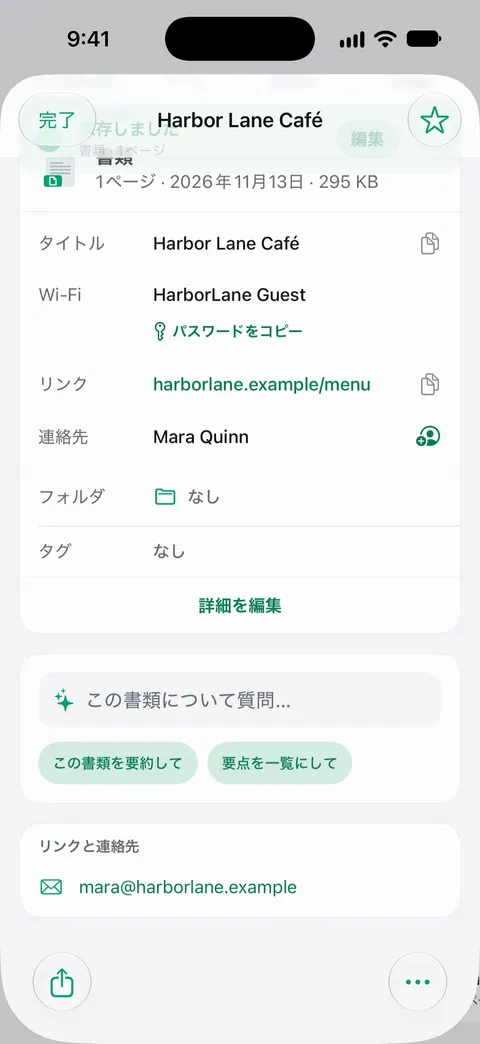
すべてのページからQRコードやバーコードを検出します。 別のコードリーダーに切り替える必要はありません。いつもどおり紙をスキャンまたは取り込んで書類を開くと、見つかったコードが、Wi-Fiネットワーク、リンク、連絡先などの情報と並んで表示されます。目の前のQRコード1つなら、iPhoneのカメラだけで読み取れます。リンクは、開く前に確認してください。

できること
すべてのページからQRコードやバーコードを検出します。 別のコードリーダーに切り替える必要はありません。書類のページにあるコードは、ほかの情報と並んで、書類の上に一覧で表示されます。
これが役立つのは、コードがふだんの紙に印刷されているからです。カフェや民泊のWi-Fiカード、支払いリンク付きの請求書、追跡バーコード付きの荷物の伝票、チケット、登録ページにつながる保証書、連絡先がQRコードに入った名刺などがあります。
使い方
- **「今すぐスキャン」**で紙をスキャンするか、写真やPDFを取り込みます。ホームから、「写真」の画像や「ファイル」Appのファイルを取り込んだり、身分証をスキャンしたりできます。
- 保存して、書類を開きます。
- 書類の詳細までスクロールします。ページで見つかったコードが、それぞれの内容とともに一覧になっています。
- 必要なものを使います。コードに入っている連絡先には、上のカフェのカードのように、それぞれ「連絡先に追加」が付きます。
コードはすべてのページで見つかるので、3ページ目と7ページ目にコードがある紙の束でも、自分で探し回る必要はありません。
保管する紙のコードを読み取るメリット
- **Wi-Fiの情報。**ルーターのラベルやWi-Fiカードを一度スキャンしておけば、ネットワークの情報が書類と一緒に残るので、次回、ルーターの裏をのぞきこむ必要がありません。
- **手紙のリンク。**支払いや登録のQRコードが付いた請求書や手紙では、そのリンクが載っていた紙と一緒に残るので、手紙と照らして確認できます。
- **保証書や製品のコード。**購入時に保証書や箱のラベルをスキャンしておけば、コードがレシートと一緒に残ります。保証書を1か所にまとめるをご覧ください。
- **連絡先。**名刺については、名刺をそのまま連絡先にをご覧ください。
コードを安全に扱うには
QRコードは、読み取るまで中身が読めないリンクで、詐欺師はそれを悪用します。FTCの助言は短く、次のとおりです。
- **開く前にアドレスを確認する。**特に、思いがけない場所にあるコードでは、綴りの間違いや入れ替わった文字がないかを見ましょう。
- **予期しないメールやメッセージのコードに警戒する。**特に、今すぐ行動するよう迫るものです。連絡は、本物とわかっているWebサイトや電話番号を使って会社にとりましょう。
- スマートフォンを最新に保ち、アカウントは強いパスワードと2ファクタ認証で守りましょう。
Scanner Oneは、コードに入っている内容を書類の上に表示するので、そこへ行く前にアドレスを読むことができます。
できないこと
- **目の前のコードには、カメラのほうが速い。**Scanner Oneが見つけるのは書類のページにあるコードです。テーブルの上のメニューのコードなら、カメラ(下記)を使ってください。
- **写真にくっきり写っていないコードは読めません。**小さなバーコードは、近づいて、ぶれないように撮る必要があります。
- **リンクが安全かどうかは、あなたの判断です。**上のFTCの助言が役立ちます。
Scanner Oneが役立つこと、役立たないこと
目の前のコード1つなら、iPhoneだけで足ります。Appleの手順では、「カメラ」を開き、写真モードのまま、コードが枠に収まるようにスマートフォンを構えて、画面の下に表示されるリンクをタップします。コントロールセンターに**「コードをスキャン」**のコントロールを追加して、タップする方法もあります。すでに写真やPDFに入っているコードについては、写真やPDFのQRコードを読み取るガイドをご覧ください。
Scanner Oneが役立つのは、コードが保管する紙にあるときです。すべてのページで見つかり、書類と一緒に残り、ページ自体も検索できます。検索ではすべての書類のテキストの中まで探し、一致した行とページを表示します。 Scanner Oneは無料で使え、利用上限にもゆとりがあります。スキャン、きれいなPDF作成、テキスト検索はずっと無制限です。
よくある質問
iPhoneで、PDFや写真のQRコードを読み取れますか?
できます。「ファイル」または「写真」から、PDFや写真をScanner Oneに取り込みます。すべてのページからQRコードやバーコードを検出します。 見つかったコードは、書類の上に一覧で表示されます。
iPhoneにQRコードリーダーは内蔵されていますか?
はい。カメラを写真モードで開き、コードに向けて、表示されたリンクをタップします。コントロールセンターに「コードをスキャン」のコントロールを追加することもできます。
QRコードだけでなく、バーコードも読み取れますか?
すべてのページからQRコードやバーコードを検出します。
QRコードのリンクを開いても安全ですか?
まず確認してください。FTC(米国連邦取引委員会)は、思いがけない場所にあるQRコードのリンクは、開く前にアドレスを確かめること、そして、予期しないメールやメッセージで急いで行動するよう迫るQRコードはスキャンしないことを勧めています。
出典
このページに書かれたScanner Oneに関する内容は、にAppで確認したものです。
- iPhoneのカメラでQRコードをスキャンする — 「カメラ」と「コントロールセンター」でQRコードをスキャンする方法。2026年11月13日に確認
- FTC Consumer Advice, Scammers hide harmful links in QR codes to steal your information — リンクは開く前に確認し、予期しないコードには注意する。日付:2023年12月6日
- App StoreのScanner One — アプリ自身の掲載ページ:すべてのページでQRコードとバーコードを検出
Scanner Oneを入手
Scanner Oneは無料で使え、利用上限にもゆとりがあります。スキャン、きれいなPDF作成、テキスト検索はずっと無制限です。

Scanner Oneスキャン・署名・AIに何でも質問
Scanner Oneは無料で使え、利用上限にもゆとりがあります。スキャン、きれいなPDF作成、テキスト検索はずっと無制限です。