
Recurso
Códigos QR e de barras encontrados em cada página
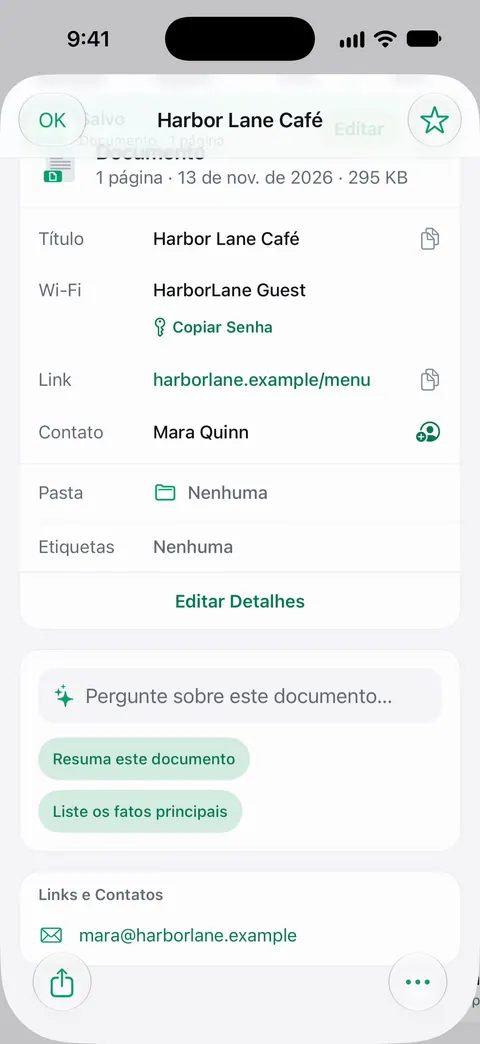
Códigos QR e de barras são encontrados em todas as páginas. Você não precisa trocar para um leitor de códigos: escaneie ou importe o papel como de costume, abra o documento, e os códigos encontrados aparecem na lista com os dados dele, como uma rede Wi-Fi, um link ou um contato. Para um único código QR na sua frente, a Câmera do iPhone lê sozinha. Confira um link antes de abri-lo.

O que ele faz
Códigos QR e de barras são encontrados em todas as páginas. Você não troca para um leitor de códigos separado: os códigos das páginas de um documento aparecem na lista do documento, junto dos outros dados.
Isso importa porque hoje há códigos impressos em papéis do dia a dia: um cartão de Wi-Fi em um café ou em uma hospedagem, uma conta com um link de pagamento, uma etiqueta de encomenda com um código de rastreamento, um ingresso, um cartão de garantia com link de registro, um cartão de visita com um contato em um código QR.
Como usar
- Escaneie o papel com Escanear agora, ou traga uma foto ou um PDF. No Início, você pode trazer imagens de Fotos e arquivos do app Arquivos, ou escanear uma identidade.
- Salve e abra o documento.
- Role até os dados do documento. Os códigos encontrados nas páginas aparecem ali, cada um com o que contém.
- Use o que precisar: um contato em um código ganha o seu próprio Adicionar aos Contatos, como no cartão de café acima.
Como os códigos são encontrados em todas as páginas, uma pilha de papel com códigos na página 3 e na página 7 não exige que você os procure.
Por que ler códigos de papéis que você guarda é útil
- Dados de Wi-Fi. A etiqueta de um roteador ou um cartão de Wi-Fi escaneado uma vez guarda os dados da rede com o documento, e você não precisa engatinhar atrás do roteador da próxima vez.
- Links em cartas. Uma conta ou uma carta com um código QR para pagar ou se cadastrar mantém esse link junto do papel em que veio, e você pode conferi-lo com a carta.
- Códigos de garantia e de produto. Um cartão de garantia ou uma etiqueta de caixa escaneada na compra guarda seus códigos junto do recibo. Veja guardar garantias em um só lugar.
- Contatos. Para cartões, veja cartões de visita direto para os Contatos.
Como se proteger com os códigos
Um código QR é um link que você não consegue ler até ele ser decodificado, e golpistas se aproveitam disso. O conselho da FTC é curto:
- Confira o endereço antes de abrir, principalmente de um código em um lugar inesperado. Procure erros de grafia ou letras trocadas.
- Desconfie de códigos em e-mails ou mensagens inesperados, principalmente os que pressionam você a agir agora. Entre em contato com a empresa por um site ou número que você já sabe ser verdadeiro.
- Mantenha o celular atualizado e suas contas protegidas com senhas fortes e verificação em duas etapas.
O Scanner One lista no documento o que um código contém, então você pode ler o endereço antes de decidir ir até lá.
O que ele não faz
- Para um código na sua frente, a Câmera é mais rápida. O Scanner One encontra códigos nas páginas de documentos; para o código do cardápio em uma mesa, use a Câmera (abaixo).
- Ele não lê um código que a foto não captou com nitidez. Códigos de barras pequenos exigem uma foto próxima e firme.
- Se um link é seguro, cabe a você decidir. As dicas da FTC acima ajudam.
Onde o Scanner One ajuda, e onde não
Para um código na sua frente, o seu iPhone basta. Os passos da Apple: abra a Câmera, fique no modo Foto, posicione o celular para o código aparecer na moldura e toque no link que aparecer na parte de baixo da tela. Você também pode adicionar o controle Escanear Código à Central de Controle e tocar nele. Nosso guia sobre ler um código QR de uma foto ou de um PDF trata de códigos que já estão em uma foto ou em um PDF.
O Scanner One ajuda quando o código está em um papel que você guarda: ele é encontrado em todas as páginas, fica com o documento, e a própria página é pesquisável. A busca procura dentro do texto de todos os documentos e mostra a linha e a página encontradas. O Scanner One é grátis, com limites generosos: escanear, gerar PDFs limpos e buscar no texto nunca param.
Perguntas e respostas
Posso ler um código QR de um PDF ou de uma foto no meu iPhone?
Pode. Traga o PDF ou a foto para o Scanner One a partir de Arquivos ou Fotos. Códigos QR e de barras são encontrados em todas as páginas. Os códigos encontrados aparecem na lista do documento.
O iPhone tem um leitor de código QR embutido?
Tem. Abra a Câmera no modo Foto, aponte para o código e toque no link que aparecer. A Central de Controle também tem um controle Escanear Código que você pode adicionar.
Ele lê códigos de barras além de códigos QR?
Códigos QR e de barras são encontrados em todas as páginas.
É seguro abrir um link de um código QR?
Dê uma olhada antes. A FTC, órgão de defesa do consumidor dos EUA, aconselha conferir o endereço antes de abrir um link de um código QR em um lugar inesperado e não escanear códigos de e-mails ou mensagens inesperados que pressionam você a agir rápido.
Fontes
O que esta página diz sobre o Scanner One foi conferido no app em .
- Suporte da Apple, Escaneie um QR Code com a câmera do iPhone (Manual do Usuário do iPhone, iOS 27) — os jeitos de escanear um QR code pela Câmera e pela Central de Controle; lido em 2026-11-13
- FTC Consumer Advice, Scammers hide harmful links in QR codes to steal your information — confira um link antes de abri-lo e desconfie de códigos inesperados; datada de 2023-12-06
- Scanner One na App Store — a ficha do próprio app: códigos QR e de barras encontrados em todas as páginas
Baixe o Scanner One
O Scanner One é grátis, com limites generosos: escanear, gerar PDFs limpos e buscar no texto nunca param.

Scanner OneEscaneie, assine e pergunte
O Scanner One é grátis, com limites generosos: escanear, gerar PDFs limpos e buscar no texto nunca param.