
Funzione
Codici QR e codici a barre trovati su ogni pagina
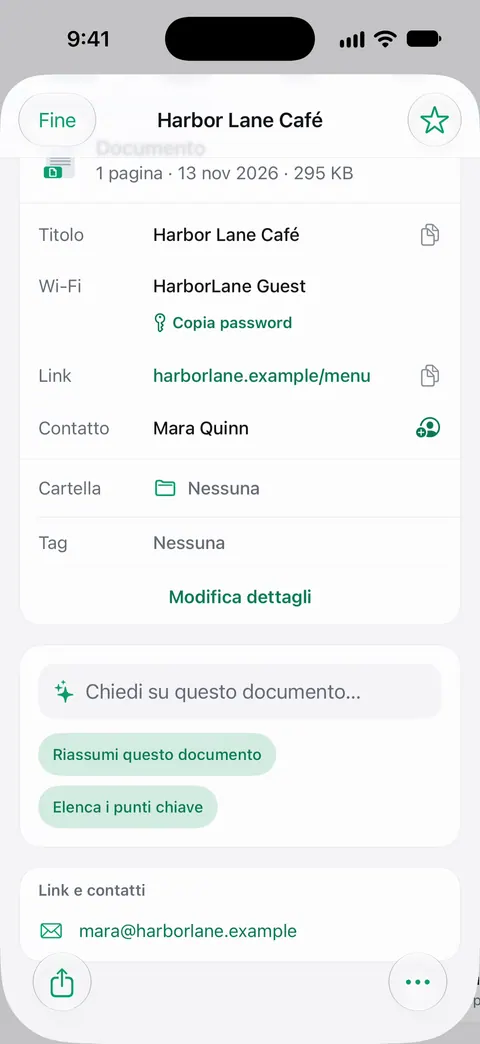
I codici QR e i codici a barre vengono trovati su ogni pagina. Non devi passare a un lettore di codici: scansiona o importa la carta come al solito, apri il documento e i codici trovati sono elencati con i suoi dati, come una rete Wi-Fi, un link o un contatto. Per un solo codice QR che hai davanti, la Fotocamera dell’iPhone lo legge da sola. Controlla un link prima di aprirlo.

Cosa fa
I codici QR e i codici a barre vengono trovati su ogni pagina. Non passi a un lettore di codici separato: i codici sulle pagine di un documento sono elencati sul documento insieme agli altri suoi dati.
Conta perché oggi i codici sono stampati sulla carta di tutti i giorni: un cartoncino Wi-Fi in un bar o in un alloggio, una bolletta con un link di pagamento, la ricevuta di spedizione di un pacco con il codice a barre di tracciamento, un biglietto, una garanzia con un link di registrazione, un biglietto da visita con un contatto in un codice QR.
Come si usa
- Scansiona la carta con Scansiona ora, oppure porta una foto o un PDF. Da Home puoi importare immagini da Foto e file dall’app File, oppure scansionare una carta d’identità.
- Salva, poi apri il documento.
- Scorri fino ai dati del documento. I codici trovati sulle sue pagine sono elencati lì, ciascuno con ciò che contiene.
- Usa ciò che ti serve: un contatto in un codice ha il suo Aggiungi a Contatti, come sul cartoncino del bar qui sopra.
Siccome i codici vengono trovati su ogni pagina, in una pila di carte con codici a pagina 3 e a pagina 7 non devi cercarli.
Perché è utile leggere i codici dalla carta che conservi
- Dati Wi-Fi. Un’etichetta del router o un cartoncino Wi-Fi scansionati una volta conservano i dati della rete insieme al documento, così la prossima volta non devi andare a cercarli dietro il router.
- Link sulle lettere. Una bolletta o una lettera con un codice QR per pagare o registrarsi conserva quel link con la carta su cui è arrivato, così puoi confrontarlo con la lettera.
- Codici di garanzia e di prodotto. Una garanzia o un’etichetta di una scatola scansionate all’acquisto conservano i loro codici con lo scontrino. Vedi tenere le garanzie in un unico posto.
- Contatti. Per i biglietti, vedi biglietti da visita direttamente in Contatti.
Restare al sicuro con i codici
Un codice QR è un link che non puoi leggere finché non è decodificato, e i truffatori ne approfittano. Il consiglio della FTC è breve:
- Controlla l’indirizzo prima di aprirlo, soprattutto per un codice in un posto insolito. Cerca errori di battitura o lettere scambiate.
- Diffida dei codici in email o messaggi inattesi, soprattutto quelli che ti spingono ad agire subito. Contatta l’azienda tramite un sito o un numero che sai essere vero.
- Tieni aggiornato il telefono e proteggi i tuoi account con password robuste e accesso a due fattori.
Scanner One elenca sul documento ciò che contiene un codice, così puoi leggere l’indirizzo prima di decidere se andarci.
Cosa non fa
- Per un codice che hai davanti, la Fotocamera è più rapida. Scanner One trova i codici sulle pagine dei documenti; per il codice di un menu su un tavolo, usa la Fotocamera (vedi sotto).
- Non può leggere un codice che la foto non ha catturato nitido. I codici a barre piccoli richiedono uno scatto ravvicinato e fermo.
- Se un link è sicuro lo decidi tu. I consigli della FTC qui sopra aiutano.
Dove Scanner One aiuta, e dove no
Per un solo codice che hai davanti, il tuo iPhone basta. I passaggi di Apple: apri Fotocamera, resta in modalità Foto, posiziona il telefono in modo che il codice sia nell’inquadratura e tocca il link che appare nella parte inferiore dello schermo. Puoi anche aggiungere il controllo Scansiona codice a Centro di Controllo e toccarlo. La nostra guida su come leggere un codice QR da una foto o da un PDF copre i codici che sono già in una foto o in un PDF.
Scanner One aiuta quando il codice è su carta che conservi: viene trovato su ogni pagina, conservato con il documento, e la pagina stessa è ricercabile. La ricerca guarda dentro il testo di ogni documento e mostra la riga e la pagina corrispondenti. Scanner One è gratis, con limiti generosi: scansione, PDF puliti e ricerca nel testo non si fermano mai.
Domande e risposte
Posso leggere un codice QR da un PDF o da una foto sul mio iPhone?
Sì. Porta il PDF o la foto in Scanner One da File o Foto. I codici QR e i codici a barre vengono trovati su ogni pagina. I codici trovati sono elencati sul documento.
L’iPhone ha un lettore di codici QR integrato?
Sì. Apri Fotocamera in modalità Foto, inquadra il codice e tocca il link che appare. Anche Centro di Controllo ha un controllo Scansiona codice che puoi aggiungere.
Legge anche i codici a barre, oltre ai codici QR?
I codici QR e i codici a barre vengono trovati su ogni pagina.
È sicuro aprire un link da un codice QR?
Guardalo prima. La FTC consiglia di controllare l’indirizzo prima di aprire un link da un codice QR in un posto insolito, e di non scansionare codici da email o messaggi inattesi che ti spingono ad agire in fretta.
Fonti
Quello che questa pagina dice su Scanner One è stato verificato sull'app il .
- Scansionare un codice QR con la fotocamera di iPhone — i modi con Fotocamera e Centro di Controllo per scansionare un codice QR; letta il 13/11/2026
- FTC Consumer Advice, Scammers hide harmful links in QR codes to steal your information — controlla un link prima di aprirlo, diffida dei codici inattesi; del 06/12/2023
- Scanner One on the App Store — la scheda dell’app: codici QR e codici a barre trovati su ogni pagina
Scarica Scanner One
Scanner One è gratis, con limiti generosi: scansione, PDF puliti e ricerca nel testo non si fermano mai.

Scanner OneScansiona, firma e chiedi
Scanner One è gratis, con limiti generosi: scansione, PDF puliti e ricerca nel testo non si fermano mai.